
Avant de commencer
- Il te faut un plan de compléments. Pour en créer un, consulte Créer un plan de compléments pour tes clients.
- Les compléments viennent de la bibliothèque : les composés de MyFitnessClient et les tiens. Pour en trouver un, consulte Rechercher et copier des compléments de la bibliothèque dans les tiens ; pour ajouter ta propre marque, consulte Créer et modifier tes propres compléments, avec photo et lien d'achat.
- Dans l'espace de travail d'une équipe, tu as besoin de l'autorisation Compléments avec Modifier. Sans elle, le plan s'ouvre en lecture seule, sans le panneau de la bibliothèque ni Ajouter un complément.
- Sur la page du plan, les modifications des compléments s'enregistrent tout de suite, sans bouton de publication, et s'appliquent aux clients qui ont déjà le plan.
Étapes
Pour mettre un complément dans le plan et le préparer pour le client :
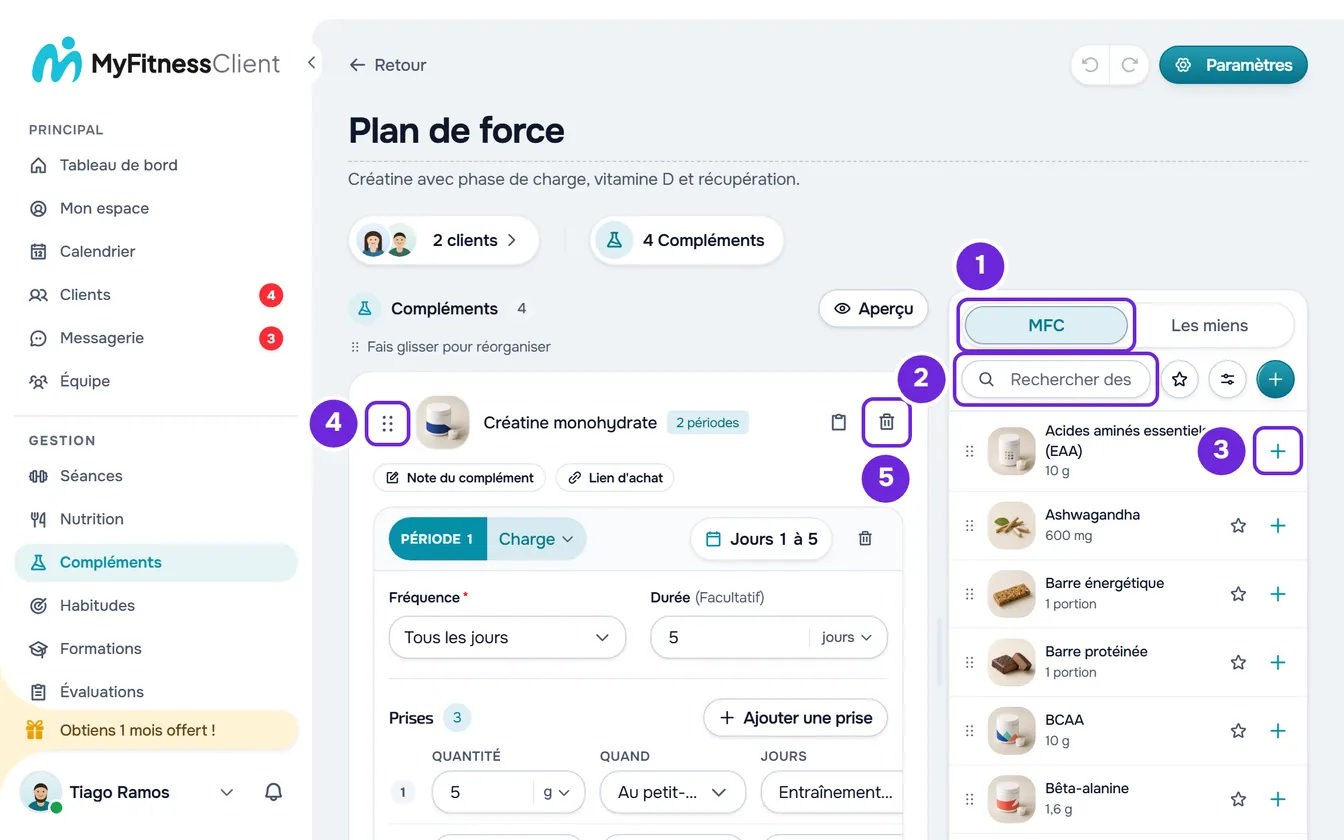
- Dans le menu latéral, dans le groupe Gestion, sélectionne Compléments puis, dans l'onglet Plans de compléments, ouvre le plan.
- Ouvre la bibliothèque. Sur un écran de 1024 px de large ou plus, elle se trouve dans le panneau à côté du plan. Sur un écran plus étroit, sélectionne Ajouter un complément, sous les cartes ou, dans un plan vide, au milieu de la page.
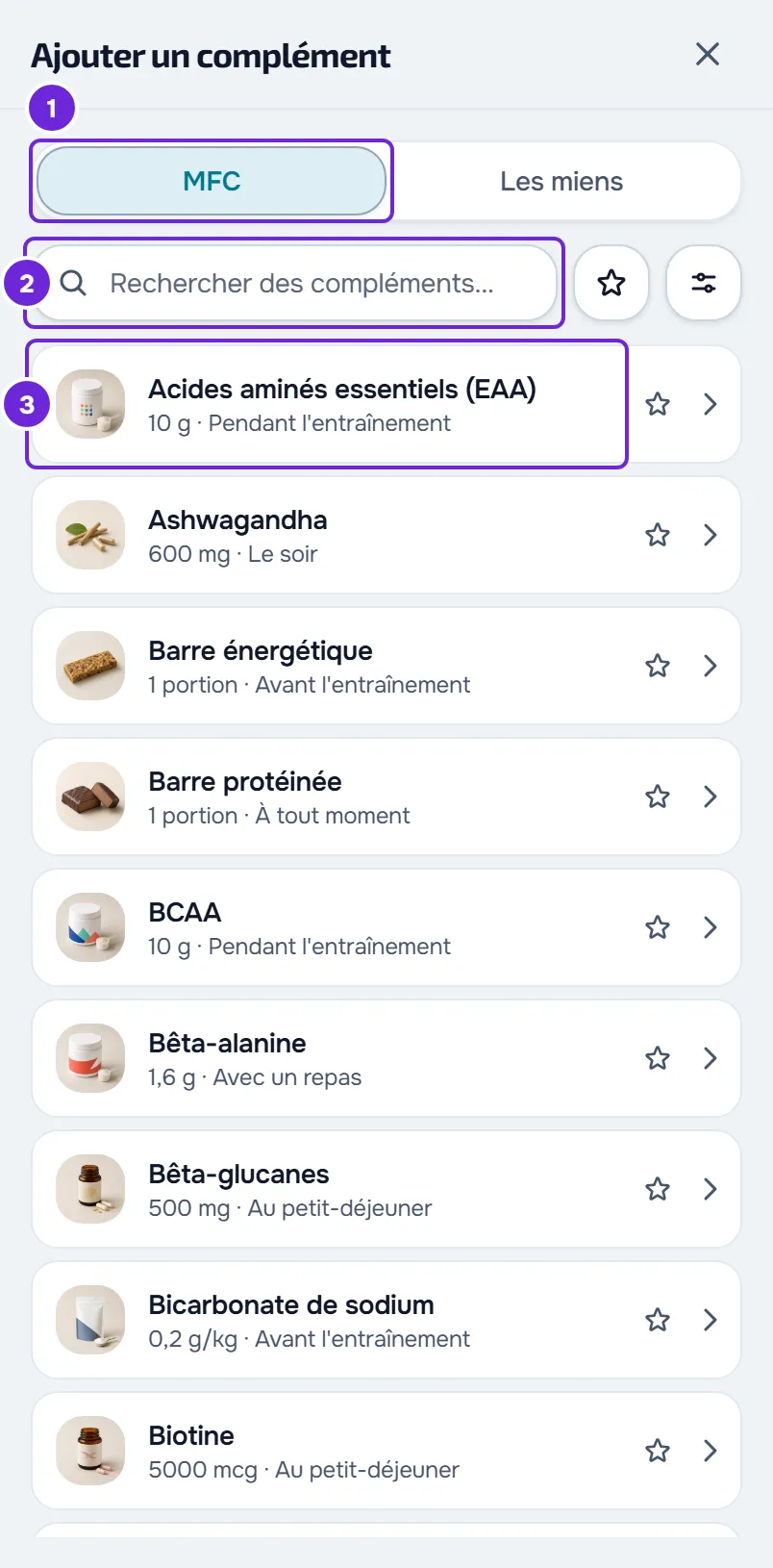
- Choisis l'onglet Bibliothèque MyFitnessClient ou Mes compléments (dans un panneau étroit, MFC 1 ou Les miens) et saisis le nom du complément dans la recherche 2.
- Sélectionne la ligne du complément 3. Sa fiche s'ouvre, avec la Quantité de la bibliothèque et le moment sous Quand, si la bibliothèque les indique.
- Sélectionne Ajouter au plan. Le complément arrive dans une nouvelle carte, à la fin de la liste. Dans le panneau, le + de la ligne 3 fait la même chose sans ouvrir la fiche.
- Vérifie la nouvelle carte. Le complément arrive avec une période Maintien, Tous les jours et sans fin, et une prise avec la quantité et le moment de la bibliothèque, ou À tout moment si la bibliothèque n'indique pas de moment. Si la bibliothèque n'indique pas de quantité, la prise arrive avec la quantité 1 : corrige-la. Pour changer la quantité, la fréquence et les prises, consulte Définir la dose, la fréquence et les prises d'un complément.
- Facultatif : sélectionne Note du complément 1 et saisis ce que le client doit lire sur ce complément, jusqu'à 200 caractères. La note s'enregistre quand tu quittes le champ.
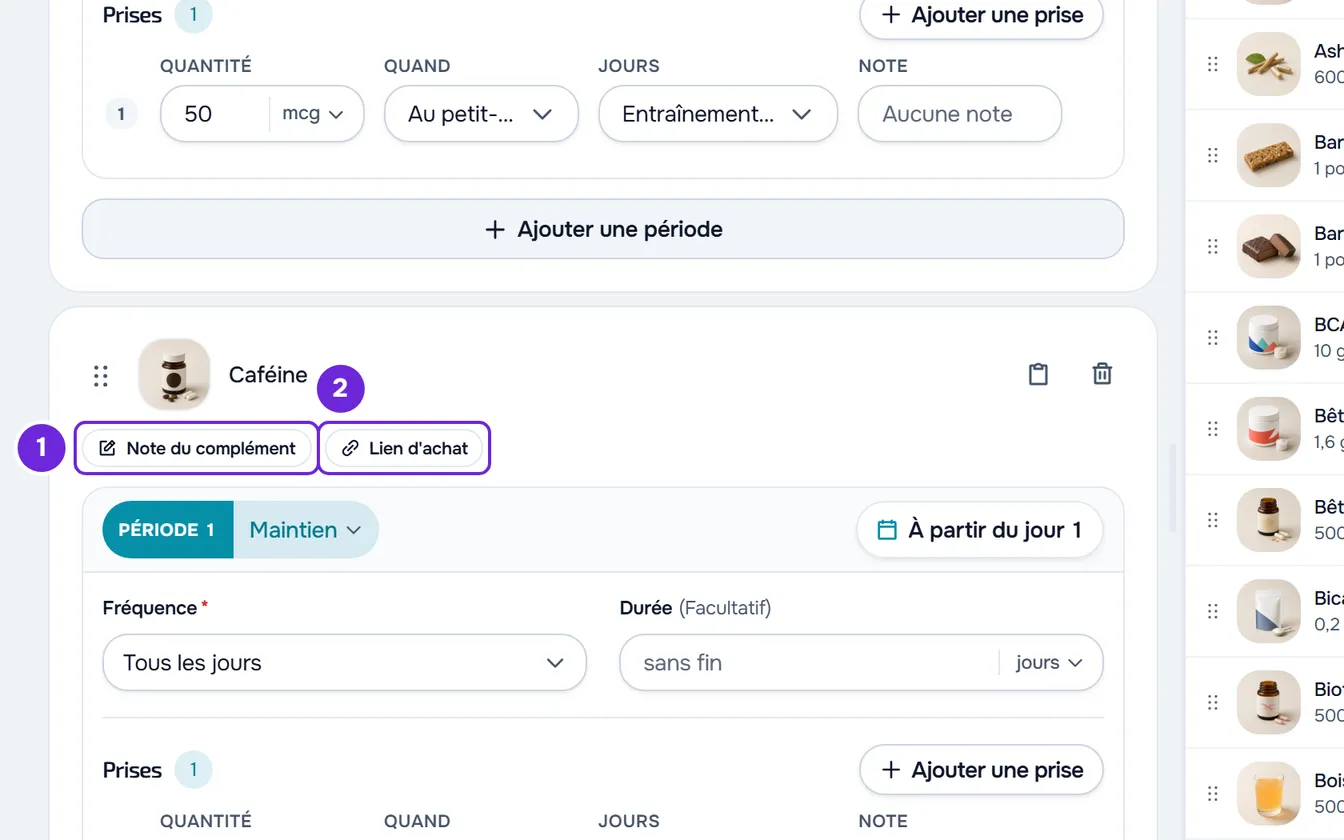
- Facultatif : pour que le client sache où l'acheter, sélectionne Lien d'achat 2, colle l'adresse du produit, qui commence par https://, et appuie sur Entrée. Si la bibliothèque avait déjà un lien pour ce complément, le champ est déjà ouvert avec ce lien, et ce que tu changes ici ne vaut que pour ce plan.
- Pour changer l'ordre, fais glisser la carte par la poignée à points 4, avant la photo, et dépose-la à l'endroit voulu. La poignée fonctionne aussi sur écran tactile.
- Pour retirer un complément du plan, sélectionne la corbeille 5 sur la carte puis, dans la confirmation, sélectionne Retirer.
Le complément reste dans le plan, à la position choisie, sans rien à enregistrer. Si le plan est déjà attribué, les clients le voient avec la note et le lien, comme l'explique la section Ce que voit le client.
La carte d'un complément
Chaque complément du plan est une carte. La ligne du haut contient :
- la poignée à points, pour changer l'ordre ;
- la photo, qui s'agrandit quand tu la sélectionnes ;
- le nom, qui ouvre Détails du complément ;
- le nombre de périodes, quand le complément en a plus d'une ;
- l'icône de copie, pour le mettre dans un autre plan, et la corbeille, qui le retire du plan.
En dessous se trouvent les pastilles Note du complément et Lien d'achat, qui deviennent des champs quand elles contiennent du texte, et l'encadré de chaque période, avec la fréquence, la durée, la quantité et les prises. Pour diviser un complément en plusieurs périodes, consulte Diviser un complément en périodes : charge et maintien.
Le clic droit n'importe où sur la carte ouvre le menu avec Détails du complément, Copier et Retirer. Dans un champ de texte, le clic droit ouvre le menu du navigateur, pour copier et coller du texte.
La fiche du complément et le bouton Modifier
Quand tu sélectionnes le nom d'un complément sur la carte, sa fiche s'ouvre, avec deux onglets : À propos, avec ce que la bibliothèque dit du composé (par exemple Type, Max. par prise, Conseil d'utilisation et Note antidopage) et le lien d'achat ; et Dans le plan, avec la quantité, les périodes, les moments et les notes que tu as mis. Un complément sans données de la bibliothèque ni lien n'affiche que la partie du plan, sans onglets.
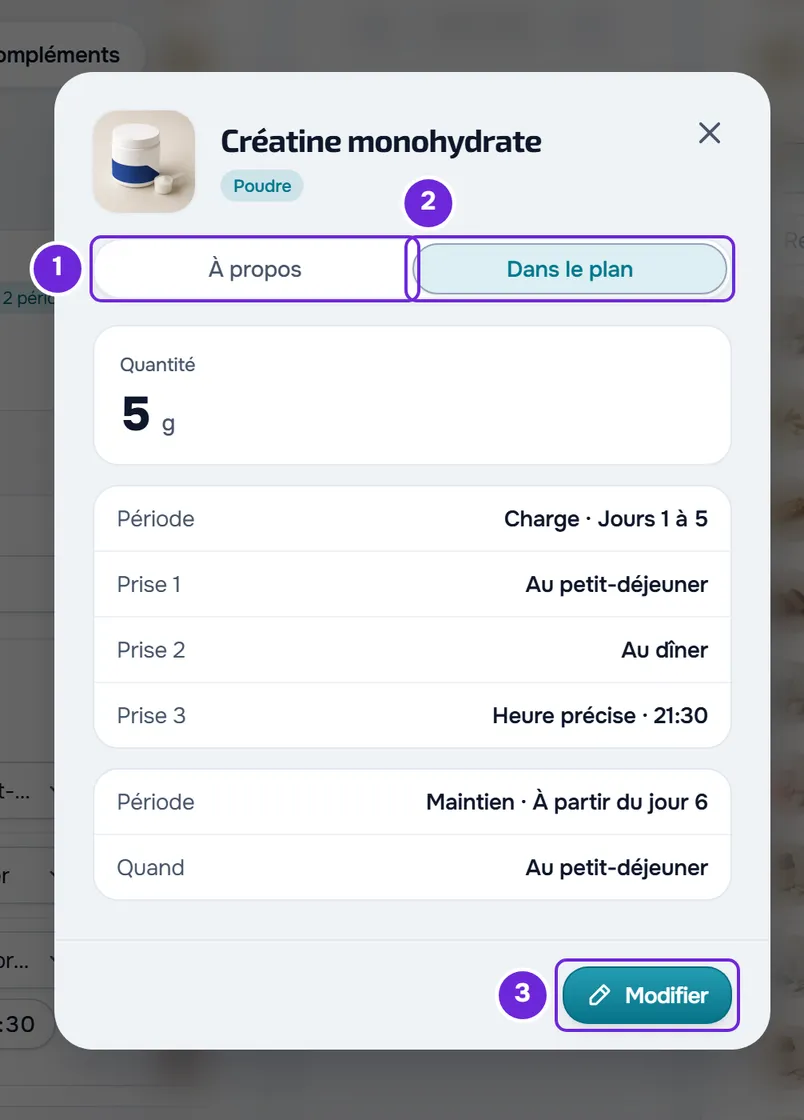
En bas de la fiche, Modifier ouvre Modifier le complément, où tu changes le Nom du complément, jusqu'à 150 caractères, la Marque, jusqu'à 100, et la Photo du produit. Sélectionne Enregistrer. La modification ne vaut que pour cette carte, dans ce plan : la bibliothèque et les autres plans restent comme ils étaient. Si le nom est vide, le champ affiche « Saisis un nom. » et tu ne peux pas enregistrer.
Le panneau de la bibliothèque
Sur un écran de 1024 px de large ou plus, le panneau de la bibliothèque se trouve à côté du plan. Il contient :
- les onglets Bibliothèque MyFitnessClient et Mes compléments, qui deviennent MFC et Les miens dans un panneau étroit ;
- la recherche, l'étoile Afficher uniquement les favoris, le bouton Filtres, avec le groupe Type, et le + de Nouveau complément, qui crée ton propre complément sans que tu quittes le plan et passe à Mes compléments ;
- sur chaque ligne, la photo, le nom, la marque et la dose, l'étoile de favori et le +, qui met le complément à la fin du plan.
Pour mettre un complément à un endroit précis du plan, appuie sur la ligne et fais-la glisser vers le plan : une miniature avec la photo et le nom suit le pointeur et un rectangle en pointillés indique, entre les cartes, où le complément va arriver. Relâche pour l'ajouter à cet endroit, ou appuie sur Échap pour annuler. Sélectionner la ligne sans la faire glisser ouvre la fiche, et le clic droit sur la ligne ouvre Détails du complément et Ajouter au plan.
Pour changer la largeur du panneau, fais glisser la barre entre le plan et le panneau. Le panneau fait au moins 300 px, un double clic sur la barre rétablit la largeur de départ et le navigateur garde la largeur choisie. En mode Aperçu, le panneau est estompé et ne répond pas ; pendant que tu colles un complément copié, il ne répond pas non plus.
La fenêtre Ajouter un complément a les mêmes onglets, la recherche, l'étoile et les Filtres, et chaque ligne affiche aussi le moment habituel. Elle ne crée pas de compléments et ne permet pas de glisser : sélectionne la ligne puis Ajouter au plan. Sur la page d'un plan déjà créé, sur téléphone, la fenêtre occupe tout l'écran.
La liste des compléments du plan
Sous le nom du plan, le badge avec le nombre de compléments, par exemple « 4 Compléments », ouvre la liste de tout ce que contient le plan : sur chaque ligne, la photo, le nom, la quantité et la fréquence de la première période et, quand il y en a plus d'une, le nombre de périodes. Sélectionne une ligne pour fermer la liste et amener la page jusqu'à la carte de ce complément. Le badge est désactivé dans un plan sans compléments et pendant que tu colles un complément copié.
Ce que voit le client
- Sur chaque prise, le nom et la photo de la carte ; la marque apparaît dans la fiche de la prise. Si tu les changes avec Modifier, le client voit les nouveaux. Si tu effaces la marque, la fiche de la prise ne l'affiche plus.
- La Note du complément, sous chaque prise de ce complément et dans la fiche de la prise.
- Le lien d'achat, sur le bouton Voir le produit : sous chaque prise de ce complément, dans la fiche de la prise et dans la liste Produits du plan, qui apparaît même les jours sans prises.
- L'ordre des cartes : quand deux compléments se prennent au même moment, celui du haut apparaît en premier.
- Un complément retiré disparaît tout de suite de la journée du client. Les prises qu'il a déjà enregistrées gardent le nom et la dose qu'elles avaient.
- Un complément que tu ajoutes à un plan que le client a déjà commencé compte à partir d'aujourd'hui pour lui, et non depuis le jour 1 du plan. Consulte Attribuer un plan de compléments à des clients.
Problèmes courants
« Colle un lien https:// complet, sans espaces ni identifiants de connexion. »
Ce message apparaît sous Lien d'achat quand tu quittes le champ et que le lien ne commence pas par https://, contient des espaces ou des barres obliques inverses, ou inclut un nom d'utilisateur ou un mot de passe. Le lien ne s'enregistre pas et le champ reste ouvert. Copie l'adresse complète depuis la barre du navigateur, en commençant par https://, et colle-la de nouveau.
La nouvelle carte apparaît puis disparaît aussitôt
Un complément ajouté depuis le panneau entre dans le plan avant la réponse du serveur. Si le serveur le refuse, la carte disparaît et un message indique pourquoi. Avec « Tu as plus de clients actifs que ta formule ne le permet. Choisis ceux à conserver ou passe à une formule supérieure. », le compte est gelé : consulte Tu as plus de clients actifs que ta formule ne le permet. Une fois la cause réglée, ajoute de nouveau le complément.
Je ne vois pas le panneau de la bibliothèque
Le panneau n'apparaît que sur un écran de 1024 px de large ou plus ; sur un écran plus étroit, utilise Ajouter un complément. Il n'apparaît pas non plus quand le plan s'ouvre en lecture seule, avec « Tu peux seulement consulter. Pour faire des modifications, demande l'autorisation de modifier à la personne qui gère l'équipe. » : il te manque l'autorisation Compléments avec Modifier (consulte « Accès non autorisé » et éléments du menu qui manquent à un membre). En mode Aperçu, le panneau est estompé : sélectionne de nouveau Aperçu pour revenir à la modification.
Le même complément apparaît deux fois
Ajouter un complément déjà présent dans le plan ne demande pas de confirmation ; seul Coller ici, pour un complément copié, affiche un avertissement. Retire la carte en trop avec la corbeille.
Si le problème persiste, contacte le support avec le nom du plan, le nom du complément et le message qui est apparu.
Questions
Si je modifie un complément dans la bibliothèque, les plans changent-ils ?
Seulement pour ce que la bibliothèque dit du composé. Quand un complément entre dans un plan, la carte garde le nom, la marque, la photo, le lien et les quantités qu'il avait à ce moment-là, et modifier ou supprimer l'entrée dans la bibliothèque ne les change pas : le client continue de recevoir le même complément, dans la même quantité. L'onglet À propos (dans l'app, « À propos du complément »), dans ta fiche et dans la fiche de la prise du client, lit la bibliothèque à chaque fois : il affiche le type, le maximum par prise et les avertissements que l'entrée a maintenant, et ne les affiche plus si tu la supprimes. Pour changer la carte d'un plan, utilise Modifier dans la fiche et le Lien d'achat de la carte.
Puis-je mettre le même complément dans un autre plan sans le refaire ?
Oui. Sélectionne l'icône de copie sur la carte, ouvre l'autre plan et sélectionne Coller ici à l'endroit voulu. La copie reprend les périodes, les prises, la note et le lien. Consulte Copier et coller des repas, compléments, questions et leçons.
J'ai retiré un complément par erreur. Puis-je le récupérer ?
Oui, tant que tu ne quittes pas la page et ne la recharges pas : sélectionne Annuler, la flèche vers l'arrière dans l'en-tête du plan. Le complément revient avec les périodes et les prises. Plus d'informations sur Annuler dans Créer un plan de compléments pour tes clients.
Puis-je écrire une note que le client ne voit pas ?
Non. La Note du complément et les notes des prises sont faites pour que le client les lise, et la carte n'a aucune note rien que pour toi.
Est-ce que ça fonctionne de la même façon sur l'écran de création du plan ?
Presque. Le panneau, la fenêtre Ajouter un complément, la fiche, la note et le lien fonctionnent de la même façon, mais rien n'est enregistré tant que tu ne sélectionnes pas Créer. Sur cet écran, les cartes ne se réordonnent pas et ne se copient pas, un complément glissé depuis le panneau arrive toujours à la fin et le X de la carte le retire sans demander de confirmation.