
Avant de commencer
- La liste Échéances regroupe tout l'argent de ton espace de travail : les échéances créées à la main (ponctuelles, mensualités et packs), les factures des abonnements automatiques et les ventes de formations. Les factures et les formations sont en lecture seule. Ce que signifie chaque statut et chaque type se trouve dans Totaux, statuts et types d'échéance dans Paiements.
- Dans l'espace de travail d'une équipe, tu as besoin de la permission Paiements > Voir. Sans elle, Paiements n'apparaît pas dans le menu latéral et la page affiche « Accès non autorisé » : consulte « Accès non autorisé » et éléments du menu qui manquent à un membre. Un membre avec Accès client réglé sur Clients spécifiques ne voit que les échéances de ces clients.
- Tant que tu ne tries pas par une colonne, la liste suit un ordre de priorité : d'abord les échéances En retard, puis les À confirmer et les À payer, avec dans chaque groupe la date d'échéance la plus ancienne en premier. À la fin viennent les échéances payées, annulées et remboursées, de la date d'échéance la plus récente à la plus ancienne.
Tutoriel interactif
S'ouvre dans l'application et demande d'être connecté.
Étapes
Pour trouver et ouvrir une échéance :
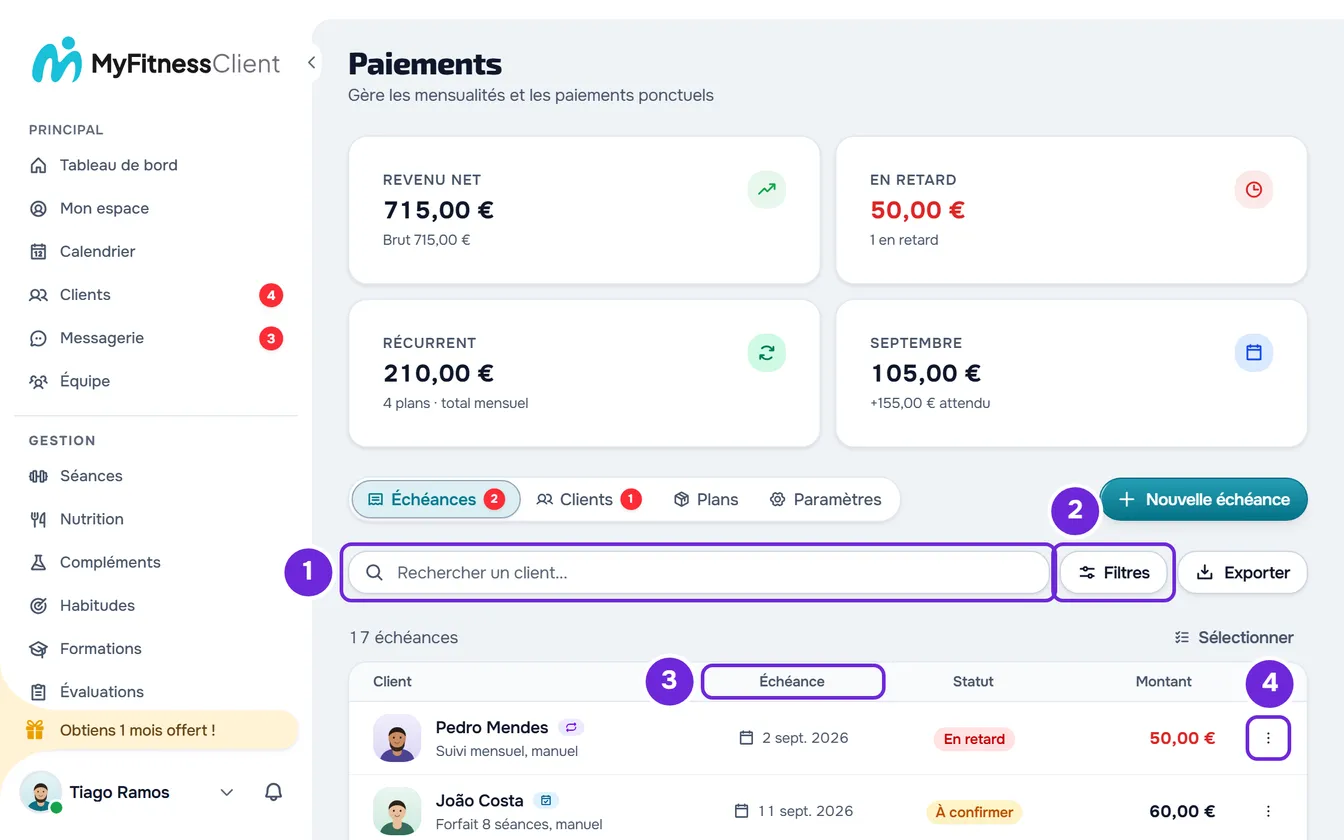
- Dans le menu latéral, sous Gestion, sélectionne Paiements. La page s'ouvre sur l'onglet Échéances.
- Facultatif : dans le champ Rechercher un client... 1, écris le nom du client ou le surnom que tu lui as donné. La liste se met à jour 0,25 seconde après que tu as arrêté d'écrire.
- Facultatif : pour filtrer, sélectionne Filtres 2 (sur un écran étroit, seulement l'icône).
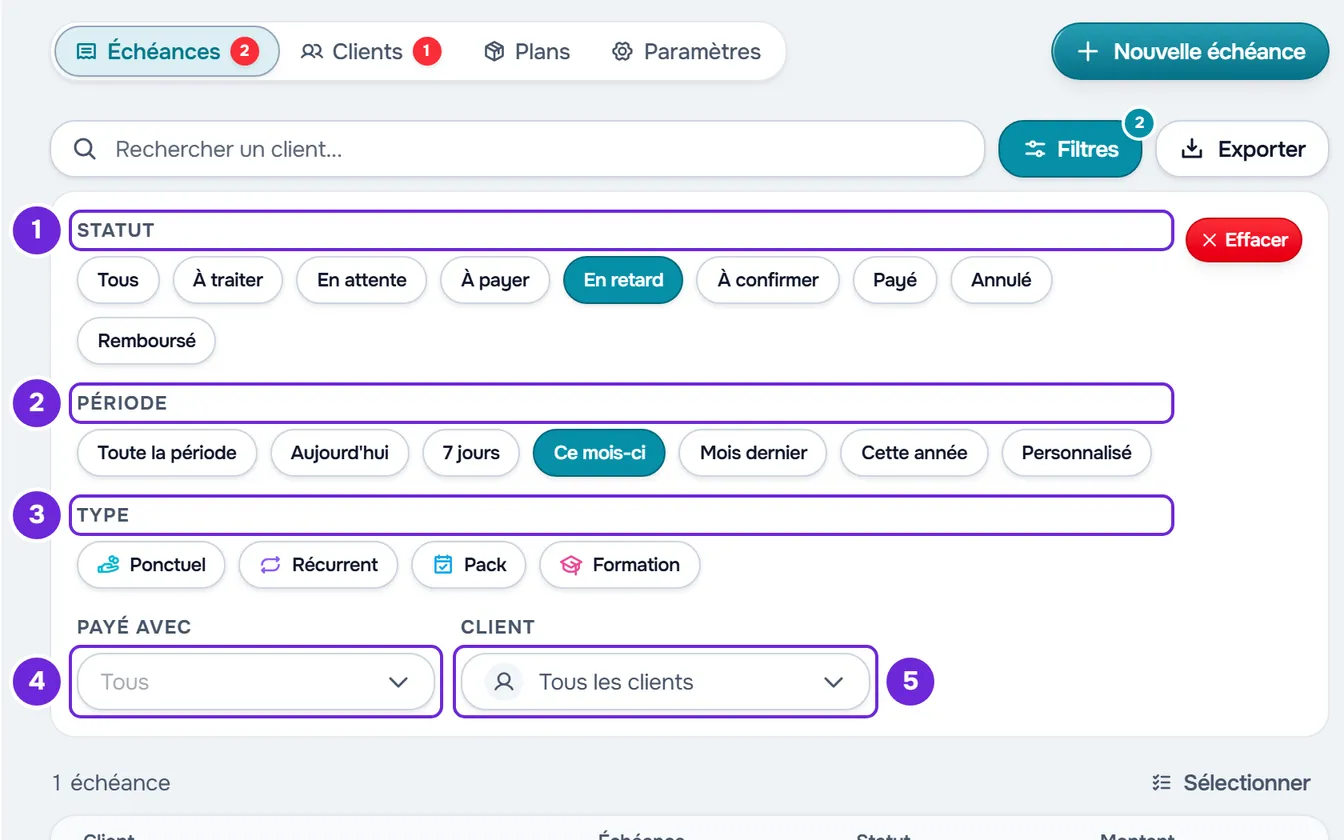
- Facultatif : dans le panneau, choisis ce que tu veux voir dans Statut 1, Période 2, Type 3, Payé avec 4 ou Client 5. Chaque choix s'applique tout de suite.
- Facultatif : pour trier, sélectionne l'en-tête de la colonne Échéance 3 ou Montant (sur un écran étroit, Trier). La première sélection trie par ordre croissant, la deuxième par ordre décroissant et la troisième revient à l'ordre de priorité.
- Facultatif : en bas de la liste, change de page ou choisis dans Afficher combien d'échéances tu vois à la fois : 10, 20 ou 50.
- Sélectionne la ligne de l'échéance. Ce qui s'ouvre dépend de l'échéance et de tes permissions : consulte le tableau qui suit.
- Facultatif : pour voir toutes les actions d'une échéance, sélectionne ⋮ 4 au bout de la ligne ou fais un clic droit sur la ligne.
La liste n'affiche que les échéances qui correspondent à la recherche et aux filtres, avec leur nombre en haut, par exemple « 12 échéances ». Pour télécharger cette liste avec les mêmes filtres, consulte Exporter les échéances des clients en CSV.
Les filtres
| Filtre | Ce que tu peux choisir |
|---|---|
| Statut | Un seul à la fois : Tous, À traiter (les échéances créées à la main en retard ou en attente de ta confirmation d'un « j'ai payé », le même nombre que le compteur rouge), En attente (À payer, En retard et À confirmer ensemble), À payer, En retard, À confirmer, Payé, Annulé ou Remboursé (paiements en ligne rendus en totalité ; un remboursement partiel reste dans Payé). Une échéance À rembourser apparaît dans Payé. |
| Période | Toute la période, Aujourd'hui, 7 jours (aujourd'hui et les six jours précédents), Ce mois-ci, Mois dernier, Cette année ou Personnalisé, qui affiche De et Au (tu peux ne remplir qu'une des deux dates). C'est la date d'échéance qui compte ; pour les factures payées des abonnements et les ventes de formations, le jour du paiement. |
| Type | Ponctuel, Récurrent, Pack et Formation. Tu peux en choisir plusieurs. |
| Payé avec | Tous, En ligne, MB Way, Bizum, Virement, Espèces, Multibanco, Carte ou Autre. En ligne regroupe tout ce qui passe par Stripe, quel que soit le moyen de paiement ; chacun des autres affiche les échéances pour lesquelles ce moyen a été enregistré : en marquant comme payé à la main, en changeant le moyen d'une échéance payée dans Modifier ou en confirmant le « j'ai payé » du client. MB Way et Multibanco seulement dans un espace de travail au Portugal, Bizum seulement dans un espace de travail en Espagne. |
| Client | Ouvre Choisir un client, avec tes clients actifs et programmés. Choisis-en un pour ne voir que ses échéances. |
- Le nombre sur le bouton Filtres compte les filtres actifs ; chaque type choisi compte pour un.
- Quand le panneau est fermé, les filtres actifs apparaissent en haut de la liste, chacun avec un X qui le retire. Quand le panneau est ouvert, ce qui est choisi se voit dans les contrôles eux-mêmes.
- Dans le panneau, Effacer retire tous les filtres d'un coup et laisse la recherche telle quelle. Ce bouton n'apparaît que lorsqu'au moins un filtre est actif.
- La recherche trouve le texte n'importe où dans le nom du client, dans le surnom que tu lui as donné ou dans le nom d'un client qui a supprimé son compte avec des échéances à payer ; dans ce cas, la ligne affiche aussi son e-mail. Elle ne distingue pas les majuscules, mais distingue les accents : « Helene » ne trouve pas « Hélène ». Elle lit au maximum 100 caractères.
- Changer la recherche, un filtre, l'ordre ou le nombre dans Afficher ramène à la page 1. Si la page où tu te trouves devient vide, par exemple après avoir supprimé ses dernières échéances, la liste revient d'elle-même à la dernière page qui contient des échéances.
Ce qu'ouvre chaque ligne
| Échéance | Ce qui s'ouvre |
|---|---|
| À confirmer, créée à la main, quand tu as la permission Marquer comme payé et attribuer des plans | La fenêtre Examiner le paiement, pour confirmer ou refuser le « j'ai payé » du client. |
| À payer ou En retard, créée à la main, quand tu as la même permission | La fenêtre Marquer comme payé. |
| Toute autre échéance : payée, annulée, payée en ligne, ou sans la permission | Les détails de l'échéance, en lecture seule. |
| Achat d'une formation | Le reçu Stripe, dans un nouvel onglet, quand il existe ; sans reçu, la ligne ne s'ouvre pas. |
| Facture d'un abonnement automatique, à un plan ou à une formation | Rien : la ligne ne s'ouvre pas. |
Ce qu'il faut faire dans chaque fenêtre se trouve dans Marquer une échéance comme payée et Confirmer ou refuser le « j'ai payé » d'un client.
Les actions du menu ⋮
Le ⋮ au bout de la ligne et le clic droit sur la ligne ouvrent le même menu, avec les actions dans cet ordre. Seules apparaissent celles que l'échéance et ton rôle permettent.
| Action | Quand elle apparaît |
|---|---|
| Examiner la demande | Échéance À confirmer, pour qui a la permission Marquer comme payé et attribuer des plans. |
| Marquer comme payé | Échéance À payer ou En retard, avec la même permission. |
| Modifier | Toute échéance qui n'a pas été payée en ligne. Uniquement le propriétaire de l'équipe. |
| Envoyer un rappel | Échéance À payer ou En retard d'un client actif ou programmé, avec la permission Marquer comme payé et attribuer des plans. |
| Annuler l'échéance | Échéance À payer, En retard ou À confirmer. Uniquement le propriétaire. |
| Supprimer | Toute échéance créée à la main qui n'est pas payée. Uniquement le propriétaire. |
- Les échéances payées en ligne, les factures des abonnements et les ventes de formations n'ont pas d'actions.
- Avec la touche Maj enfoncée, le clic droit ouvre le menu du navigateur.
- Le propriétaire a aussi Sélectionner, en haut de la liste, pour supprimer plusieurs échéances à la fois.
- Chaque action a son article : Modifier une échéance : montant, date d'échéance, statut et notes, Envoyer un rappel de paiement à un client et Annuler ou supprimer des échéances, une à une ou en lot.
Les détails d'une échéance
Les détails affichent le client, le montant, le statut et les lignes Échéance, Payé le (quand il y a une date de paiement), Moyen de paiement (quand il y en a un), Type (pour les échéances d'un plan qui se répète, avec la fréquence) et Modalité (pour les échéances ponctuelles qui en ont une). Ils affichent aussi ce que le client a indiqué en disant qu'il a payé, si l'échéance attend une confirmation ; le motif, si un « j'ai payé » a été refusé ; et les Notes internes, que le client ne voit pas. En bas se trouvent Fermer et, pour le propriétaire, Modifier.
Pour une échéance payée en ligne, les détails ajoutent les montants du paiement (le montant capturé, les remboursements, les frais et le net) et, quand il existe, un bouton pour ouvrir le reçu Stripe, sans Modifier. Consulte Frais des paiements en ligne des clients et Reçus et factures des paiements des clients.
Sur le téléphone
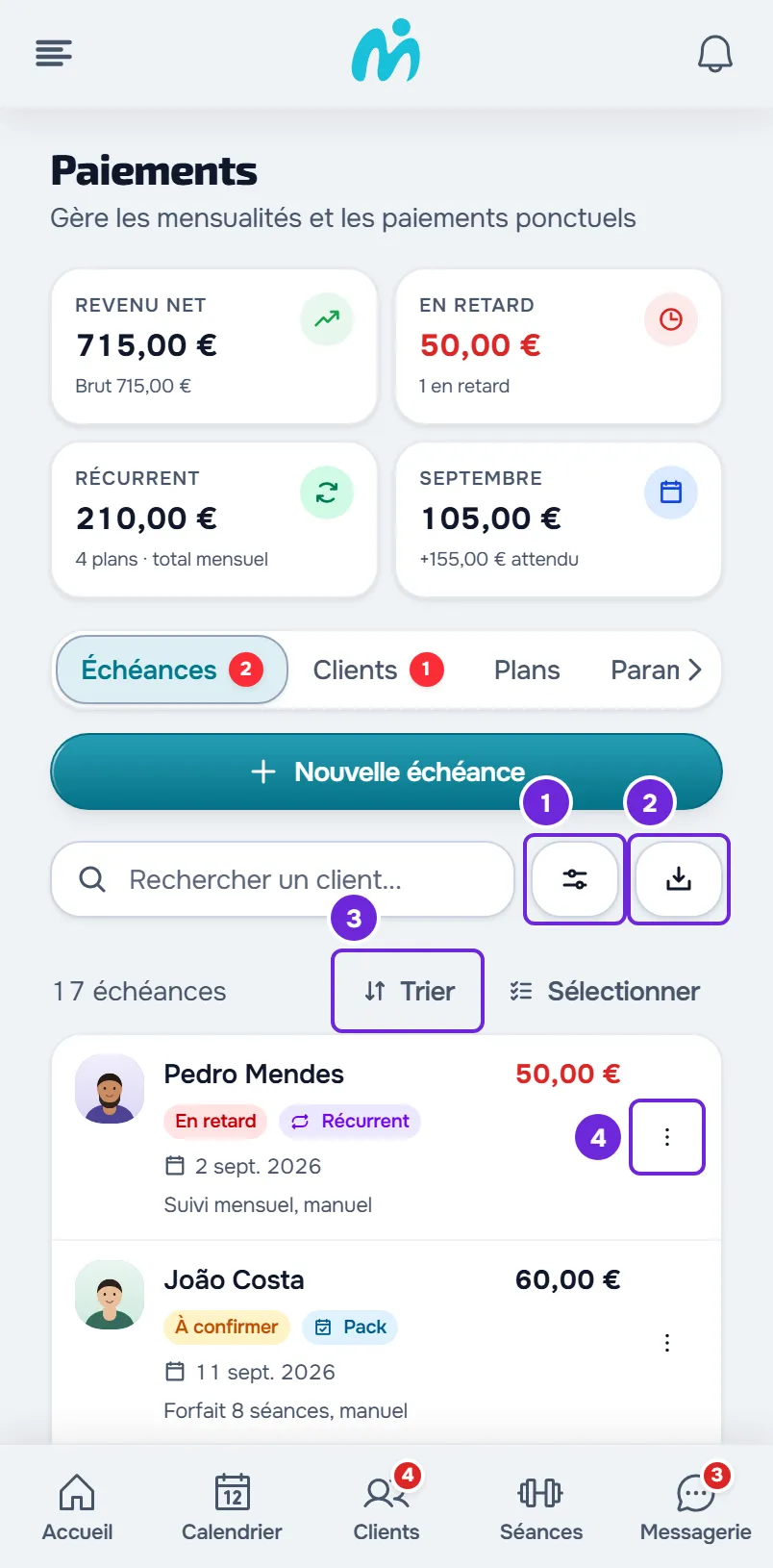
- Chaque échéance est une carte avec le nom et le montant, le statut et le type, la date et le moyen de paiement et, pour finir, le plan ou la description, avec « manuel » ou « automatique ».
- Filtres et Exporter n'affichent que l'icône.
- Les en-têtes des colonnes n'apparaissent pas : pour trier, sélectionne Trier, en haut de la liste.
- Il n'y a pas de clic droit : les actions sont dans le ⋮ de chaque carte.
L'adresse garde la vue
L'onglet, la recherche, les filtres, l'ordre, la page et le nombre dans Afficher sont gardés dans l'adresse de la page. Si tu recharges la page ou y reviens avec le bouton Précédent du navigateur, la liste s'ouvre comme tu l'as laissée. Changer un filtre ne crée pas d'étape dans l'historique du navigateur : le bouton Précédent quitte la page au lieu d'annuler le filtre.
La notification « Paiement à confirmer » ouvre les Échéances déjà sur le statut À confirmer, et certaines notifications sur un client les ouvrent déjà filtrées sur ce client.
Problèmes courants
« Aucune échéance pour l'instant », « Aucune échéance ne correspond à ces filtres » ou « Tout est à jour »
« Aucune échéance pour l'instant » veut dire qu'il n'y a aucune échéance que tu peux voir ; pour un membre avec Clients spécifiques, ce message apparaît aussi s'il n'a encore aucun client attribué. « Aucune échéance ne correspond à ces filtres » apparaît quand la recherche ou les filtres n'en laissent aucune : retire des mots de la recherche, retire des filtres ou sélectionne Effacer dans le panneau. « Tout est à jour » apparaît quand le seul filtre est En attente, sans recherche, et qu'il n'y a aucune échéance à payer, en retard ou à confirmer.
« Impossible de charger les échéances. »
La demande de la liste a échoué, par exemple faute de connexion. Il apparaît aussi quand tu changes un filtre ou la page et que la liste ne se charge pas. Sélectionne Réessayer. Si l'erreur continue, consulte « Impossible de charger ces informations » et autres cartes d’erreur.
« Cette échéance n'existe plus. La liste a été actualisée. »
L'échéance que tu as ouverte a été supprimée entre-temps, par exemple dans un autre onglet du navigateur. La liste se recharge d'elle-même, sans elle.
Pour d'autres problèmes, consulte Problèmes courants avec les échéances et comment les résoudre. Si le problème continue, contacte le support avec le nom du client, les filtres que tu avais et une capture d'écran : consulte Contacter le Support et créer une demande.
Questions
Puis-je filtrer par modalité ?
Non. La modalité d'une échéance ponctuelle se voit dans ses détails et dans Modifier.
La liste inclut-elle les factures des abonnements automatiques ?
Oui. Chaque facture payée de l'abonnement à un plan est une ligne Récurrent, et celle de l'abonnement à une formation, une ligne Formation. Quand Stripe n'arrive pas à prélever l'abonnement à un plan, une ligne En retard apparaît avec le montant du plan. Ces lignes n'ont pas d'actions et n'ouvrent rien, et l'échec ne compte pas dans À traiter.
Comment voir uniquement les échéances d'un client ?
Dans le panneau Filtres, choisis-le dans Client. Un client qui n'est plus actif ni programmé n'apparaît pas dans ce choix : écris son nom dans la recherche. Dans la fiche du client, l'onglet Paiements affiche la même liste dans Historique, avec seulement ses échéances.
La vue est-elle enregistrée dans mon compte ?
Non. Elle n'est gardée que dans l'adresse de la page. Quand tu ouvres Paiements depuis le menu latéral à partir d'une autre page, la liste démarre sans recherche ni filtres.
Quelle date utilise le filtre Période ?
La date d'échéance. Pour les factures payées des abonnements et les ventes de formations, il utilise le jour du paiement.