
Dans une invitation avec des packs, le client n'est lié à toi qu'après avoir choisi l'un des packs et une fois le paiement confirmé. Cela fonctionne avec les invitations par e-mail, par lien et par QR code.
Avant de commencer
- Les packs de l'invitation sont les plans que tu vends dans Paiements > Plans (Créer des plans récurrents et des packs pour les clients). Seuls ceux du catalogue apparaissent : un plan archivé ou Hors catalogue ne peut pas être proposé dans une invitation (Archiver un plan ou le retirer du catalogue des clients). Si aucun plan n'est au catalogue, le champ Pack à rejoindre n'apparaît pas.
- Dans une équipe, le champ n'apparaît qu'aux membres qui ont, dans Paiements, les permissions Voir et Marquer comme payé et attribuer des plans. Créer des invitations demande, dans Clients, la permission Créer. S'il t'en manque une, consulte « Accès non autorisé » et éléments du menu qui manquent à un membre.
- Le champ n'existe pas dans l'invitation que tu crées sur le profil d'un client sans compte, avec Inviter sur l'application.
- Avec les paiements en ligne, le client paie en choisissant le pack. Sans eux, il t'envoie une demande sans payer et tu enregistres le paiement quand tu le reçois (Connecter Stripe pour recevoir les paiements en ligne des clients).
Étapes
Pour créer une invitation avec des packs :
- Dans Clients, sélectionne Nouveau client.
- Ouvre l'onglet Inviter un client.
- Choisis le canal : E-mail, Lien ou QR code.
- Si tu as choisi E-mail, saisis l'adresse du client.
- Dans L'invitation expire dans, choisis la durée de validité.
- Facultatif : dans une invitation par Lien ou QR code, choisis dans Combien de clients peuvent l'utiliser si l'invitation sert à une personne ou à plusieurs.
- Dans Pack à rejoindre 1, sélectionne Le client choisit un pack 2. Le champ Période d'accès disparaît, car le pack définit l'accès.
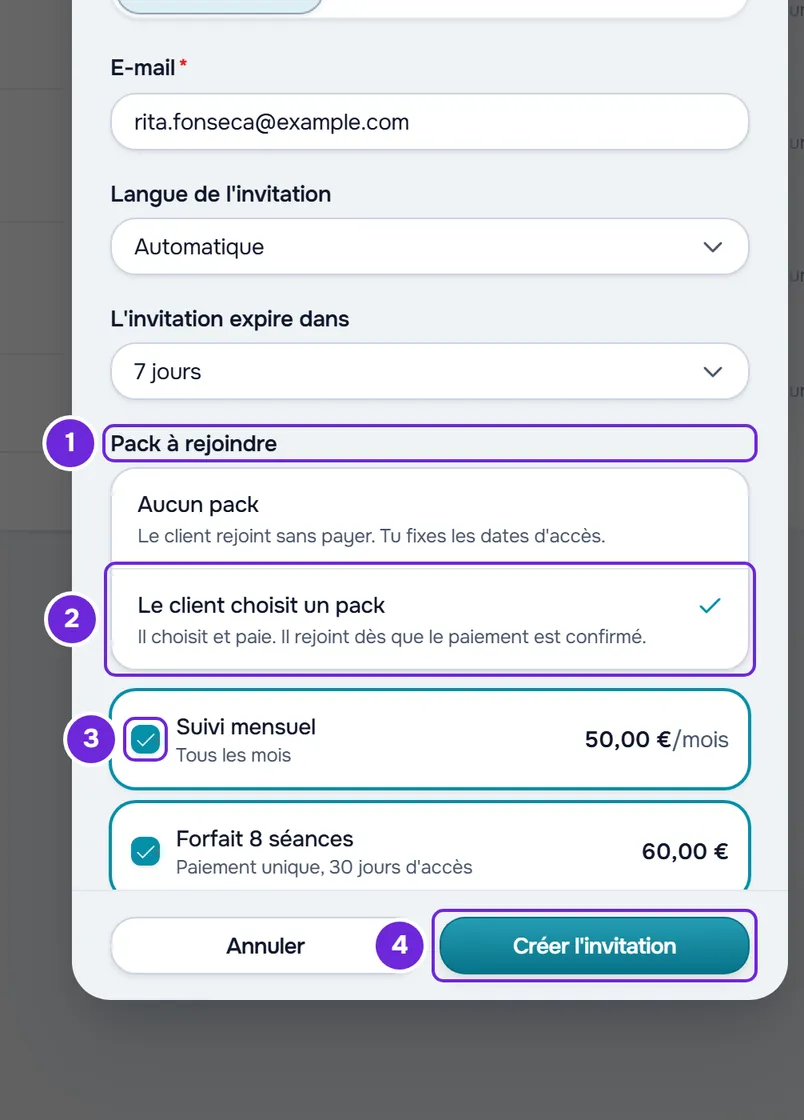
- Coche les packs 3 que le client peut choisir, jusqu'à 10. Chaque ligne affiche le nom, la fréquence de paiement (ou les jours d'accès d'un pack) et le prix.
- Sélectionne Créer l'invitation 4. Si tu n'as coché aucun pack, « Choisis au moins un pack. » s'affiche.
- Dans une invitation par Lien, sélectionne Copier le lien ou Partager et envoie-le au client.
L'écran passe à Invitation créée, Lien prêt ou QR code prêt. Dans une invitation par e-mail, l'écran indique si l'e-mail a été envoyé ; sinon, partage le lien. Tu montres le QR code au client sur l'écran, en Plein écran si tu veux. Dans une invitation à usage unique, si tu laisses la fenêtre ouverte, le titre devient Pack choisi quand le client choisit le pack et continue.
Après avoir créé l'invitation
Le client ouvre l'invitation, choisit l'un des packs et paie. Une invitation avec des packs ne peut pas être acceptée sans choisir un pack. Ce que voit le client est décrit dans Payer et entrer avec une invitation qui inclut un pack.
- Quand le client confirme le pack, sa demande apparaît dans Clients > Demandes. Tant qu'il ne paie pas, la colonne Origine affiche le badge « Pack nom non payé » ; une fois payé, elle affiche Invitation avec pack.
- À ce moment, 1 place de ta formule est réservée pendant 1 heure, le temps de payer. Si le client paie par référence Multibanco, la réservation dure tant que la référence n'est pas payée. Sans paiement, la place redevient libre. Sans place libre, ou avec 50 demandes sans réponse, le client ne peut pas continuer ; sans place, tu reçois une notification. Une invitation par e-mail à une nouvelle personne demande une place libre dès sa création.
- Avec les paiements en ligne, quand le paiement est confirmé, le client entre tout seul, sans que tu aies à accepter la demande. Tu reçois la notification « Nouveau client » et son accès suit le pack qu'il a payé.
- Sans paiements en ligne, tu reçois la notification d'une nouvelle demande. Quand le client te paie, enregistre le paiement et accepte la demande, comme dans la section suivante.
- Si le paiement arrive quand tu n'as plus de place libre, ou quand le client a déjà un autre professionnel, il n'entre pas : tu reçois la notification « Paiement reçu, accès non ouvert » et la demande reste dans Demandes, avec Accepter. S'il manque une place, libères-en une (Limite de clients de la formule et places occupées) et sélectionne Accepter ; le pack compte à partir de ce jour.
- Si tu ne réponds pas à une demande payée en ligne, tu reçois un rappel 3 jours après le paiement. Au moins 14 jours après le paiement, le montant est remboursé intégralement au client, depuis ton compte Stripe, et la demande prend fin.
- Une demande non payée se ferme toute seule 14 jours après la dernière tentative de paiement.
Enregistrer un paiement reçu en dehors de la plateforme
Quand le client te paie par un autre moyen, tu enregistres le paiement et acceptes la demande en une seule fois :
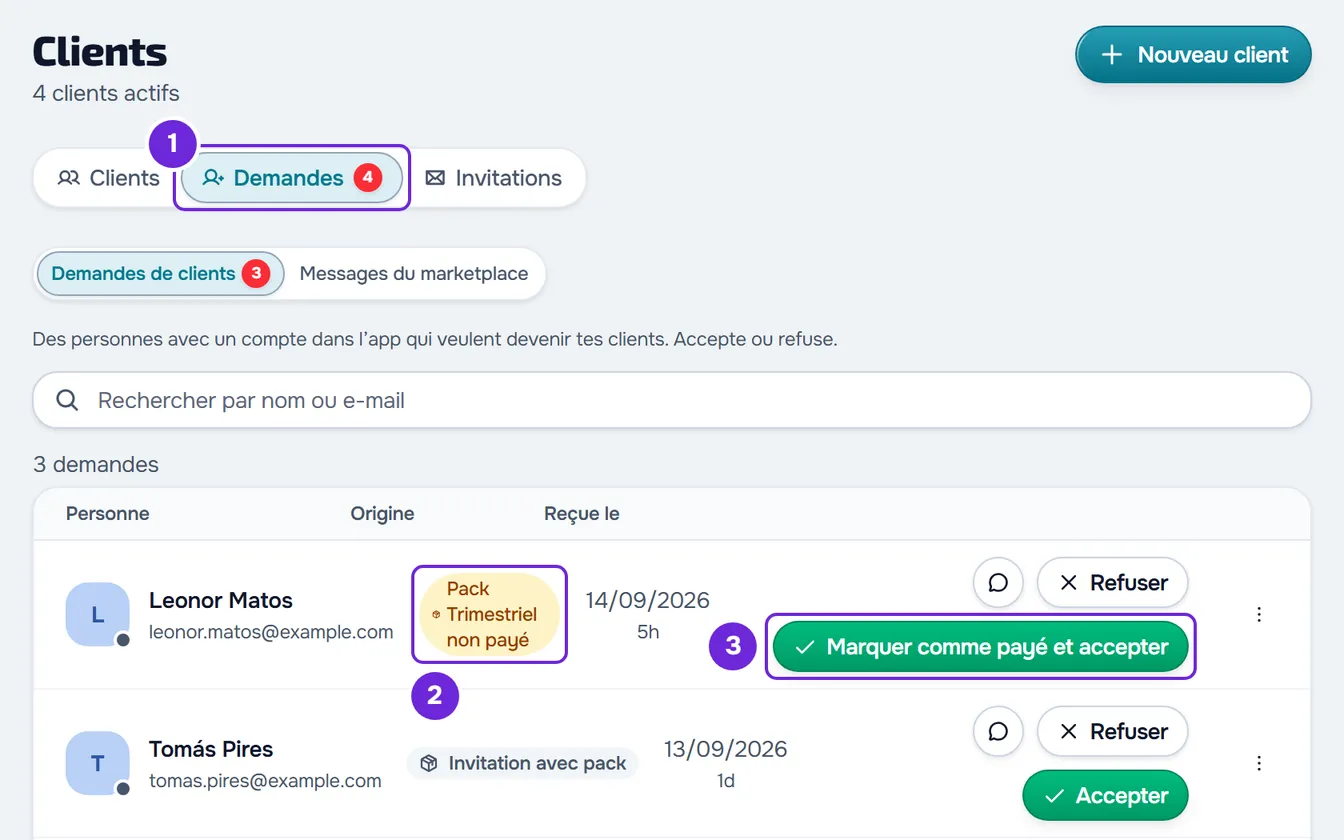
- Dans Clients, ouvre l'onglet Demandes.
- Sur la ligne avec le badge « Pack nom non payé », sélectionne Marquer comme payé et accepter.
- Confirme le montant dans la phrase « Confirme avoir reçu montant pour le pack nom. » et choisis le Moyen de paiement. Sans moyen de paiement, le bouton de confirmation reste inactif.
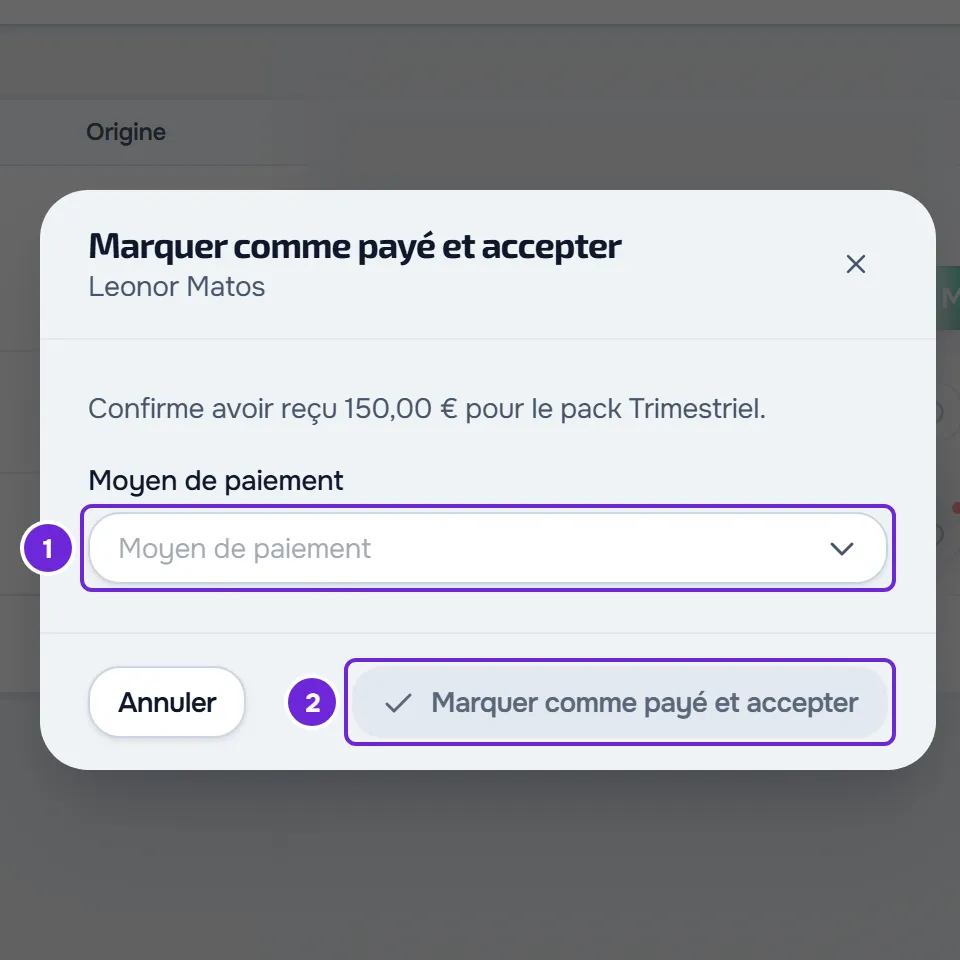
- Sélectionne Marquer comme payé et accepter.
Le paiement est enregistré, le pack devient actif et le client entre. Pour un pack qui se répète, une mensualité payée manuellement est créée, avec la première échéance déjà payée (Jour d’échéance d’une mensualité manuelle et fin de l’accès). Le bouton n'apparaît qu'aux membres qui ont les permissions Marquer comme payé et attribuer des plans de Paiements et Créer de Clients ; les autres ne voient que le badge.
Refuser ou bloquer une demande avec pack
Dans Demandes, Refuser refuse la demande et annule le pack non payé. Bloquer, dans le menu ⋮ de la ligne ou avec un clic droit, fait de même et empêche la personne de t'envoyer de nouvelles demandes. Pour une demande déjà payée, la confirmation indique ce qu'il advient de l'argent :
- Payé en ligne : « Le paiement de nom lui est remboursé intégralement depuis ton compte Stripe. »
- Enregistré manuellement : « Ce paiement a été enregistré manuellement : tu devras le rembourser directement. »
Problèmes fréquents
Marquer comme payé et accepter n'apparaît pas
Sans les permissions Marquer comme payé et attribuer des plans de Paiements et Créer de Clients, la ligne affiche le badge sans le bouton : demande-les au propriétaire du compte. Si la ligne affiche Invitation avec pack et Accepter, le pack est déjà payé et tu acceptes la demande comme n'importe quelle autre.
« Ce forfait n’existe plus. »
Quand tu crées l'invitation, l'un des packs cochés a été archivé entre-temps : ferme la fenêtre, rouvre Nouveau client et coche de nouveau les packs. Quand tu acceptes une demande, le pack de la demande a été annulé : refuse la demande et envoie une nouvelle invitation.
« Un paiement en ligne est en cours. Patiente quelques minutes et réessaie. »
Le client est en train de payer en ligne. Patiente quelques minutes : si le paiement est confirmé, il entre tout seul et la demande sort de la liste.
« Limite de clients de la formule actuelle atteinte. »
Il n'y a plus de place libre dans ta formule. Quand tu crées une invitation par e-mail, le message s'affiche dans la fenêtre de l'invitation et, pour le propriétaire du compte, la fenêtre pour avoir plus de places s'ouvre aussi. Quand tu acceptes une demande, il s'affiche pour un membre de l'équipe ; le propriétaire du compte ne voit que la fenêtre pour avoir plus de places. Libère une place ou augmente la limite (Limite de clients de la formule et places occupées) et réessaie.
Pour les autres messages, consulte Messages d'erreur quand tu crées, invites ou acceptes des clients. Si le problème persiste, contacte le support avec le message exact, l'e-mail du client et l'heure approximative (Contacter le Support et créer une demande).
Questions
Puis-je donner des dates d'accès à quelqu'un qui entre avec un pack ?
Non. Avec Le client choisit un pack, le champ Période d'accès disparaît, et la fenêtre pour accepter une demande déjà payée ne l'a pas non plus : l'accès suit le pack. Pour choisir les dates, utilise Aucun pack.
Puis-je demander le paiement à un client que j'ai déjà créé dans Clients ?
Pas avec cette invitation : Inviter sur l'application, sur le profil du client, n'a pas de packs. Attribue-lui un plan et demande le paiement, comme dans Attribuer un plan récurrent ou un pack à un client.
Combien de packs puis-je mettre dans une invitation ?
Jusqu'à 10. Avec 10 cochés, les autres cases deviennent inactives.
Le client peut-il entrer sans payer ?
Pas avec cette invitation : il n'entre qu'avec un pack payé en ligne ou avec le paiement que tu enregistres avec Marquer comme payé et accepter. Pour le laisser entrer sans payer, crée une autre invitation avec Aucun pack.