
Les deux écrans prennent la place d'une page qui ne peut pas s'ouvrir. « Nos services semblent indisponibles » s'affiche quand MyFitnessClient n'arrive pas à lire ta formule sur le serveur. « En maintenance » s'affiche quand l'équipe MyFitnessClient a mis cette section en maintenance. Aucun des deux n'est un problème de ton compte, et aucun des deux n'efface ni ne modifie tes données.
« Nos services semblent indisponibles »
Cet écran s'affiche uniquement pour les professionnels, à la place d'une page qui dépend de la formule, par exemple Séances, Nutrition, Messagerie ou Évaluations. MyFitnessClient lit ta formule quand tu ouvres le Tableau de bord ou que tu recharges la page. Si le serveur renvoie une erreur ou ne répond pas, ou si l'appareil n'est pas connecté à internet, la page ne sait pas si ta formule l'inclut et affiche cet écran. Tant que la formule n'est pas connue, l'écran ne te demande jamais de changer de formule. Si la formule est déjà chargée, une coupure de connexion ultérieure n'affiche pas cet écran.
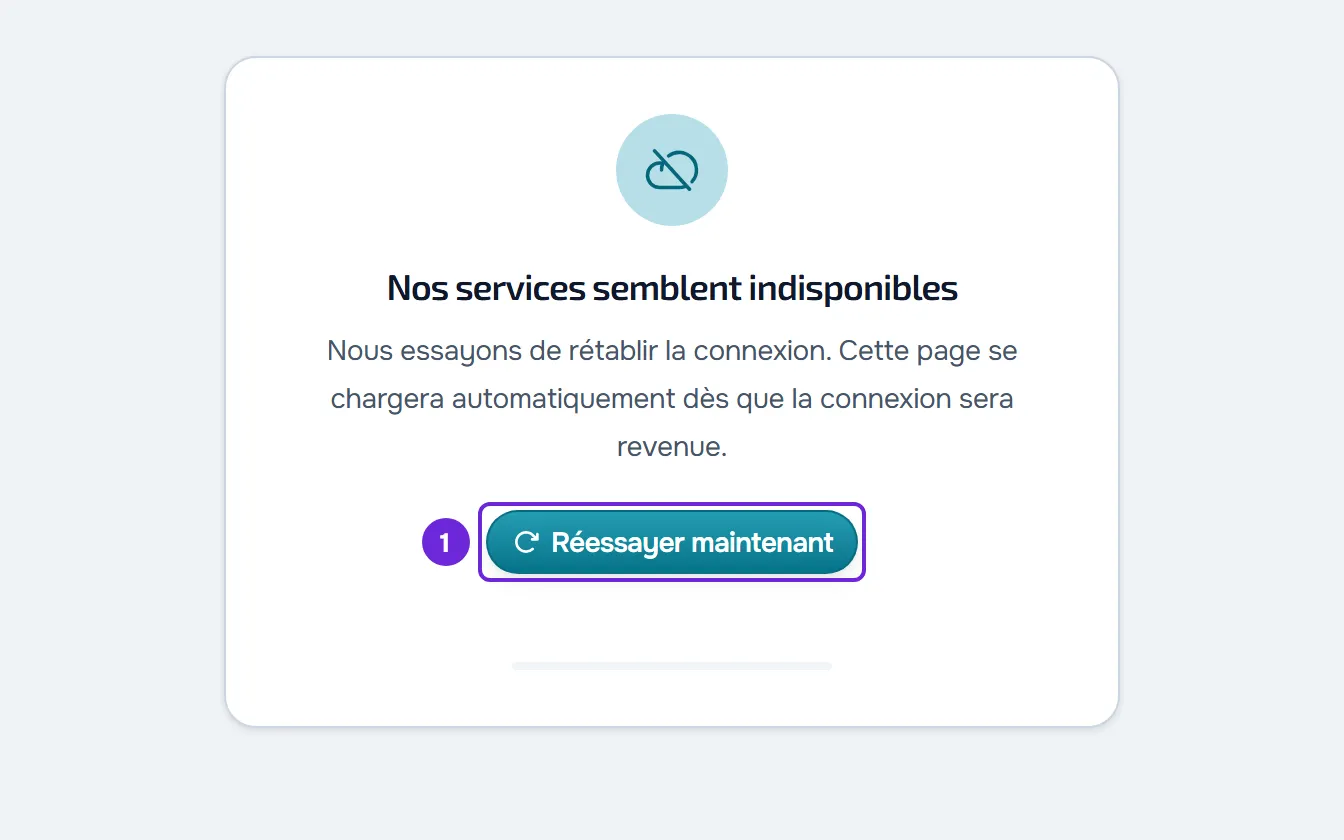
Sur l'écran, tu vois :
- la phrase « Nous essayons de rétablir la connexion. Cette page se chargera automatiquement dès que la connexion sera revenue. » ;
- le bouton Réessayer maintenant ;
- le compte à rebours jusqu'à la tentative suivante, par exemple « Nouvelle tentative dans 3 s », et une barre qui se remplit jusque-là (avec la réduction des animations activée dans le système, la barre ne bouge pas) ;
- « Connexion... » pendant qu'une tentative est en cours, avec le bouton désactivé.
MyFitnessClient réessaie automatiquement. Entre deux tentatives échouées, l'attente est de 3 s, puis 6 s, 12 s et 20 s, et ensuite de 30 s à chaque fois. MyFitnessClient réessaie aussi dès que l'appareil retrouve internet et quand tu reviens sur cet onglet du navigateur ou dans l'app installée.
Pour revenir à la page :
- Vérifie que l'appareil est connecté à internet, en Wi-Fi ou en données mobiles. Si ce n'est pas le cas, consulte « Tu es hors ligne » : que faire sur le web.
- Sélectionne Réessayer maintenant pour réessayer tout de suite, sans attendre la fin du compte à rebours.
- Si l'écran reste affiché, laisse la page ouverte. Les tentatives continuent toutes seules.
Quand la formule est chargée, l'écran disparaît et la page s'ouvre sans rechargement. Si ta formule n'inclut pas cette partie, la page s'ouvre verrouillée : consulte Fonctionnalité verrouillée par la formule : ce que cela signifie.
L'écran reste affiché après plusieurs minutes
Recharge la page avec F5 ou Ctrl+R (Cmd+R sur Mac). Si l'appareil est connecté à internet et que d'autres pages affichent aussi des cartes d'erreur, la panne vient du serveur. Consulte Serveur temporairement indisponible ou trop de requêtes d’affilée et « Impossible de charger ces informations » et autres cartes d’erreur.
« En maintenance »
L'équipe MyFitnessClient peut mettre des sections en maintenance pendant qu'elle y travaille. Quand tu ouvres une page de l'une de ces sections, dans le Tableau de bord du professionnel ou dans l'app web du client, la page laisse place à un écran avec le titre « En maintenance », un message de l'équipe et la carte Pages disponibles. Le menu reste visible. La page peut s'afficher un instant avant que l'écran ne la remplace.
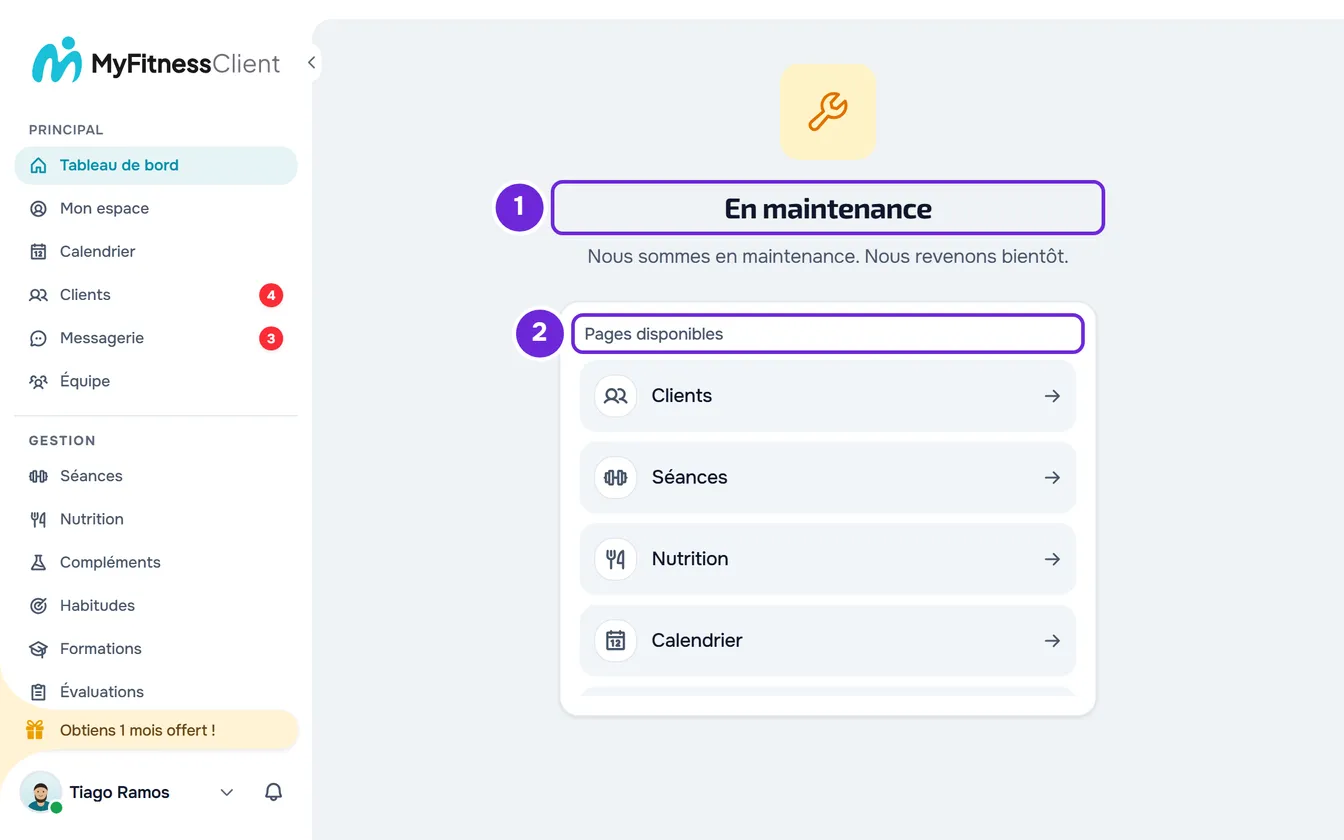
La carte Pages disponibles affiche des raccourcis vers les pages de cette liste qui ne sont pas en maintenance : Tableau de bord, Clients, Séances, Nutrition, Calendrier, Messagerie et Paiements, pour le professionnel ; Accueil, Séances, Nutrition, Progression et Messagerie, pour le client. Si aucune n'est disponible, tu vois « Toutes les pages sont indisponibles » à la place de la carte.
Chaque page appartient à une section, et la maintenance s'active section par section. Les pages sans section propre suivent le Tableau de bord ou l'Accueil :
| Espace | Sections | Pages sans section propre |
|---|---|---|
| Tableau de bord du professionnel | Tableau de bord, Clients (avec le profil de chaque client), Séances (avec Programmes et Exercices), Nutrition (avec Aliments et Repas), Compléments, Formations, Habitudes, Questionnaires, Calendrier, Messagerie et Paiements | Suivent le Tableau de bord, par exemple Paramètres, Évaluations, Progression, Ressources et Équipe |
| App web du client | Accueil, Séances, Nutrition, Compléments, Formations, Habitudes, Progression, Messagerie et Questionnaires | Suivent l'Accueil, par exemple Paramètres et Paiements |
La page Assistance et le Centre d'aide du Tableau de bord s'ouvrent toujours, même avec une section en maintenance : c'est là que tu peux demander de l'aide pendant ce temps.
Un questionnaire ouvert par un lien partagé affiche le même écran, sans raccourcis, quand la section Questionnaires du professionnel est en maintenance.
L'écran ne disparaît pas tout seul. MyFitnessClient ne vérifie à nouveau que quand tu ouvres une autre page, et garde la réponse de chaque section pendant 30 s : une page de la même section ouverte moins de 30 s après affiche le même résultat. Si tu recharges la page, la vérification se fait tout de suite.
Pour continuer à travailler :
- Dans la carte Pages disponibles 2, sélectionne la page où tu veux aller, ou utilise le menu.
- Plus tard, recharge la page, ou ouvre une autre page et reviens à la section par le menu.
Quand la maintenance se termine, la page s'ouvre normalement.
Questions
Est-ce que je perds ce que j'étais en train de faire ?
Non. Les deux écrans n'apparaissent que pendant l'ouverture d'une page et n'effacent ni ne modifient aucune donnée. Une maintenance qui commence entre-temps ne ferme pas la page où tu te trouves déjà : l'écran ne peut apparaître que quand tu ouvres une autre page de cette section ou que tu recharges la page.
Puis-je travailler dans d'autres sections ?
Oui. La maintenance ne concerne que les sections choisies par l'équipe. « Nos services semblent indisponibles » ne concerne que les pages qui dépendent de la formule ; les autres s'ouvrent, mais tant que le serveur ne répond pas, elles peuvent afficher des cartes d'erreur.
Les clients voient-ils aussi ces écrans ?
« En maintenance », oui, dans les sections de l'app web du client qui sont en maintenance. « Nos services semblent indisponibles » ne s'affiche que pour les professionnels.
Si le problème persiste
Si tu es professionnel, contacte le support. Si tu es client, écris à l'adresse e-mail qui apparaît dans le pied de page du site MyFitnessClient. Indique :
- lequel des deux écrans tu vois et l'adresse de la page ;
- l'heure à laquelle il est apparu et depuis combien de temps il dure ;
- l'appareil et le navigateur, et si tu utilises l'app installée ;
- une capture d'écran.