
Avant de commencer
- Seul le propriétaire de l'équipe modifie les échéances. Dans l'espace de travail d'une équipe, les membres ne voient pas Modifier, quelle que soit leur permission dans Paiements.
- Seules les échéances créées à la main se modifient : ponctuelles, mensualités et packs. Une échéance payée en ligne, les factures des abonnements automatiques et les ventes de formations n'ont pas Modifier, car leurs montants viennent de Stripe.
- Une échéance À confirmer, pour laquelle le client a dit qu'il avait déjà payé, n'a pas le champ Statut. Confirme-la ou refuse-la dans Examiner la demande : consulte Confirmer ou refuser le « j'ai payé » d'un client.
- Avec plus de clients actifs que ta formule ne le permet, l'enregistrement est refusé avec « Tu as plus de clients actifs que ta formule ne le permet. Choisis ceux à conserver ou passe à une formule supérieure. » Consulte Tu as plus de clients actifs que ta formule ne le permet.
Étapes
Pour modifier une échéance :
- Dans le menu latéral, dans la section Gestion, sélectionne Paiements. La page s'ouvre sur l'onglet Échéances.
- Sur la ligne de l'échéance, sélectionne ⋮ ou fais un clic droit sur la ligne, puis choisis Modifier. La fenêtre Modifier le paiement s'ouvre pour une échéance ponctuelle, ou Modifier l'échéance pour une mensualité ou un pack.
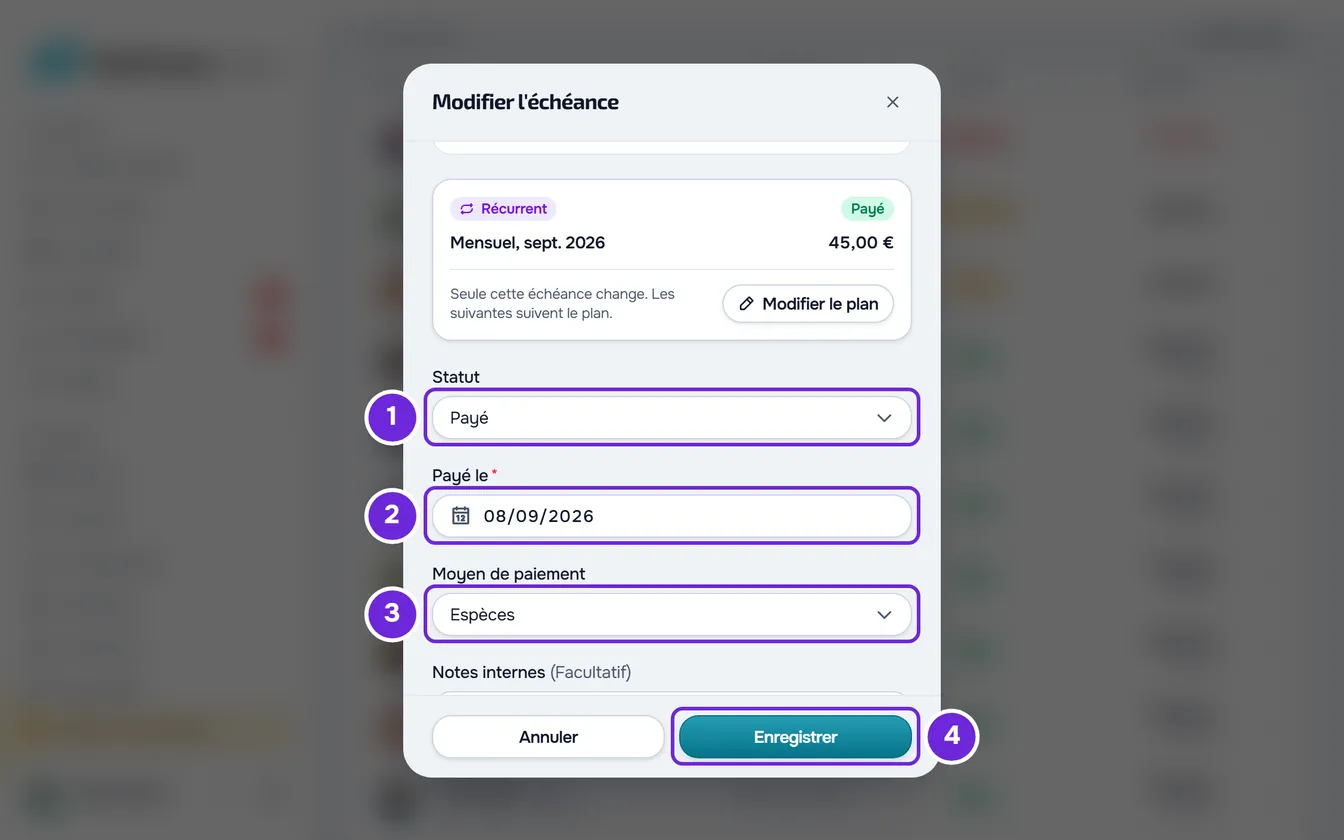
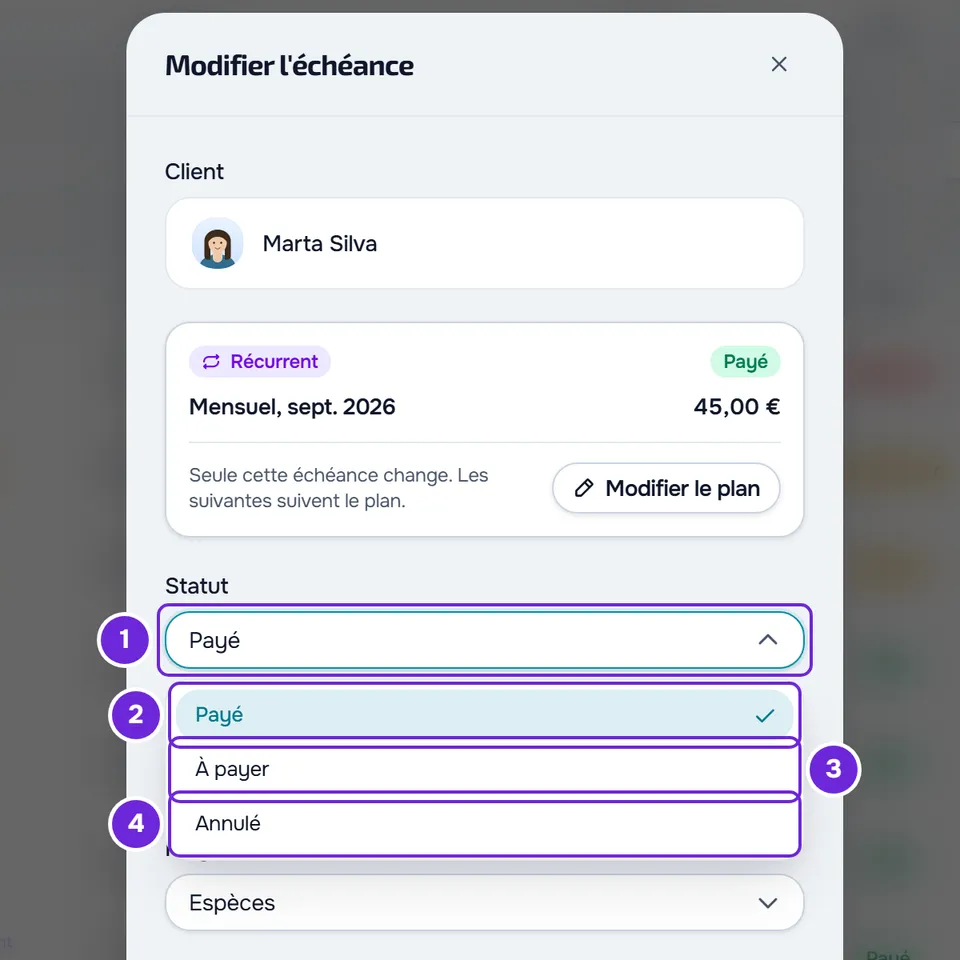
- Facultatif : pour changer le statut de l'échéance, dans Statut 1, choisis À payer 3, Payé 2 ou Annulé 4. Les champs de la fenêtre changent selon le statut que tu choisis.
- Corrige les champs que la fenêtre affiche, par exemple le Montant et l'Échéance d'une échéance à payer, ou Payé le 2 et Moyen de paiement 3 d'une échéance payée.
- Sélectionne Enregistrer 4.
« Paiement mis à jour » apparaît, la fenêtre se ferme et la liste se met à jour. Le client voit désormais l'échéance avec le nouveau montant, la nouvelle date d'échéance ou la nouvelle description. Si tu n'as rien changé, Enregistrer ferme seulement la fenêtre.
Si tu fermes la fenêtre avec des modifications non enregistrées, même s'il s'agit seulement d'un changement de Statut, « Enregistrer avant de quitter ? » apparaît : Abandonner ferme sans enregistrer et Enregistrer et quitter enregistre.
Tu ouvres aussi Modifier dans les détails d'une échéance payée ou annulée, qui s'ouvrent quand tu sélectionnes sa ligne, et dans la fiche du client : dans l'onglet Paiements, la section Historique est la même liste, avec seulement les échéances de ce client.
Ce que chaque statut permet de changer
Les champs de la fenêtre dépendent du statut choisi dans Statut et du type d'échéance :
| Statut | Champs que tu peux changer |
|---|---|
| À payer | Montant (pour une mensualité ou un pack, Montant de cette échéance), Échéance, Description et Modalité (seulement pour les échéances ponctuelles) et Notes internes. |
| Payé | Payé le, Moyen de paiement, Description et Modalité (seulement pour les échéances ponctuelles) et Notes internes. Sur une échéance ponctuelle déjà payée, le Montant apparaît verrouillé. |
| Annulé | Seulement Notes internes. |
| À confirmer, sans le champ Statut | Les mêmes champs que À payer. |
| Déjà annulée : le Statut indique Annulée, sans choix | Seulement Notes internes. |
- Une échéance en retard apparaît dans Statut comme À payer : le retard vient de la date d'échéance.
- Sur une échéance payée, À payer défait le paiement. Cette option n'apparaît pas quand l'échéance appartient à un plan annulé : consulte Défaire un paiement marqué par erreur (revenir au statut À payer).
- Pour une mensualité ou un pack, la fenêtre affiche un résumé avec le type, le statut et la description de l'échéance, et la phrase « Seule cette échéance change. Les suivantes suivent le plan. » (pour un pack, « Seule cette échéance change. »). La description vient du plan et ne se modifie pas, et il n'y a pas de Modalité. Pour changer le plan lui-même, sélectionne Modifier le plan : cela ouvre les paiements du client, avec son plan.
- Sur une échéance qui n'est pas payée, l'icône de la corbeille, à côté de Annuler, la supprime après ta confirmation : consulte Annuler ou supprimer des échéances, une à une ou en lot.
Passer une échéance à payer en payée
Dans Statut, choisis Payé. Le Montant et l'Échéance disparaissent de la fenêtre, et Payé le apparaît, avec la date du jour, ainsi que Moyen de paiement, avec Virement, Espèces, Carte et Autre, plus MB Way et Multibanco si ton espace de travail est au Portugal. Le calendrier de Payé le ne va pas au-delà d'aujourd'hui.
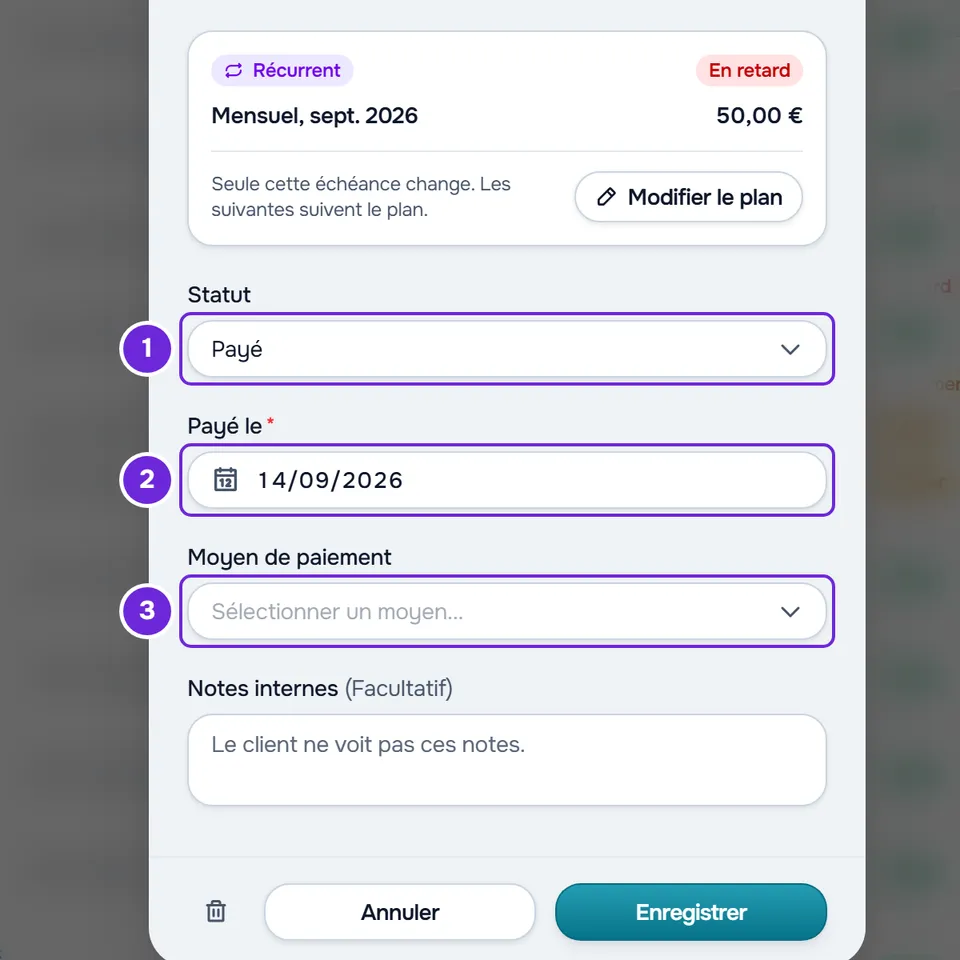
S'il manque le moyen ou le jour, la fenêtre affiche les deux erreurs à la fois : « Choisis un moyen de paiement. » sous Moyen de paiement et « Choisis la date de paiement. » sous Payé le. Un jour futur donne « La date ne peut pas être dans le futur. »
À l'enregistrement, l'échéance devient payée comme avec Marquer comme payé : le client reçoit la notification « Paiement confirmé » et, pour une mensualité, le plan passe au cycle suivant. Consulte Marquer une échéance comme payée.
- Ce que tu as saisi dans Montant ou Échéance avant de choisir Payé n'est pas enregistré : l'échéance devient payée avec le montant et la date d'échéance qu'elle avait. Pour changer le montant, enregistre d'abord avec À payer et seulement ensuite marque l'échéance comme payée.
- La description, la modalité et les notes sont enregistrées avant le paiement. Si le paiement est refusé, la fenêtre reste ouverte avec l'erreur, ces modifications sont déjà enregistrées et l'échéance reste à payer.
- Le serveur compte le jour d'aujourd'hui dans le fuseau horaire de ton compte. Près de minuit, le jour de ton ordinateur peut ne pas encore être arrivé dans ce fuseau : « La date ne peut pas être dans le futur. » apparaît sous Payé le, et tu résous le problème en choisissant le jour précédent.
Corriger le jour ou le moyen d'une échéance payée
Ouvre Modifier sur une échéance payée. Le Statut affiche Payé, Payé le contient le jour enregistré et Moyen de paiement le moyen. Change ce qui est faux et sélectionne Enregistrer. Le client ne reçoit aucune notification.
Pour un pack, les jours d'accès comptent désormais à partir du jour corrigé. L'exception est un pack dont les jours n'ont pas commencé le jour du paiement, par exemple parce qu'il était en file d'attente après un autre plan : celui-là reste comme il était.
Annuler une échéance, même déjà payée
Dans Statut, choisis Annulé et sélectionne Enregistrer. L'échéance apparaît comme Annulé dans la liste et le client ne reçoit aucune notification. Sous le champ, la fenêtre indique ce qui change :
- Sur une échéance payée : « Elle ne compte plus comme encaissée. » Si l'échéance appartient à un plan dont la règle En cas de non-paiement coupe ou limite l'accès, elle ajoute « Sans ce paiement, l'accès à l'app est coupé. » ou « Sans ce paiement, seul ce qui est déjà là reste visible. »
- Sur une échéance à payer : « Elle est marquée comme annulée et ne compte plus comme impayée. » C'est la même chose que Annuler l'échéance dans le menu ⋮ : consulte Annuler ou supprimer des échéances, une à une ou en lot.
Changer la date d'échéance
Le champ Échéance n'apparaît qu'avec le statut À payer, y compris sur les échéances en retard et sur celles à l'état À confirmer. Le calendrier accepte n'importe quel jour, sans limite dans le passé ni dans le futur : un jour déjà passé fait apparaître une échéance à payer comme En retard dans la liste. Sur une échéance du plan du client, la date d'échéance est aussi ce qui compte pour ce qui se passe quand il ne paie pas : consulte Choisir ce qui se passe quand un client ne paie pas.
Sur une échéance de mensualité :
- La description générée suit la nouvelle date d'échéance : elle indique le mois dans un plan par mois ou par années, et le jour dans un plan par semaines ou par jours.
- Deux échéances du même plan ne peuvent pas tomber le même jour, même si l'autre est payée ou annulée. Si tu choisis un jour déjà pris, la fenêtre reste ouverte avec « Ce plan a déjà une échéance à cette date. Choisis une autre date. »
- Si l'échéance est celle du cycle en cours d'un plan actif, le plan suit le changement. Dans un plan avec un cycle en semaines ou en jours, l'échéance suivante compte à partir de la nouvelle date d'échéance.
- Exemple dans un plan mensuel qui facture le 1er, avec l'échéance du 1er août ouverte : la passer au 5 août laisse la suivante au 1er septembre. La passer au 3 septembre laisse la suivante au 1er octobre pour une mensualité attribuée avec Attribuer un plan ; pour une échéance de la section Extras de la fiche du client, le plan se met à facturer le 3 et la suivante tombe le 3 octobre.
Ce que la fenêtre enregistre
- Seulement ce que tu as changé. Changer seulement les Notes internes ne touche à rien de ce que voit le client ni à un paiement en ligne qu'il aurait commencé.
- Si le client a commencé à payer l'échéance en ligne sans terminer, changer le montant, la date d'échéance, la description ou le statut annule ce paiement, et il doit le recommencer.
- Description : jusqu'à 255 caractères. Le client la voit comme le nom de l'échéance.
- Notes internes : jusqu'à 2000 caractères. Le client ne les voit pas.
- Montant : supérieur à 0, avec les limites d'une nouvelle échéance (consulte Créer une échéance ponctuelle pour un client). Avec le champ vide ou à 0, Enregistrer n'enregistre pas.
Problèmes courants
« Ce paiement a été modifié entre-temps. Recharge et réessaie. »
L'échéance a changé au moment même où tu enregistrais : une autre modification, ou un paiement en ligne du client, est arrivé avant. Ferme la fenêtre, recharge la page et ouvre de nouveau Modifier.
Si l'échéance a changé de statut après que tu as ouvert la fenêtre, par exemple parce qu'un membre de l'équipe l'a marquée comme payée, changer le montant donne « Ce n'est plus possible dans l'état actuel. Recharge la page et vérifie. » et choisir Payé donne « Cette action n'est plus possible dans cet état. » La solution est la même.
« Un paiement en ligne est en cours. Patiente quelques minutes et réessaie. »
Le client a déjà terminé le paiement en ligne de cette échéance et la confirmation n'est pas encore arrivée, ou il n'a pas été possible de vérifier ce paiement dans Stripe. Patiente quelques minutes et rouvre la liste. Si le paiement arrive, l'échéance devient payée en ligne et n'a plus Modifier ; enregistrer, avec la fenêtre encore ouverte, une modification qui ne porte pas seulement sur les notes ou la modalité donne « Les montants d'un paiement en ligne proviennent de Stripe et ne peuvent pas être modifiés manuellement. »
« Ce plan a déjà une échéance à cette date. Choisis une autre date. »
La nouvelle date d'échéance est déjà le jour d'une autre échéance du même plan, payée, annulée ou à payer. Choisis un autre jour et sélectionne Enregistrer.
L'option À payer n'apparaît pas dans Statut
L'échéance payée appartient à un plan annulé, ou c'est la seule échéance payée d'une mensualité arrêtée : la remettre à payer annulerait le plan. Si cela a changé après le chargement de la liste, l'enregistrement donne « Cette échéance appartient à un plan terminé et ne peut pas redevenir à payer. » Avec À payer choisi, l'enregistrement est aussi refusé avec « Ce client a déjà un plan en attente de paiement. » quand le client a déjà un autre plan en attente de paiement. Consulte Défaire un paiement marqué par erreur (revenir au statut À payer).
Pour d'autres problèmes, consulte Problèmes courants avec les échéances et comment les résoudre. Si le problème persiste, contacte le support avec le nom du client, la date d'échéance et le message exact qui est apparu.
Questions
Puis-je changer le montant d'une échéance payée ?
Pas directement : le montant est verrouillé. Dans Statut, choisis À payer : le Montant et l'Échéance redeviennent modifiables et sont enregistrés en même temps. Ensuite, marque de nouveau l'échéance comme payée. Consulte Défaire un paiement marqué par erreur (revenir au statut À payer).
Changer le montant ici change-t-il le prix du plan ?
Non. Pour une mensualité ou un pack, Modifier ne change que cette échéance. Pour les suivantes, consulte Changer le plan d'un client ou Modifier le prix d'un plan pour les nouveaux clients ou pour tous.
Puis-je changer la description d'une mensualité ?
Non. Pour une mensualité ou un pack, la description vient du plan. Seules les échéances ponctuelles ont le champ Description.
Le client est-il prévenu quand je modifie une échéance ?
Seulement quand tu la passes à Payé : il reçoit « Paiement confirmé ». Pour les autres changements, il ne reçoit pas de notification, mais il voit l'échéance mise à jour dans ses paiements.