
Le pied de page de la liste de courses a deux boutons : Copier te donne la liste en texte, pour la coller dans un message ou dans tes notes, et PDF crée un fichier à lire sur le téléphone ou à imprimer. Dans le tableau de bord, le professionnel peut aussi mettre le PDF dans les Ressources d’un client. Dans l’application, il n’y a pas de PDF : il y a Copier et Partager.
Avant de commencer
- Le texte et le PDF reprennent la liste affichée à l’écran, avec les jours et les repas que tu as choisis.
- Les boutons ne s’activent que lorsque la liste a fini de charger et contient des aliments à acheter.
- Membre d’une équipe : la permission de voir Nutrition suffit pour copier la liste et télécharger le PDF.
- Client : sur le site, la fenêtre du PDF n’a que le format et Télécharger le PDF.
Étapes
Sur le site, en tant que professionnel ou client :
- Ouvre la liste de courses et choisis les jours et les repas, comme dans Créer la liste de courses d’un plan alimentaire.
- Attends que la liste ait fini de charger. Pendant le chargement ou la mise à jour, les boutons du pied de page sont désactivés.
- Pour récupérer la liste en texte, dans le pied de page, sélectionne Copier 1. Le bouton affiche « Copié » pendant un instant et tu peux coller le texte dans un message, dans tes notes ou dans une autre application.
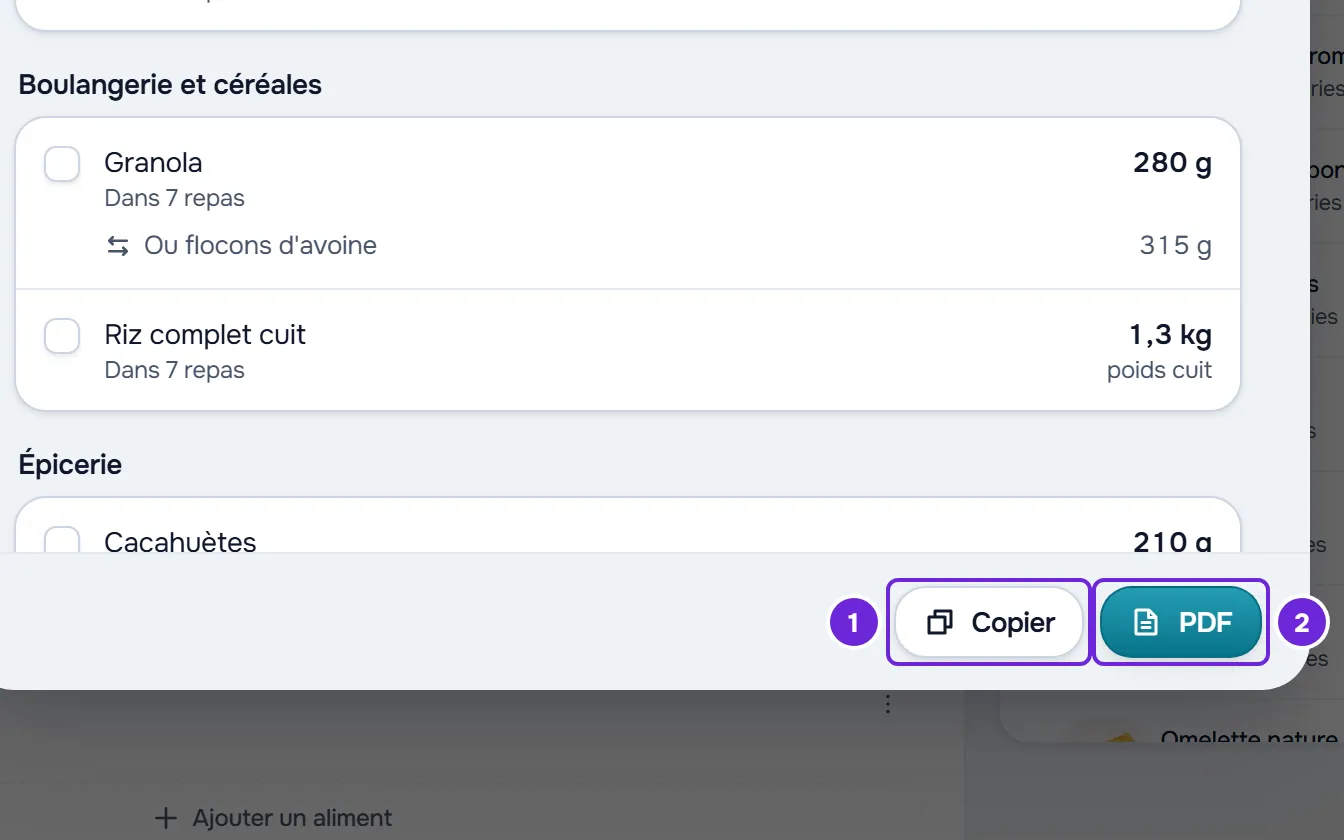
- Pour enregistrer un fichier, dans le pied de page, sélectionne PDF 2. La fenêtre Exporter en PDF s’ouvre.
- Choisis le format : Téléphone 1, sur une colonne, pour lire à l’écran, ou A4, pour imprimer. La fenêtre s’ouvre toujours sur Téléphone.
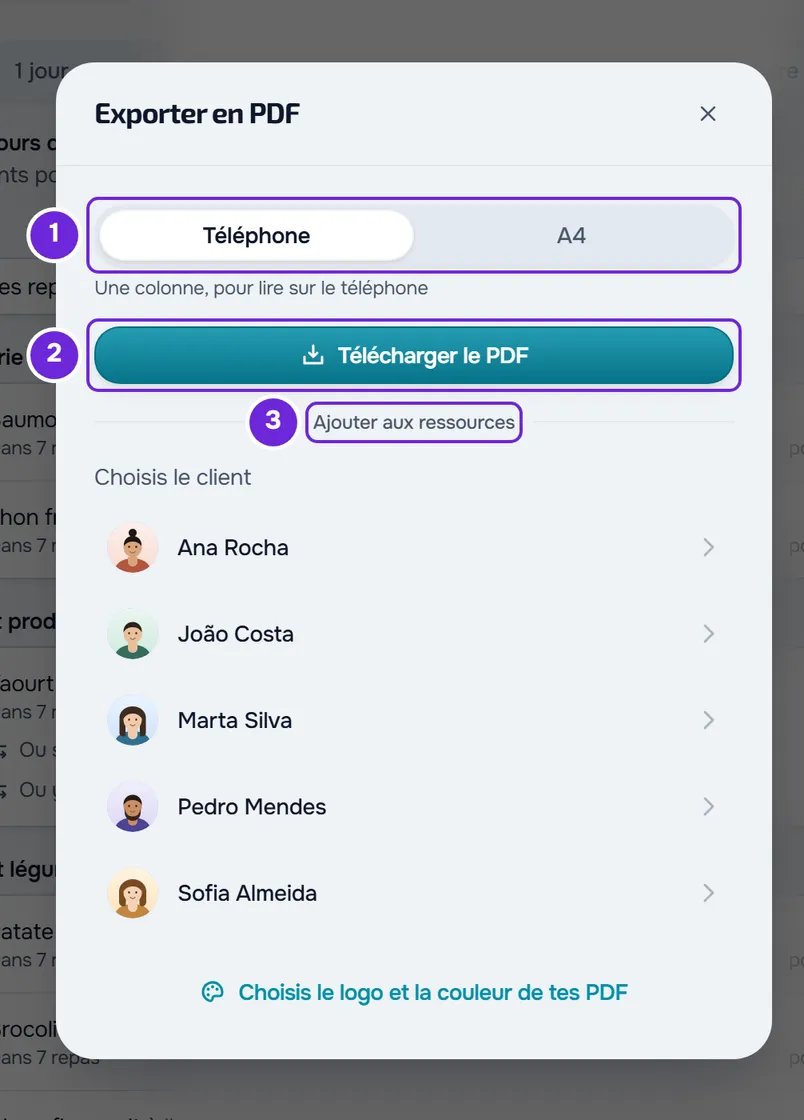
- Pour télécharger le fichier, sélectionne Télécharger le PDF 2.
- Sinon, si tu as ouvert la liste dans le plan alimentaire, dans le tableau de bord, pour mettre le PDF dans les Ressources d’un client : dans Ajouter aux ressources 3, sélectionne le client dans la liste Choisis le client.
- Dans Choisis le dossier, sélectionne le dossier où le PDF sera rangé. Pour un nouveau dossier, écris le nom dans Nom du dossier et sélectionne Créer un dossier.
Le fichier téléchargé a un nom comme liste_de_courses_plan_de_base_2026-10-14.pdf : le type de document, le nom du plan et la date du jour, sans accents. Dans les Ressources, « Ajouté aux ressources » s’affiche et le PDF se trouve dans le dossier choisi.
Ce que contient le texte copié
Le texte suit l’ordre de la liste à l’écran, sans calories :
- « Liste de courses », le nom du plan, les jours et combien d’aliments pour combien de repas, par exemple « 14 aliments pour 35 repas ».
- Si tu as choisi seulement certains repas, une ligne avec ceux-ci, par exemple « Repas : Déjeuner, Dîner ».
- Chaque rayon, avec une ligne par aliment : le nom, la quantité et, quand on le connaît, le poids approximatif, par exemple « Œufs, 14 unités (environ 840 g) ». Les remplacements vont sur la ligne suivante, en retrait, en commençant par « Ou ».
- « Déjà à la maison », avec le nombre entre parenthèses et les aliments que tu as cochés.
- « Si tu changes d’option », avec les aliments des autres options de repas.
Ce que contient le PDF
- En haut, « Liste de courses », le nom du plan, les jours (dans la liste du professionnel, par exemple « Quantités pour 7 jours du plan »), combien d’aliments pour combien de repas et, si tu en as choisi seulement certains, les repas.
- « Pour » et le nom du client, seulement dans le PDF qui va dans ses Ressources. C’est le nom du compte du client, jamais le surnom que tu lui as donné.
- La phrase « Coche ce que tu as déjà. » et, quand il y a des remplacements, la note indiquant que les lignes avec « ou » sont des alternatives.
- Les rayons, sur une colonne en Téléphone et sur deux en A4, avec une case à cocher pour chaque aliment, la quantité en gras et les remplacements en dessous.
- À la fin, « Si tu changes d’option », avec un bloc par option de repas.
Le PDF ne reprend pas ce que tu as coché à l’écran : il sort avec tous les aliments et les cases vides. Il n’inclut pas non plus les calories. Le PDF que tu télécharges sort dans la langue dans laquelle tu utilises le site ; celui qui va dans les Ressources d’un client sort dans la langue de son compte ou, quand elle n’est pas connue, dans la tienne.
Quand la marque du professionnel est active, le PDF porte le logo, ou le nom de la marque, en haut de la première page, la couleur de la marque dans la barre en haut des pages et le nom de la marque dans le pied de page. Sans marque, il n’a ni logo ni nom. Dans l’espace de travail d’une équipe, le PDF porte la marque du propriétaire de l’équipe, et le PDF du client porte la marque de son professionnel.
Dans l’application
Dans la version la plus récente de l’application, la liste de courses n’a pas de PDF. Le pied de page a deux boutons, qui reprennent le même texte que celui que le site copie, dans le même ordre :
- Copier met le texte dans le presse-papiers et affiche « Copié ».
- Partager ouvre le menu de partage du téléphone, pour envoyer le texte par message, par e-mail ou via une autre application.
Les deux boutons apparaissent quand la liste a fini de charger et contient des aliments à acheter.
Problèmes fréquents
« Échec de la copie » ou « Impossible de copier »
Le navigateur ou le téléphone n’a pas permis d’écrire dans le presse-papiers. Sélectionne Copier de nouveau. Si l’avertissement revient, enregistre la liste en PDF sur le site ou, dans l’application, utilise Partager.
« Impossible de créer le PDF. Réessaie. »
Le PDF est créé dans le navigateur, et le navigateur n’a pas réussi à créer le fichier. Sélectionne Télécharger le PDF de nouveau et, si l’avertissement se répète, recharge la page et rouvre la liste. Quand le PDF va dans les Ressources, l’avertissement peut aussi être « Impossible d'ajouter aux ressources. Réessaie. » ou la raison pour laquelle l’envoi a été refusé, comme le manque d’espace de stockage.
Les boutons Copier et PDF sont désactivés
La liste est encore en train de charger ou de se mettre à jour, après que tu as changé les jours ou les repas, ou elle n’a rien à acheter les jours choisis et affiche « Aucun repas ces jours-là. ». Attends que la liste ait fini de charger ou choisis d’autres jours. Si « Impossible de charger la liste de courses. » s’est affiché, sélectionne Réessayer. Les causes, une par une, sont dans La liste de courses affiche une erreur, est vide ou a perdu tes coches.
Dans la liste du professionnel, avec « Choisis de 1 à 31 jours. » dans Jours du plan, les boutons sont actifs, mais reprennent la liste précédente. Écris un nombre de 1 à 31 et attends que la liste se mette à jour.
Questions
Le PDF reprend-il ce que j’ai déjà coché ?
Non. Le PDF sort toujours avec tous les aliments et les cases vides, pour que tu coches sur papier. Le texte copié reprend ce que tu as coché, dans « Déjà à la maison ».
Le format A4 est-il mémorisé ?
Non. La fenêtre Exporter en PDF s’ouvre toujours sur Téléphone, pour qu’un PDF qui va dans les Ressources d’un client ne sorte pas en A4 par erreur. Pour imprimer, choisis A4 à chaque fois.
Comment mettre ma marque sur le PDF ?
Le PDF utilise la marque que tu choisis dans Paramètres > Ma marque. Si l’espace de travail est à toi et que tu n’as pas encore choisi de marque, la fenêtre Exporter en PDF du tableau de bord affiche le lien « Choisis le logo et la couleur de tes PDF », qui ouvre cette section.