
Quand cela arrive
MyFitnessClient sur le web a besoin du réseau pour charger et enregistrer. Quand le navigateur n'a plus de réseau, le message « Tu es hors ligne » apparaît en bas de l'écran, sur toute la largeur ; sur un écran large, comme celui d'un ordinateur, dans le coin inférieur droit, par-dessus la pastille d'une séance en cours. Le message apparaît sur les pages de ton compte, dans le tableau de bord du professionnel et dans l'espace du client, et jamais sur les pages publiques du site, comme la page d'accueil.
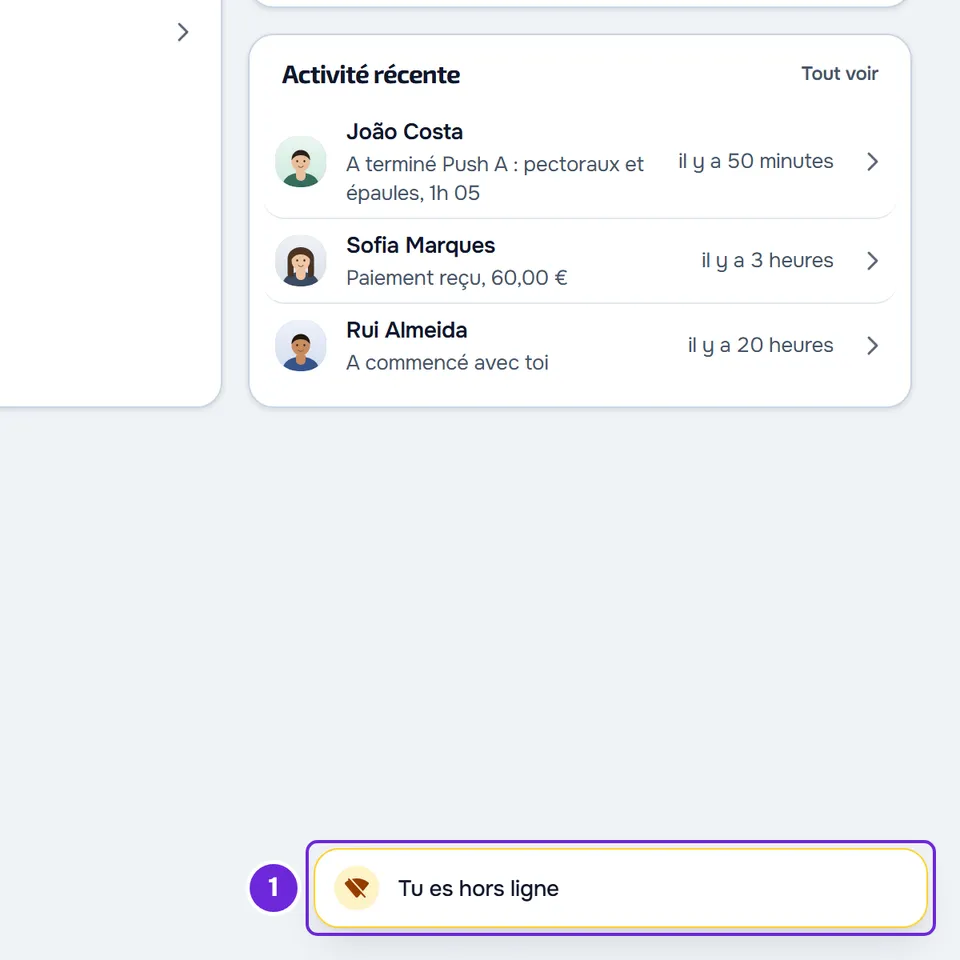
Le message suit ce que le navigateur indique sur le réseau. Sur un Wi-Fi connecté mais sans accès à Internet, le navigateur peut se considérer comme connecté et le message n'apparaît pas : à la place, tu peux voir « La réponse prend plus de temps que d'habitude » ou une erreur sur la page.
Ce que veut dire chaque message
Trois messages sur la connexion apparaissent au même endroit :
| Message | Quand il apparaît | Quand il disparaît |
|---|---|---|
| « Tu es hors ligne » | Le navigateur n'a plus de réseau. | Quand le réseau revient. Il n'a pas de bouton pour le fermer. |
| « Connexion rétablie » | Le réseau est revenu après le message « Tu es hors ligne ». | Au bout de 3 secondes. Si une requête attend encore depuis plus de 12 secondes, il laisse la place à « La réponse prend plus de temps que d'habitude ». |
| « La réponse prend plus de temps que d'habitude » | Une page ou une action attend le serveur depuis plus de 12 secondes, parce que le réseau est lent ou que le serveur est occupé. L'envoi de fichiers ne compte pas. Il n'apparaît pas tant que le message « Tu es hors ligne » est à l'écran. | Quand toutes les requêtes en attente sont terminées. Le X du message le ferme, et il ne réapparaît pas pendant 30 secondes. |
Quand la page elle-même affiche une carte d'erreur à la place du contenu, le message de connexion n'apparaît pas, pour ne pas signaler deux fois le même problème. Pour ces cartes, consulte « Impossible de charger ces informations » et autres cartes d’erreur.
Étapes
Pour utiliser à nouveau MyFitnessClient sur le web :
- Vérifie que le mode avion est désactivé et que le Wi-Fi ou les données mobiles sont activés.
- Si le Wi-Fi demande une page de connexion, comme dans un hôtel ou une salle de sport, termine-la dans le navigateur ou passe aux données mobiles.
- Attends le message « Connexion rétablie », qui apparaît pendant 3 secondes quand le réseau revient.
- Si tu vois « La réponse prend plus de temps que d'habitude », attends la fin de la requête avant de répéter l'action.
- Si une partie de la page affiche une carte d'erreur, recharge la page.
- Si tu vois la page « Pas de connexion », sélectionne Réessayer.
Avec le réseau rétabli, les pages se chargent et enregistrent de nouveau. Vérifie si ce que tu as enregistré sans réseau a bien été gardé et, sinon, refais-le.
Si le réseau fonctionne sur d'autres sites et que la page affiche un message du serveur, consulte Serveur temporairement indisponible ou trop de requêtes d’affilée.
La page « Pas de connexion »
Dans un navigateur où tu as déjà ouvert MyFitnessClient pour te connecter à ton compte, quand une page entière s'ouvre sans réseau, par exemple en saisissant une adresse, en rechargeant ou en ouvrant l'app installée, MyFitnessClient essaie de la charger deux fois, avec une courte pause entre les tentatives, et attend jusqu'à 10 secondes pour chacune. Si les deux échouent, elle affiche la page « Pas de connexion », avec la phrase « Vérifie ton réseau et réessaie. » et le bouton Réessayer, qui recharge la page. Dans un navigateur où tu n'as jamais ouvert MyFitnessClient, c'est la page d'erreur du navigateur lui-même qui apparaît.
La page « Pas de connexion » s’affiche dans la langue du site que tu utilisais, y compris dans le nom de l’onglet du navigateur ; si cette langue n’est pas connue, elle utilise celle du navigateur ou le portugais.
Ce que le web garde sans connexion
Le web n'a pas de mode hors ligne. Sans réseau, il ne garde que la page « Pas de connexion » : les écrans et tes données viennent toujours du réseau. Sans réseau, le web ne charge ni entraînements, ni plans, ni messages et n'enregistre aucune modification dans ton compte. Ce qui est déjà à l'écran reste visible, mais ne se met pas à jour.
- Un entraînement en cours est l'exception : chaque modification est gardée dans ce navigateur et, quand le réseau revient, la copie de l'entraînement en cours est renvoyée vers ton compte. Pour terminer l'entraînement et l'enregistrer, tu as besoin du réseau.
- Dans Nutrition, si tu marques un repas comme mangé sans réseau, ce n'est pas enregistré et le message « Réessayer » apparaît. Quand le réseau revient, recharge la page et vérifie si le repas a bien été marqué.
- La messagerie recommence seule à chercher les nouveaux messages quand le réseau revient. Si elle ne se met pas à jour, consulte La messagerie ne s’actualise pas seule ou les messages arrivent tard.
Pour l'utiliser sans réseau
Si tu es client, l'app des stores garde quelques jours sur le téléphone et fonctionne sans Internet pour les entraînements, la nutrition, les habitudes, les compléments et le check-in, et ce que tu enregistres sans réseau s'envoie tout seul dès qu'il y a une connexion. Consulte L’app affiche « Hors connexion » ou met du temps à charger. Si tu es professionnel, tu utilises toujours le web, y compris dans l'app installée, et tu as besoin du réseau : l'app des stores est réservée aux clients.
Questions
Est-ce que je peux fermer le message « Tu es hors ligne » ?
Non. Il n'a pas de bouton pour le fermer et disparaît tout seul quand le réseau revient.
Pourquoi est-ce que je vois « La réponse prend plus de temps que d'habitude » alors que j'ai Internet ?
Une requête est sans réponse depuis plus de 12 secondes : le réseau est lent ou le serveur est occupé. Le message disparaît quand toutes les requêtes en attente sont terminées.
Une page du Tableau de bord affiche « Nos services semblent indisponibles »
Cela arrive quand le Tableau de bord n'arrive pas à lire ta formule, par exemple quand le serveur est indisponible ou le réseau coupé. MyFitnessClient réessaie toute seule et la page s'ouvre quand la connexion revient. Consulte « Nos services semblent indisponibles » et section en maintenance.
Si le problème persiste
Si tu es professionnel, contacte le support. Si tu es client, écris à l'équipe MyFitnessClient via le contact affiché en bas de la page d'accueil du Centre d'aide. Indique :
- le texte exact du message ou de la page ;
- l'heure à laquelle il est apparu ;
- l'appareil et le navigateur, et si tu utilises l'app installée ;
- si d'autres sites s'ouvrent sur le même réseau.