
Quand cela se produit
Quand tu crées ton compte, MyFitnessClient envoie à ton adresse e-mail le message « Confirme ton adresse e-mail », avec un code à 6 chiffres et le bouton Confirmer l’adresse e-mail. Cet article concerne les cas où :
- cet e-mail n’arrive pas, à la dernière étape de l’inscription sur le site, sur l’écran Confirme ton adresse e-mail de l’app ou sur la page de vérification qui s’ouvre quand tu te connectes avec une adresse e-mail non confirmée ;
- tu saisis le code et tu vois « Code non valide. Réessaie. », « Code expiré. Demandes-en un nouveau. » ou « Trop de tentatives. Réessaie plus tard. » ;
- le code de la deuxième étape de l’authentification à deux facteurs par e-mail n’arrive pas, un cas traité dans la section « Code de connexion ».
L’inscription passe à l’écran du code dès que le compte est créé, sans savoir si l’e-mail est arrivé. Commence donc par vérifier l’adresse affichée sur cet écran.
Causes et solutions
Vérifie les causes dans cet ordre :
| Ce que tu vois | Cause | Que faire |
|---|---|---|
| L’adresse sur l’écran du code contient une faute, par exemple [email protected]. Sur le site, « Tu voulais dire [email protected] ? » peut apparaître en dessous. | Le code a été envoyé à l’adresse mal saisie. | Corrige l’adresse e-mail, comme l’explique la section « Corriger une adresse e-mail mal saisie ». Renvoyer le code n’aide pas : il envoie à la même adresse. |
| Il n’y a aucun nouvel e-mail dans la boîte de réception. | L’e-mail est arrivé dans le dossier spam, promotions ou un autre. | Cherche l’objet « Confirme ton adresse e-mail » dans tous les dossiers, spam compris. |
| Tu t’es connecté au site avec ton adresse e-mail et ton mot de passe et tu es sur la page de vérification. | Sur le site, se connecter avec une adresse e-mail non confirmée ouvre la page de vérification, mais n’envoie pas de nouveau code. Le dernier a peut-être déjà expiré. | Sélectionne Renvoyer le code et utilise le code du nouvel e-mail. |
| « Renvoyer dans 45s » à la place de Renvoyer le code, ou « Un code vient d'être envoyé. Attends une minute avant d'en demander un autre. » | Il faut attendre 1 minute après le code précédent pour en recevoir un nouveau. | Attends la fin du compte à rebours et sélectionne Renvoyer le code. |
| « Code expiré. Demandes-en un nouveau. » | Le code a plus de 30 minutes. | Sélectionne Renvoyer le code. |
| « Trop de tentatives. Réessaie plus tard. » | Il y a déjà eu 5 tentatives incorrectes avec ce code. À partir de là, même le bon code n’est plus accepté. | Sélectionne Renvoyer le code. Avec le nouveau code, tu as de nouveau 30 minutes et 5 tentatives. |
| « Code non valide. Réessaie. » Dans l’app, « Code invalide ou expiré. » | Un chiffre erroné, ou le code d’un e-mail précédent : chaque nouveau code annule le code et le bouton des e-mails précédents. | Saisis le code de l’e-mail le plus récent. Après l’erreur, les cases sont vidées. |
| Le même message avec le code de l’e-mail le plus récent, ou aucun e-mail après Renvoyer le code. | L’adresse e-mail est déjà confirmée, par exemple avec le bouton Confirmer l’adresse e-mail sur un autre appareil. La réponse est la même quand aucun compte en attente de confirmation n’existe avec cette adresse, pour ne pas révéler quels comptes existent. | Connecte-toi avec ton adresse e-mail et ton mot de passe. |
Corriger une adresse e-mail mal saisie
Le site compare ce qui suit le @ avec une liste de services d’e-mail courants, comme gmail.com, hotmail.com, outlook.com, icloud.com ou sapo.pt. Quand la différence porte sur une seule lettre, remplacée, en trop ou en moins, ou sur deux lettres voisines inversées, il affiche l’adresse corrigée dans « Tu voulais dire … ? ». Si deux services sont possibles, il n’en suggère aucun. La suggestion ne modifie jamais l’adresse e-mail toute seule et ne t’empêche pas de continuer. Une faute avant le @, comme [email protected], ne donne lieu à aucune suggestion.
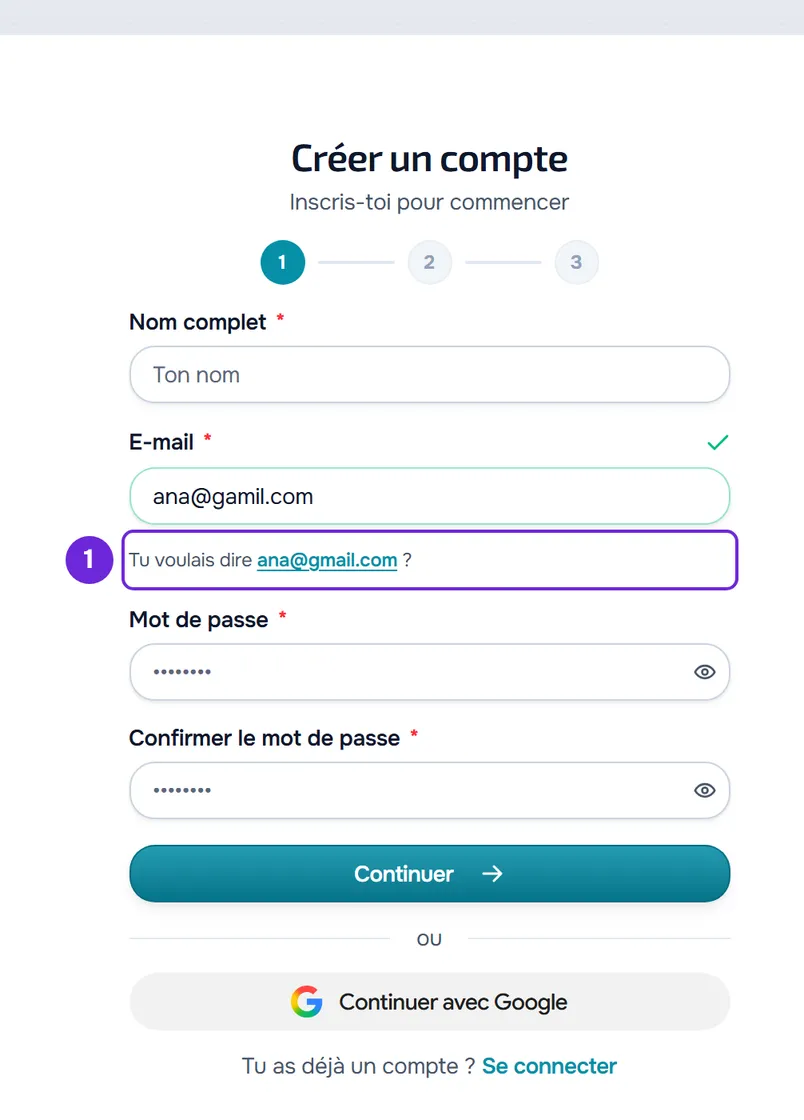
À la première étape de l’inscription, la suggestion apparaît sous le champ E-mail quand tu le quittes. À la dernière étape, elle apparaît sous l’adresse : sélectionne l’adresse suggérée et tu reviens à la première étape avec cette adresse déjà dans E-mail. Ensuite, suis la liste à partir de Continuer.
Pour corriger l’adresse e-mail à la main après avoir créé le compte, sur le site :
- À la dernière étape de l’inscription, dans Vérifie ton e-mail, contrôle l’adresse qui suit « Saisis le code à 6 chiffres envoyé à » 1.
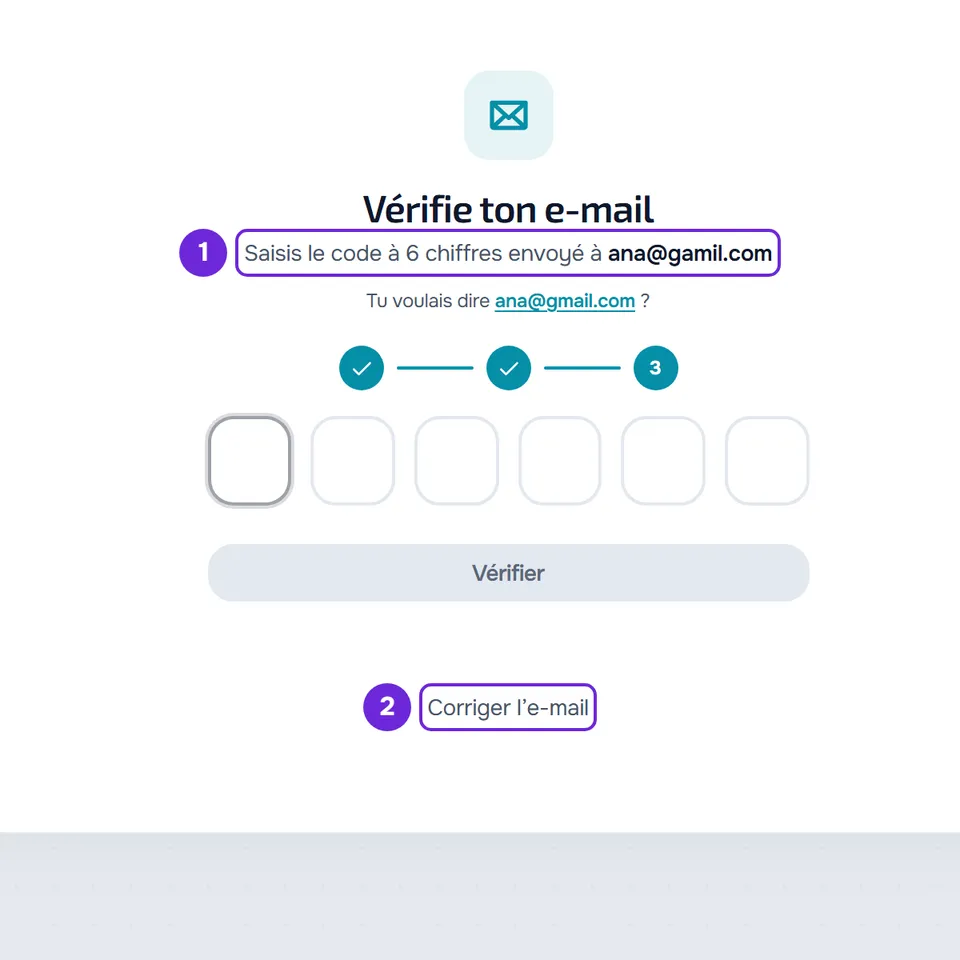
- Sélectionne Corriger l’e-mail 2, sous le bouton Vérifier. Tu reviens à la première étape, avec les champs remplis.
- Corrige l’adresse dans E-mail.
- Sélectionne Continuer.
- Quand la vérification de sécurité est terminée, sélectionne Créer un compte.
- Saisis le code à 6 chiffres de l’e-mail qui arrive à la bonne adresse.
Le compte est confirmé avec la bonne adresse. Le compte créé avec la mauvaise adresse reste non confirmé.
Sur la page de vérification
La page de vérification, qui s’ouvre quand tu te connectes au site avec une adresse e-mail non confirmée, ne propose pas Corriger l’e-mail. Si « Tu voulais dire … ? » apparaît, sélectionne l’adresse suggérée : l’inscription s’ouvre avec cette adresse dans E-mail et tu remplis le reste à nouveau. Sans suggestion, sélectionne Retour à l'inscription et crée le compte avec la bonne adresse.
Dans l’app
L’app ne suggère pas de corrections. L’écran Confirme ton adresse e-mail affiche l’adresse à laquelle nous avons envoyé le code. Si elle est fausse, sélectionne Retour à l’inscription. Tu reviens à la dernière étape de l’inscription : sélectionne Retour pour aller à Tes coordonnées, corrige le champ E-mail, sélectionne Continuer puis Créer un compte.
Code de connexion
Avec l’authentification à deux facteurs par e-mail, chaque connexion envoie l’e-mail « Ton code de connexion », avec un autre code à 6 chiffres. Le spam, l’attente de 1 minute avant le renvoi, le chiffre erroné et le code d’un e-mail précédent s’appliquent aussi à ce code. Les différences :
- Le code est valable 10 minutes. Renvoyer le code apparaît 1 minute après l’envoi, et le nouveau code ne réinitialise pas les tentatives.
- Sur le site, quand tu saisis un code expiré, ou un code après 5 tentatives incorrectes, tu reviens au formulaire de connexion avec « Ta session de vérification a expiré. Reconnecte-toi. ». Dans l’app, « Code expiré. Demande un nouveau code. » ou « Trop de tentatives. Réessaie plus tard. » apparaît : sélectionne Retour à la connexion. Connecte-toi à nouveau pour recevoir un nouveau code.
- Après 5 tentatives incorrectes, tu ne reçois un nouveau code qu’une fois passées les 10 minutes du dernier. Avant cela, « Trop de tentatives. Réessaie plus tard. » apparaît quand tu te connectes.
- Avec une application d’authentification, le code vient de cette application et aucun e-mail n’arrive. Consulte Activer l’authentification à deux facteurs (2FA).
Durées et limites
Les codes à 6 chiffres que MyFitnessClient envoie par e-mail pour accéder au compte et le protéger :
| Objet de l’e-mail | À quoi il sert | Valable | Tentatives incorrectes | Nouveau code |
|---|---|---|---|---|
| « Confirme ton adresse e-mail » | Confirmer l’adresse e-mail du nouveau compte | 30 minutes | 5. Un nouveau code réinitialise les 5. | 1 minute après le précédent |
| « Ton code de connexion » | Deuxième étape de l’authentification à deux facteurs par e-mail | 10 minutes | 5 par connexion. Un nouveau code ne les réinitialise pas. | 1 minute après le précédent |
| « Code pour désactiver l’authentification à deux facteurs » | Désactiver l’authentification à deux facteurs | 10 minutes | 5. Un nouveau code réinitialise les 5. | 1 minute après le précédent |
| « Ton code de confirmation » | Changer d’adresse e-mail ou supprimer le compte, sur un compte sans mot de passe, créé avec Google ou Apple | 10 minutes | 5. Un nouveau code réinitialise les 5. | 1 minute après le précédent |
Dans tous les cas, le nouveau code annule le précédent. La récupération du mot de passe et la confirmation de la nouvelle adresse, quand tu changes d’adresse e-mail, arrivent par un lien et non par un code : consulte Réinitialiser un mot de passe oublié et Modifier l’adresse e-mail du compte.
Questions
J’ai refusé les e-mails promotionnels. Est-ce que je vais arrêter de recevoir les codes ?
Non. Les e-mails avec des codes sont envoyés même si tu as refusé les e-mails promotionnels de MyFitnessClient.
J’ai fermé la page d’inscription. Où saisir le code ?
Connecte-toi avec ton adresse e-mail et ton mot de passe. Sur le site, la page de vérification s’ouvre, et le code de l’e-mail y reste valable jusqu’à ce qu’il ait 30 minutes. Dans l’app, nous envoyons un nouveau code et l’écran du code s’ouvre. La suite est dans Vérifier l'adresse e-mail avec le code à 6 chiffres ou le lien.
Si le problème persiste
Écris à [email protected] et envoie :
- l’adresse e-mail avec laquelle tu as créé le compte, telle que tu l’as saisie ;
- si tu étais sur le site ou dans l’app ;
- le jour et l’heure approximative de ta demande de code ;
- le message qui est apparu, s’il y en a eu un.
Pour les autres erreurs à la création du compte ou à la connexion, consulte Je ne peux pas m'inscrire, me connecter ni récupérer mon mot de passe.