
Si tu as marqué une échéance comme payée par erreur, le champ Statut de la fenêtre de modification la remet à À payer. Le jour et le moyen de paiement sont effacés et le client voit de nouveau l'échéance comme à payer.
Avant de commencer
- Seul le propriétaire de l'équipe a l'action Modifier sur les échéances. Un membre de l'équipe ne la voit pas et doit le demander au propriétaire : consulte « Accès non autorisé » et éléments du menu qui manquent à un membre.
- Seul un paiement enregistré à la main se défait ainsi : avec Marquer comme payé, en confirmant le « j'ai payé » du client ou dans la fenêtre de modification elle-même. Une échéance payée en ligne n'a pas l'action Modifier, car le paiement vient de Stripe. Les factures des abonnements automatiques et les ventes de cours n'ont pas non plus cette action.
- Si tu t'es seulement trompé de jour ou de moyen de paiement, inutile de la remettre à payer : corrige Payé le ou Moyen de paiement dans la même fenêtre. Consulte Modifier une échéance : montant, date d'échéance, statut et notes.
- Si le compte est gelé, l'enregistrement est refusé avec « Tu as plus de clients actifs que ta formule ne le permet. Choisis ceux à conserver ou passe à une formule supérieure. » Consulte Tu as plus de clients actifs que ta formule ne le permet.
Étapes
Pour remettre une échéance au statut À payer :
- Dans le menu latéral, sous Gestion, sélectionne Paiements. La page s'ouvre sur l'onglet Échéances.
- Facultatif : pour ne voir que les échéances payées, sélectionne Filtres et, dans Statut, choisis Payé.
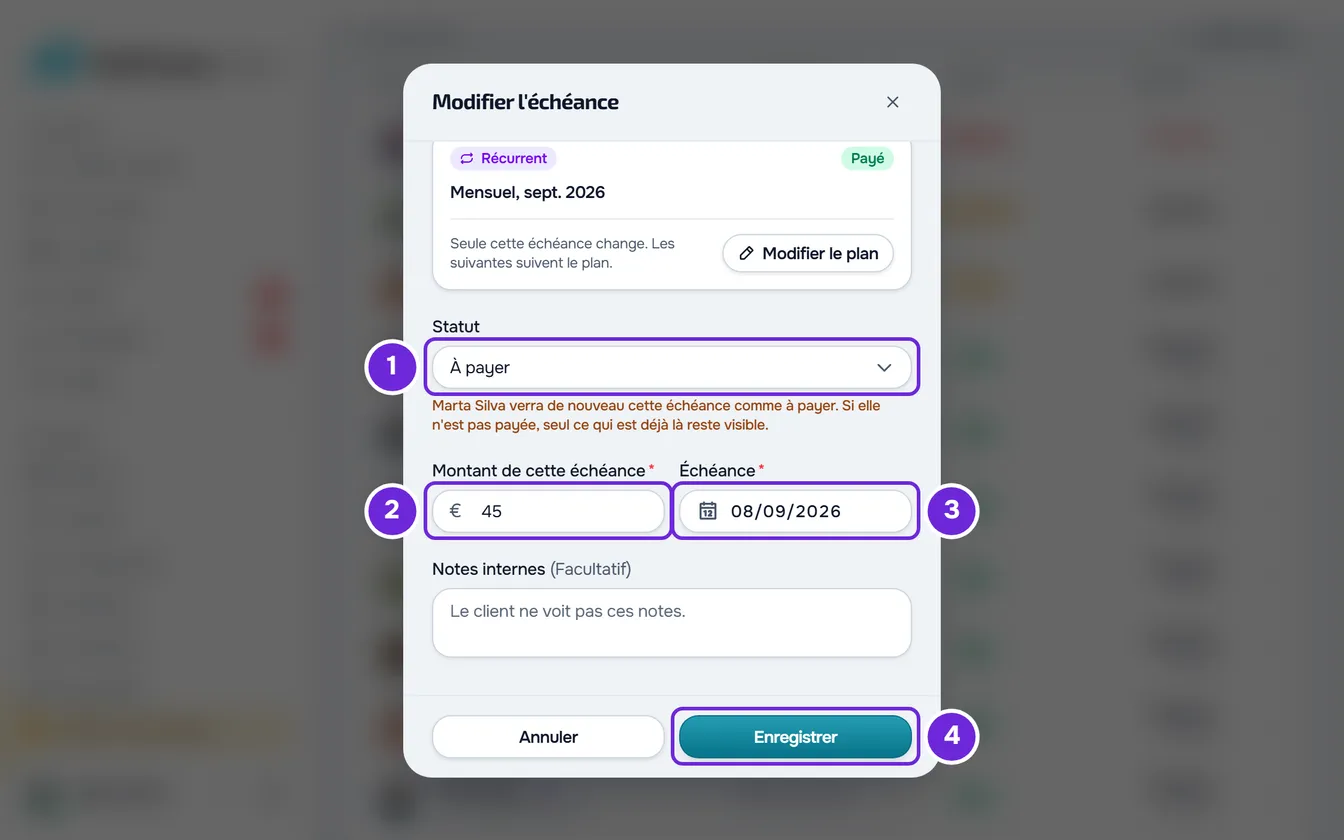
- Sur la ligne de l'échéance payée, sélectionne ⋮, ou fais un clic droit dessus, et choisis Modifier. Tu peux aussi sélectionner la ligne et, dans les détails qui s'ouvrent, sélectionner Modifier. La fenêtre Modifier le paiement s'ouvre ou, pour une mensualité ou un pack, la fenêtre Modifier l'échéance.
- Dans Statut 1, choisis À payer. Sous le champ, un avis apparaît avec le nom du client, par exemple « Ana Rocha verra de nouveau cette échéance comme à payer. » Si l'échéance appartient à un plan qui limite ceux qui ne paient pas, l'avis indique aussi ce qui arrive au client s'il ne paie pas.
- Facultatif : corrige le Montant et l'Échéance 3, que tu ne peux modifier qu'après avoir choisi À payer. Pour une mensualité ou un pack, le montant s'appelle Montant de cette échéance 2.
- Sélectionne Enregistrer 4.
« Paiement mis à jour » s'affiche et la fenêtre se ferme. L'échéance repasse à À payer, ou à En retard si la date d'échéance est déjà passée, sans le jour ni le moyen de paiement. Le ⋮ de la ligne propose de nouveau les actions d'une échéance ouverte, comme Marquer comme payé, Envoyer un rappel et Supprimer. Une échéance En retard compte désormais dans le chiffre rouge de Paiements.
Si tu fermes la fenêtre avant d'enregistrer, « Enregistrer avant de quitter ? » s'affiche : Abandonner laisse l'échéance payée. Dans la fiche du client, onglet Paiements, la liste Historique fonctionne de la même façon.
Ce qui change pour le client et pour le plan
En plus du statut de l'échéance, repasser à À payer change ceci :
| Cas | Ce qui se passe |
|---|---|
| Avis au client | Quand tu enregistres, le client ne reçoit aucun avis : il voit de nouveau l'échéance comme à payer dans ses paiements. Les avis automatiques de retard partent 1, 3 et 7 jours après la date d'échéance : si celle-ci est déjà passée, le client ne reçoit que ceux des jours qui ne sont pas encore passés. |
| Échéance ponctuelle | Seule l'échéance change. |
| Mensualité | Le plan ne recule pas : la prochaine échéance garde sa date et le cycle rouvert reste à payer à côté d'elle. Si le plan compte des jours d'accès payés, ces jours se terminent désormais à la fin du dernier cycle qui reste payé ; si c'était la seule échéance payée, le plan se remet en attente de paiement. |
| Pack | Le plan se remet en attente de paiement et perd les jours d'accès que ce paiement avait donnés. Quand le client paiera, les jours compteront à partir du jour de ce paiement, ou plus tard s'il a encore des jours payés d'un autre plan. |
| Plan avec En cas de non-paiement sur Aucun accès | Le client dispose du délai de tolérance du plan pour payer cette échéance, compté à partir de sa date d'échéance (7 jours, si tu ne l'as pas modifié). S'il a encore des jours payés d'un autre cycle ou d'un autre plan, il garde l'accès au moins jusqu'à la fin de ces jours. Sinon, et si ce délai est déjà passé, il peut perdre l'accès à l'app dès que tu enregistres. |
| Plan avec En cas de non-paiement sur Lecture seule | Si la date d'échéance de l'échéance rouverte, plus le délai de tolérance du plan, est déjà passée, le client peut aussitôt être limité à consulter ce qu'il a : il ne peut plus envoyer de check-ins ni de questionnaires. |
| Plan avec En cas de non-paiement sur Rien ne change | Rien ne change dans l'app du client. |
| Suivi déjà terminé | Remettre l'échéance à payer ne rend pas l'accès au client. |
La règle En cas de non-paiement et le délai de tolérance sont expliqués dans Choisir ce qui se passe quand un client ne paie pas.
Problèmes courants
L'option À payer n'apparaît pas dans Statut
L'échéance appartient à un plan déjà terminé : un plan annulé ou remplacé par un autre, ou la seule échéance payée d'une mensualité qui n'est plus active. Dans ce cas, Statut ne propose que Payé et Annulé. Si la liste n'était pas à jour et que l'option apparaissait encore, l'enregistrement affiche « Cette échéance appartient à un plan terminé et ne peut pas redevenir à payer. » et rien ne change. Si le client te doit encore ce montant, crée une nouvelle échéance : consulte Créer une échéance ponctuelle pour un client.
« Ce client a déjà un plan en attente de paiement. »
Remettre cette échéance à payer mettrait son plan en attente de paiement, et le client a déjà un autre plan en attente de paiement : il ne peut y en avoir qu'un à la fois. Rien n'est modifié. Règle d'abord l'autre plan, en marquant son échéance comme payée ou en l'annulant. Consulte Annuler le plan d'un client.
« Ce paiement a été modifié entre-temps. Recharge et réessaie. »
Une autre modification de la même échéance est arrivée au même instant que la tienne, et la tienne a été refusée. Si l'échéance a été annulée pendant que la fenêtre était ouverte, par exemple dans un autre onglet du navigateur, le message est « Ce n'est plus possible dans l'état actuel. Recharge la page et vérifie. » Ferme la fenêtre, recharge la page et regarde le statut de l'échéance avant de réessayer.
La fenêtre affiche une erreur, mais l'échéance est déjà À payer
Quand tu modifies aussi d'autres champs, comme Montant ou Échéance, l'échéance repasse d'abord à payer, puis ces champs sont enregistrés. Si cette deuxième étape échoue, l'échéance reste à payer, la liste se met à jour et la fenêtre reste ouverte avec l'erreur. Corrige le champ et sélectionne Enregistrer de nouveau : seuls les champs qui manquent sont envoyés. Pour une mensualité, « Ce plan a déjà une échéance à cette date. Choisis une autre date. » signifie qu'un autre cycle du même plan utilise déjà ce jour.
Pour d'autres problèmes, consulte Problèmes courants avec les échéances et comment les résoudre. Si le problème persiste, contacte le support avec le nom du client, le montant de l'échéance, sa date d'échéance et le message exact : consulte Contacter le Support et créer une demande.
Questions
Comment prévenir le client que l'échéance est de nouveau à payer ?
Dans le ⋮ de l'échéance, sélectionne Envoyer un rappel. Tu peux envoyer un rappel par échéance toutes les 24 heures. Consulte Envoyer un rappel de paiement à un client.
Au lieu de la remettre à payer, puis-je annuler l'échéance payée ?
Oui. Dans la même fenêtre, dans Statut, choisis Annulé : l'échéance sort des montants encaissés et reste dans l'historique comme annulée. Consulte Annuler ou supprimer des échéances, une à une ou en lot.
Puis-je défaire l'annulation d'une échéance ?
Non. Une échéance annulée ne change plus de statut : la fenêtre de modification affiche Annulée et ne permet de modifier que les notes. Si le client te doit encore ce montant, crée une nouvelle échéance.
Puis-je défaire un paiement fait en ligne ?
Pas dans cette fenêtre : les valeurs d'un paiement en ligne viennent de Stripe et l'échéance n'a pas l'action Modifier. Pour rembourser le client, consulte Remboursements et litiges des paiements en ligne.