
Avant de commencer
- Dans l'espace de travail d'une équipe, tu as besoin de l'autorisation Nutrition > Modifier. Sans elle, le plan s'ouvre en lecture seule.
- L'Option 1 est le repas lui-même. L'heure, le jour et la place du repas dans le plan valent pour toutes les options ; chaque option a son nom, sa note et ses aliments.
- En mode Calendrier, sélectionne le repas dans la grille : la carte s'ouvre dans une fenêtre, avec les mêmes onglets et le même signe +.
Étapes
Pour donner des options à un repas :
- Dans le menu latéral, sélectionne Nutrition et ouvre le plan.
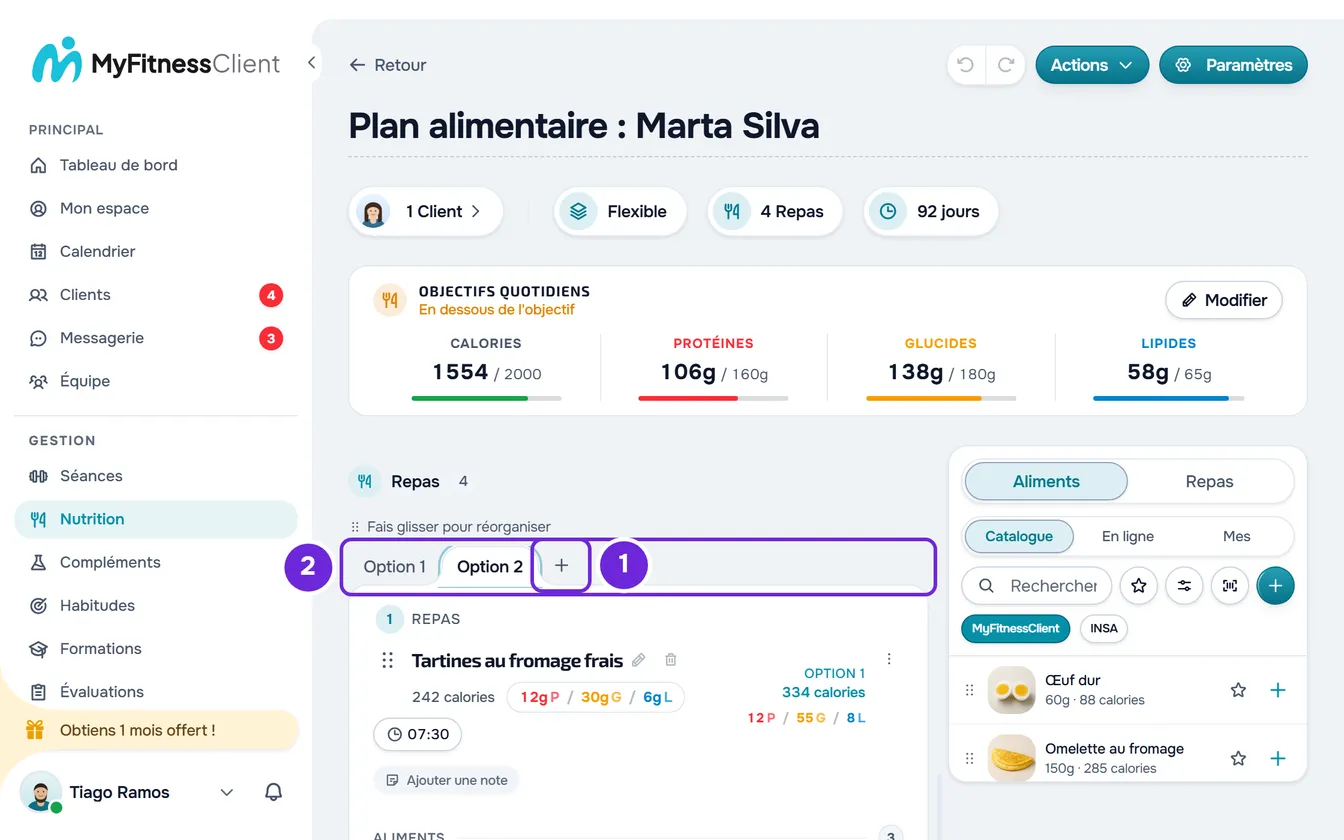
- Sur la carte du repas, sélectionne le signe + 1 après le dernier onglet (« Option 1 » sur un repas encore sans options). La fenêtre Ajouter une option s'ouvre.
- Pour utiliser des repas que tu as déjà, reste sur l'onglet Bibliothèque et coches-en un ou plusieurs dans le cercle au bout de chaque ligne.
- Pour créer une nouvelle option, choisis Personnalisé, sélectionne Sans nom sur la carte et saisis le nom de l'option, jusqu'à 50 caractères.
- Facultatif : dans Personnalisé, ajoute les aliments avec Ajouter un aliment, comme dans Ajouter, modifier et retirer des aliments dans un repas.
- Facultatif : dans Personnalisé, active Enregistrer aussi dans la bibliothèque pour réutiliser l'option comme repas dans d'autres plans.
- Sélectionne Ajouter. Avec plusieurs repas cochés, le bouton affiche, par exemple, « Ajouter (3) ». La fenêtre se ferme et « Option ajoutée » apparaît (avec plusieurs, par exemple « 3 options ajoutées »).
- Facultatif : dans l'onglet de la nouvelle option 2, qui reste ouvert, ajoute une note avec Ajouter une note.
La carte affiche un nouvel onglet, « Option 2 » ou le suivant, ainsi que les aliments et les macros de l'option ouverte, que tu modifies comme dans un repas sans options.
Un repas de la bibliothèque devient une option avec le nom, la note et les aliments qu'il a dans la bibliothèque, et le nom est coupé à 50 caractères. C'est une copie : modifier le repas dans la bibliothèque ne modifie pas l'option.
Modifier le nom, la note et les aliments d'une option
Sélectionne l'onglet de l'option. La carte affiche alors le nom, la note et les aliments de cette option, et tout se modifie comme dans un repas :
- Nom : sélectionne le nom (il a un crayon à côté), saisis et valide avec Entrée ou en quittant le champ ; Échap annule. Jusqu'à 50 caractères. Au survol d'un onglet, le nom de l'option apparaît, ou « Sans nom ».
- Note : Ajouter une note ouvre une zone de texte, jusqu'à 5000 caractères. Sur l'Option 1, la note s'enregistre pendant que tu écris ; sur les autres options, elle s'enregistre quand tu quittes la zone. Le X de la zone efface la note.
- Aliments : les mêmes boutons et le même glisser-déposer que dans un repas sans options, comme dans Ajouter, modifier et retirer des aliments dans un repas.
- Heure : elle appartient au repas. Modifie-la avec n'importe quelle option ouverte et la nouvelle heure vaut pour toutes.
Changer l'ordre des options
- Fais glisser un onglet vers un autre endroit de la rangée. Sur un écran tactile, garde le doigt sur l'onglet un instant avant de le faire glisser.
- Au clavier, atteins les onglets avec la touche Tab : les flèches changent d'option, et Alt avec ← ou → déplace l'option ouverte d'une place.
- Les onglets s'appellent toujours « Option 1 », « Option 2 » et ainsi de suite selon leur position : ce qui change de place, c'est le contenu.
- Mettre une autre option en première place ne touche pas au repas : le nom, la note et les aliments de cette option passent à l'Option 1, les options qui étaient avant elle descendent d'une place, et l'heure, le jour et la place du repas dans le plan restent comme avant.
L'onglet où l'option a atterri brille un instant. Pendant l'enregistrement du nouvel ordre, le nom, la note et les aliments de la carte sont bloqués ; si l'enregistrement échoue, l'ordre précédent revient et un message d'erreur apparaît.
Supprimer une option
Avec l'option ouverte, sélectionne Supprimer l'option dans le ⋮ de la carte ou sur la corbeille à côté du nom. Le clic droit sur l'onglet de l'option ouvre cette option et le même menu. Dans la fenêtre Supprimer l'option, confirme avec Supprimer. « Option supprimée » apparaît.
- Supprimer l'Option 1 ne supprime pas le repas : l'Option 2 devient l'Option 1, avec son nom, sa note et ses aliments, et le repas garde son heure, son jour et sa place dans le plan.
- La fenêtre avertit « Cette action est irréversible. » et c'est vrai : Annuler ne rétablit pas une option supprimée.
- Avec une seule option, Supprimer l'option n'apparaît pas, car l'Option 1 est le repas. Pour le retirer du plan, utilise Supprimer le repas, comme dans Ajouter et organiser les repas d'un plan alimentaire.
Comparer les macros des options
- Sous le nom, la carte affiche les calories, les protéines, les glucides et les lipides de l'option ouverte.
- Sur un écran de 1024 px de large ou plus, quand l'option ouverte n'est pas l'Option 1, le haut de la carte affiche aussi, de l'autre côté du nom, une colonne « Option 1 » avec ses chiffres, pour comparer. Sur les écrans plus étroits, tu ne vois que les chiffres de l'option ouverte.
- Dans les modes en liste (tous sauf Calendrier), la carte Objectifs quotidiens additionne, pour chaque repas, l'option que tu as ouverte. Change d'option pour voir si la journée reste dans l'objectif, défini comme dans Définir les objectifs quotidiens de calories et de macros d'un plan. C'est seulement l'affichage : rien n'est enregistré, et quand tu rouvres le plan, tous les repas reviennent à l'Option 1.
Ce que voit le client
Le client voit les options du repas dans des onglets « Option 1 », « Option 2 » et suivants et choisit celle qu'il mange. Un repas avec seulement l'Option 1 apparaît sans onglets. Plus de détails dans Ce que le client voit et reçoit du plan alimentaire.
Problèmes fréquents
Annuler ne fonctionne plus après avoir modifié les options
Toute modification des options (en ajouter, en supprimer ou changer leur ordre, ou modifier le nom, la note ou les aliments de l'Option 2 ou des suivantes) efface l'historique Annuler et Rétablir du plan. La modification est déjà enregistrée ; seul le retour en arrière avec Annuler n'est plus possible. Consulte L'éditeur de plan alimentaire : sauvegarde automatique et Annuler.
Le signe + et le glisser-déposer des onglets ont disparu
Tu es en train de coller : pendant le collage, les onglets ne font que changer d'option et le ⋮ est bloqué. Sélectionne Terminer dans la barre de collage. Si le plan s'ouvre en lecture seule, il te manque l'autorisation Nutrition > Modifier. Le signe + disparaît aussi quand le repas a déjà 50 options en plus de l'Option 1, le maximum.
Si le problème persiste, contacte le support avec le nom du plan, le nom du repas, le numéro de l'option et le message exact qui est apparu.
Questions
Chaque option peut-elle avoir sa propre heure ?
Non. L'heure appartient au repas et vaut pour toutes les options ; la fenêtre Ajouter une option n'a même pas le champ de l'heure.
Les options sont-elles reprises dans les copies et dans le PDF du plan ?
Oui. Dupliquer dans le ⋮ du repas et la duplication du plan reprennent les options, comme dans Dupliquer un plan alimentaire. Dans le PDF, le repas indique, par exemple, « Choisis une option parmi 2 » et affiche chaque option avec ses aliments ; une option sans aliments est laissée de côté.
Puis-je utiliser un repas d'un autre plan comme option ?
Oui. Sélectionne Copier dans le ⋮ de ce repas et ouvre le plan de destination : hors du mode Calendrier, chaque repas affiche Coller une option après les onglets. Consulte Copier et coller des repas, compléments, questions et leçons.
Puis-je enregistrer une option comme repas de la bibliothèque ?
Oui. En la créant dans Personnalisé, active Enregistrer aussi dans la bibliothèque. Ensuite, Enregistrer dans la bibliothèque n'apparaît dans le ⋮ qu'avec l'Option 1 ouverte et tant que ce repas n'est pas dans la bibliothèque ; commence donc par mettre en première place l'option que tu veux enregistrer.