
Antes de começar
- Em um workspace de equipe, você precisa da permissão Nutrição > Editar. Sem ela, o plano abre só para leitura.
- A Opção 1 é a própria refeição. O horário, o dia e o lugar da refeição no plano valem para todas as opções; cada opção tem seu nome, sua nota e seus alimentos.
- No modo Calendário, selecione a refeição na grade: o cartão abre em uma janela, com as mesmas abas e o mesmo sinal +.
Passos
Para dar opções a uma refeição:
- No menu lateral, selecione Nutrição e abra o plano.
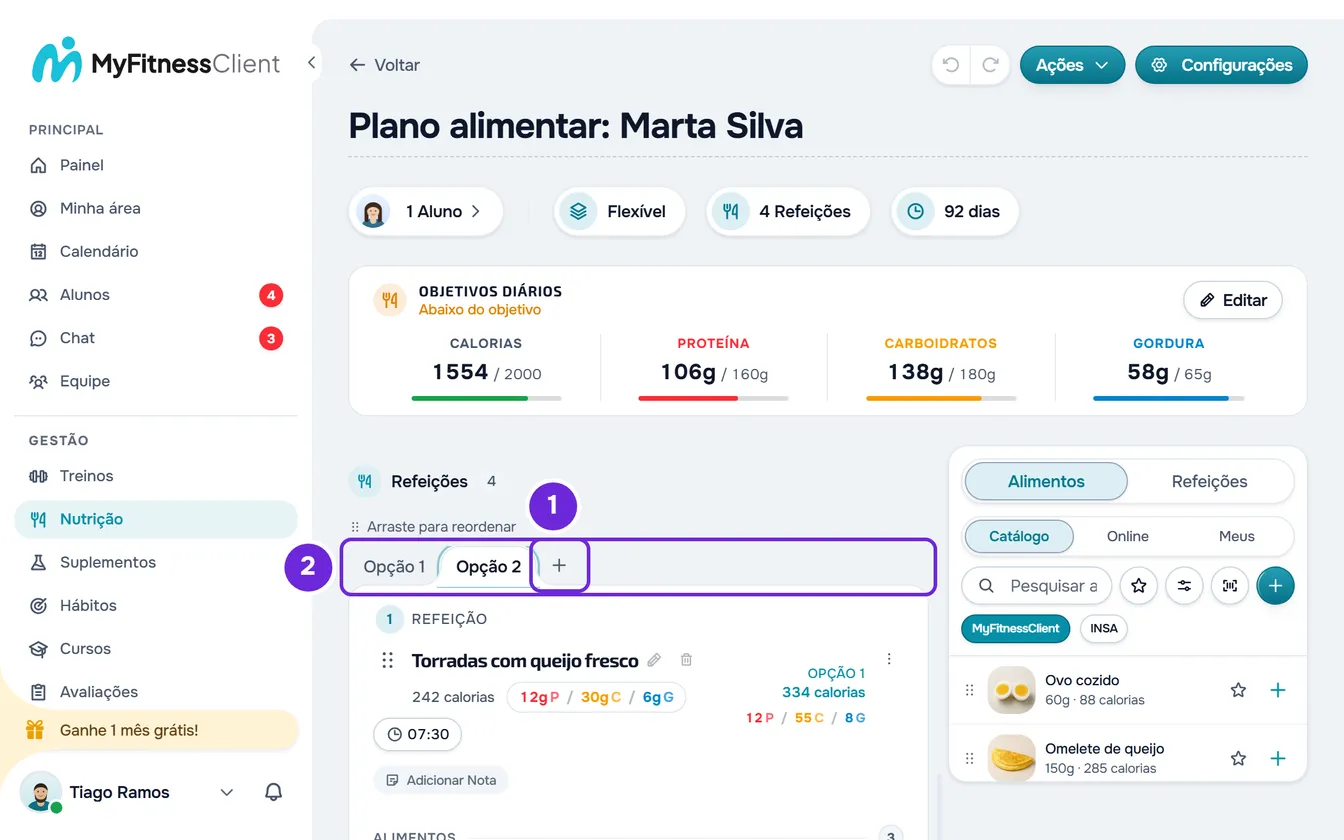
- No cartão da refeição, selecione o sinal + 1 depois da última aba (“Opção 1” em uma refeição ainda sem opções). A janela Adicionar opção se abre.
- Para usar refeições que você já tem, fique na aba Biblioteca e marque uma ou várias no círculo do fim de cada linha.
- Para criar uma opção nova, escolha Personalizada, selecione Sem nome no cartão e digite o nome da opção, até 50 caracteres.
- Opcional: na Personalizada, adicione os alimentos com Adicionar Alimento, como em Adicionar, editar e remover alimentos em uma refeição.
- Opcional: na Personalizada, ative Salvar também na biblioteca para reutilizar a opção como refeição em outros planos.
- Selecione Adicionar. Com várias refeições marcadas, o botão diz, por exemplo, “Adicionar (3)”. A janela fecha e aparece “Opção adicionada” (com várias, por exemplo “3 opções adicionadas”).
- Opcional: na aba da opção nova 2, que fica aberta, adicione uma nota com Adicionar Nota.
O cartão ganha a aba “Opção 2”, ou a seguinte, e mostra os alimentos e os macros da opção aberta, que você muda como em uma refeição sem opções.
Uma refeição da biblioteca entra como opção com o nome, a nota e os alimentos que tem na biblioteca, e o nome fica cortado nos 50 caracteres. É uma cópia: mudar a refeição na biblioteca não muda a opção.
Mudar o nome, a nota e os alimentos de uma opção
Selecione a aba da opção. O cartão passa a mostrar o nome, a nota e os alimentos dessa opção, e tudo se edita como em uma refeição:
- Nome: selecione o nome (tem um lápis ao lado), digite e confirme com Enter ou saindo do campo; Esc cancela. Até 50 caracteres. Com o mouse sobre uma aba, aparece o nome da opção, ou “Sem nome”.
- Nota: Adicionar Nota abre uma caixa de texto, até 5000 caracteres. Na Opção 1, a nota é salva enquanto você digita; nas outras opções, é salva quando você sai da caixa. O X da caixa apaga a nota.
- Alimentos: os mesmos botões e o mesmo arrastar de uma refeição sem opções, como em Adicionar, editar e remover alimentos em uma refeição.
- Horário: é da refeição. Mude-o com qualquer opção aberta e o novo horário vale para todas.
Mudar a ordem das opções
- Arraste uma aba para outro lugar da fila. Em uma tela sensível ao toque, mantenha o dedo na aba por um instante antes de arrastar.
- Com o teclado, chegue às abas com a tecla Tab: as setas mudam de opção, e Alt com ← ou → move a opção aberta um lugar.
- As abas se chamam sempre “Opção 1”, “Opção 2” e seguintes pela posição: o que muda de lugar é o conteúdo.
- Colocar outra opção em primeiro lugar não mexe na refeição: o nome, a nota e os alimentos dessa opção passam para a Opção 1, as opções que estavam antes dela descem um lugar, e o horário, o dia e o lugar da refeição no plano ficam como estavam.
A aba onde a opção ficou brilha por um instante. Enquanto a nova ordem é salva, o nome, a nota e os alimentos do cartão ficam bloqueados; se o salvamento falhar, a ordem anterior volta e aparece uma mensagem de erro.
Excluir uma opção
Com a opção aberta, selecione Excluir opção no ⋮ do cartão ou na lixeira ao lado do nome. O clique com o botão direito na aba da opção abre essa opção e o mesmo menu. Na janela Excluir opção, confirme com Excluir. Aparece “Opção excluída”.
- Excluir a Opção 1 não exclui a refeição: a Opção 2 passa a ser a Opção 1, com o nome, a nota e os alimentos dela, e a refeição mantém o horário, o dia e o lugar no plano.
- A janela avisa “Esta ação não pode ser revertida.” e é assim: o Desfazer não restaura uma opção excluída.
- Com uma só opção, Excluir opção não aparece, porque a Opção 1 é a refeição. Para tirá-la do plano, use Excluir refeição, como em Adicionar e organizar as refeições de um plano alimentar.
Comparar os macros das opções
- Embaixo do nome, o cartão mostra as calorias, a proteína, os carboidratos e a gordura da opção aberta.
- Em uma tela com 1024 px de largura ou mais, quando a opção aberta não é a Opção 1, o topo do cartão mostra também, do outro lado do nome, uma coluna “Opção 1” com os números dela, para você comparar. Em telas mais estreitas, você vê só os números da opção aberta.
- Nos modos em lista (todos menos o Calendário), o cartão Objetivos Diários soma, em cada refeição, a opção que está aberta. Mude de opção para ver se o dia continua dentro do objetivo, definido como em Definir os objetivos diários de calorias e macros de um plano. É só a visualização: nada é salvo, e ao abrir o plano de novo todas as refeições voltam para a Opção 1.
O que o aluno vê
O aluno vê as opções da refeição em abas “Opção 1”, “Opção 2” e seguintes e escolhe a que come. Uma refeição só com a Opção 1 aparece sem abas. Mais em O que o aluno vê e recebe do plano alimentar.
Problemas comuns
O Desfazer parou de funcionar depois de mexer nas opções
Qualquer mudança nas opções (adicionar, excluir ou mudar a ordem, ou mudar o nome, a nota ou os alimentos da Opção 2 ou seguintes) limpa o histórico do Desfazer e do Refazer do plano. A mudança já foi salva; você só não pode revertê-la com o Desfazer. Veja O editor do plano alimentar: salvamento automático e Desfazer.
Sumiram o sinal + e o arrastar das abas
Você está colando: enquanto cola, as abas só mudam de opção e o ⋮ fica bloqueado. Selecione Concluir na barra de colar. Se o plano abre só para leitura, você não tem a permissão Nutrição > Editar. O sinal + também desaparece quando a refeição já tem 50 opções além da Opção 1, o máximo.
Se não resolveu, entre em contato com o suporte com o nome do plano, o nome da refeição, o número da opção e a mensagem exata que apareceu.
Perguntas
Cada opção pode ter seu próprio horário?
Não. O horário é da refeição e vale para todas as opções; a janela Adicionar opção nem tem o campo do horário.
As opções vão nas cópias e no PDF do plano?
Sim. Duplicar no ⋮ da refeição e a duplicação do plano levam as opções, como em Duplicar um plano alimentar. No PDF, a refeição diz, por exemplo, “Escolha uma de 2 opções” e mostra cada opção com seus alimentos; uma opção sem alimentos fica de fora.
Posso usar uma refeição de outro plano como opção?
Sim. Selecione Copiar no ⋮ dessa refeição e abra o plano de destino: fora do modo Calendário, cada refeição mostra Colar opção depois das abas. Veja Copiar e colar refeições, suplementos, perguntas e aulas.
Posso salvar uma opção como refeição da biblioteca?
Sim. Ao criá-la na Personalizada, ative Salvar também na biblioteca. Depois, Salvar na biblioteca só aparece no ⋮ com a Opção 1 aberta e enquanto essa refeição não está na biblioteca; por isso, comece colocando em primeiro lugar a opção que você quer salvar.