
Procure o sintoma nas seções a seguir: cada uma diz a causa e o que fazer. Para saber onde fica cada opção, veja Menu das Configurações: onde fica cada opção.
Falta uma opção no menu das Configurações
Estes itens do menu só aparecem em certas condições.
| Item | Quando aparece | O que fazer |
|---|---|---|
| Marketplace | Só enquanto o Marketplace está ativado para toda a plataforma. Se o painel não conseguir confirmar esse estado, o item também fica oculto. | Recarregue a página. Se o item continuar faltando, o Marketplace está desativado para todos os profissionais, não só para a sua conta. |
| Meu app | O seu próprio app na App Store e no Google Play está em fase piloto: o item só aparece para as contas que a MyFitnessClient convidou e para as que já têm este extra. Nunca aparece no workspace de outro profissional. | Se você está no workspace de uma equipe, volte ao Workspace pessoal, como explica a seção seguinte. Se quer ter o seu app nas lojas, fale com o suporte. |
| Instalar o app | Desaparece quando o painel está aberto como app instalado. | O app já está instalado neste aparelho. Para instalá-lo em outro, abra o painel no navegador desse aparelho. |
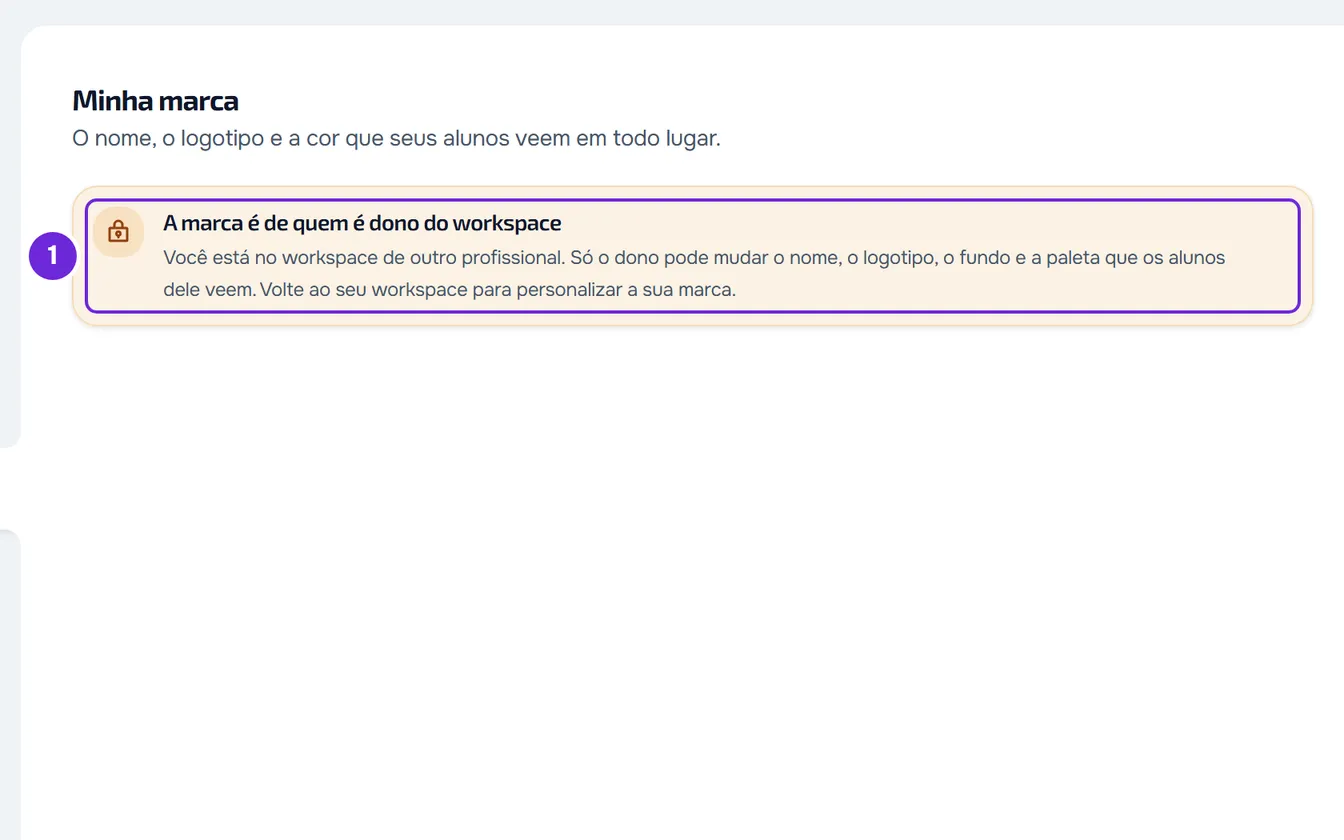
Minha marca mostra “A marca é de quem é dono do workspace”
Você está no workspace de outro profissional, como membro da equipe dele. A marca é sempre do dono do workspace: só ele muda o nome, o logotipo, o fundo e a paleta que os alunos dele veem, seja qual for a sua permissão na equipe. A sua marca vale para os seus alunos e é alterada no seu workspace.
Para mudar a sua marca:
- No topo da barra lateral, abra o seletor de workspace e escolha Workspace pessoal.
- Abra as Configurações: no computador, no menu do seu nome na barra lateral; no celular, no menu lateral.
- Em O SEU NEGÓCIO (no celular, NEGÓCIO), selecione Minha marca.
- Faça as alterações que quiser.
- Selecione Salvar na barra do topo da seção.
Aparece “Marca salva e aplicada no app dos alunos.”
A marca nova não chega aos alunos
| Causa | O que fazer |
|---|---|
| Faltou salvar. O logotipo e a imagem de fundo ficam gravados assim que terminam de carregar. O nome, a cor principal, o tema base, as cores de Ajustar cores, o ícone e o ajuste e a transparência da imagem de fundo só se aplicam com Salvar. Enquanto falta salvar, a barra do topo de Minha marca mostra as alterações pendentes em vez de Salvo. | Selecione Salvar na barra do topo. Aparece “Marca salva e aplicada no app dos alunos.” |
| Você está no workspace de outro profissional. | Veja a seção anterior. |
| O aluno já estava com o app aberto. | Espere um ou dois minutos: o app dos alunos, no navegador e no celular, volta a ler a marca sozinho enquanto está aberto. |
| O ícone na tela principal do aluno não mudou. | Quem instalou o app pelo navegador antes da mudança fica com o ícone antigo durante algum tempo: no Android costuma se atualizar sozinho depois de um ou dois dias; no iPhone só muda se o aluno remover o app da tela principal e instalá-lo de novo. O app MyFitnessClient das lojas mostra sempre o ícone da MyFitnessClient; dentro dele, o logotipo segue a sua marca. |
O logotipo ou a imagem de fundo não carregam
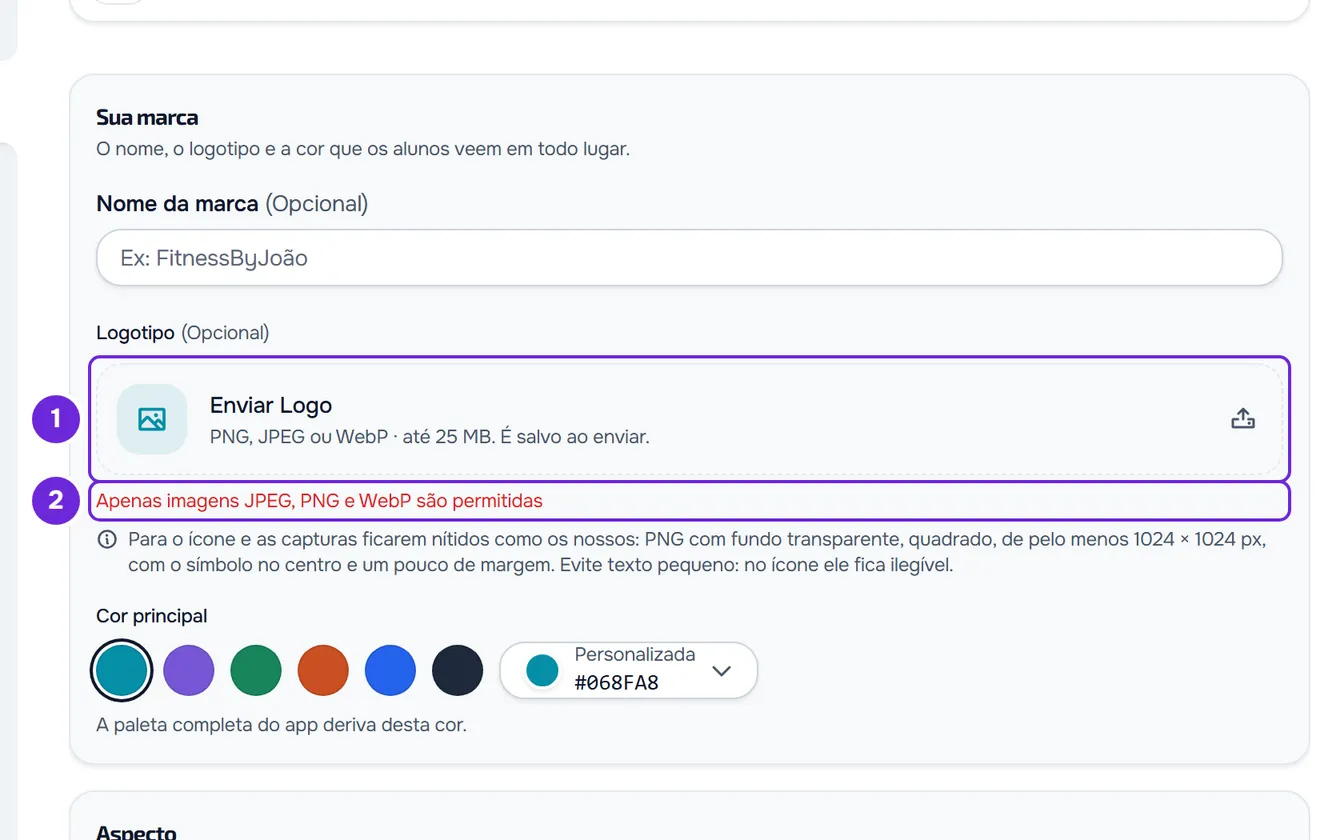
O logotipo e a imagem de fundo aceitam imagens JPEG, PNG ou WebP, de até 25 MB cada. SVG e ICO são recusados. Quando um envio falha, a mensagem aparece junto ao logotipo ou à imagem de fundo e em um aviso temporário.
| Mensagem | Causa | O que fazer |
|---|---|---|
| “Apenas imagens JPEG, PNG e WebP são permitidas” | O arquivo escolhido para o logotipo não é uma imagem, ou é SVG ou ICO. | Exporte o logotipo em PNG, JPEG ou WebP e envie-o de novo. |
| “Escolha uma imagem JPEG, PNG ou WebP” | O arquivo escolhido para a imagem de fundo não é uma imagem, ou é SVG. | Escolha uma imagem JPEG, PNG ou WebP. |
| “A imagem deve ter no máximo 25 MB” | A imagem de fundo tem mais de 25 MB. | Reduza a imagem para 25 MB ou menos e envie-a de novo. |
| “Este tipo de arquivo não é suportado aqui.” | O conteúdo do arquivo não está em um formato de imagem que o servidor aceite, por exemplo BMP, TIFF ou ICO. | Exporte a imagem em PNG, JPEG ou WebP. |
| “Imagem inválida.” | O servidor não conseguiu ler a imagem: o arquivo está danificado ou o servidor não consegue convertê-lo. | Abra a imagem em um editor, exporte-a de novo em PNG ou JPEG e envie o arquivo novo. |
| “Falha ao carregar o logotipo”, “Falha ao carregar a imagem de fundo” ou “Erro de conexão ao servidor.” | O envio não chegou ao fim, por exemplo por falta de conexão. | Confira a conexão com a internet e envie o arquivo de novo. |
| “Muitos pedidos. Aguarde um momento.” | Você fez muitos envios e remoções de logotipo e de imagem de fundo no mesmo minuto. | Espere um minuto e tente de novo. |
| “O arquivo estava em CMYK (formato de impressão). As cores mudam obrigatoriamente ao passar para a tela. Se tiver a versão RGB do logotipo, envie essa.” | O logotipo foi gravado, mas vinha em um formato de cor para impressão, e as cores mudam ao passar para a tela. | Peça a versão RGB do logotipo a quem o desenhou e envie-a. |
“Revise o contraste das cores destacadas antes de salvar.”
Aparece quando você seleciona Salvar e duas cores da paleta do app não têm contraste suficiente entre si, por exemplo um texto claro sobre um fundo claro. Nada é gravado.
A linha Ajustar cores, no cartão Aspecto, abre sozinha na primeira cor com problema. Cada cor destacada tem um contorno vermelho e uma frase com o contraste que tem e o mínimo. Mude essas cores até o editor dizer “Contraste válido neste modo” e selecione Salvar de novo. Se você edita o tema escuro separadamente, as abas Tema claro e Tema escuro mostram um número quando têm cores para corrigir.
“Não foi possível carregar a personalização da marca.”
Aparece em Minha marca, no lugar do editor, quando a leitura da sua marca falha, por exemplo por falta de conexão. Selecione Tentar novamente. Se você está no workspace de uma equipe, volte ao Workspace pessoal.
Salvar ou remover mostra um erro
Quando você seleciona Salvar, ou remove o logotipo ou a imagem de fundo, e o pedido falha, nada muda no que os alunos veem e as alterações que você ainda não gravou continuam na tela. O aviso diz a causa:
- “Erro de conexão ao servidor.”: não há conexão com a internet ou o servidor não respondeu.
- “Erro no servidor. Tente novamente.”: o servidor falhou ao gravar.
- “Erro ao salvar as configurações de marca”: a gravação falhou por outro motivo.
Confira a conexão e tente de novo.
“Salvar antes de sair?”
Aparece quando você sai de Minha marca, para outra seção das Configurações ou para outra página, com alterações não salvas. Salvar e sair grava e segue em frente; Descartar sai e perde essas alterações. Se a gravação falhar, por exemplo por causa do contraste, a janela fecha e você fica em Minha marca com o aviso do erro. Para continuar editando, feche a janela.
Outros problemas nas Configurações
- O perfil público não aparece no diretório: Meu perfil não aparece no diretório ou diz “Oculto pela equipe” e “Este perfil não está disponível”: seu perfil público não aparece.
- O Google Calendar, em Integrações, diz Conexão expirada: Problemas comuns do Calendário e como resolvê-los.
- Idioma e tema: Mudar o idioma da conta e Mudar o tema: modo claro, escuro ou do sistema.
- Segurança da conta: Ativar a autenticação de dois fatores (2FA) e Ver e encerrar as sessões abertas da conta.
- Assinatura: Problemas com a assinatura: pagamento, plano e faturamento.
- Encerrar a conta: Encerrar a conta de profissional e Desistir do encerramento da conta.
- Seus dados em um arquivo: Pedir a exportação dos seus dados e dos seus alunos.
- Emails que não chegam: O e-mail do convite ou do aviso não chega.
Se não resolveu
Entre em contato com o suporte (Entrar em contato com o Suporte e criar um pedido) e envie o email da sua conta, a seção das Configurações onde você está, a mensagem exata da tela e se você está no Workspace pessoal ou no workspace de uma equipe. Em um problema de envio, informe também o formato e o tamanho do arquivo.