
Antes de começar
- O diário só pode ser corrigido com o aluno Ativo. Em um aluno Agendado, Arquivado ou Terminado, a subaba Registro nutricional mostra “Cliente sem acompanhamento ativo” e o cartão Histórico de nutrição continua disponível para leitura.
- Se você é membro de uma equipe, precisa da permissão Nutrição > Ver para abrir a aba e de Clientes > Criar para mudar o dia ou excluir registros. Veja “Sem permissão para acessar” e itens do menu que faltam a um membro.
- O que você muda aqui fica só no diário do aluno: o plano alimentar não muda. Para mudar o plano, veja Adicionar, editar e remover alimentos em uma refeição.
Tutorial interativo
Abre na app e precisa de sessão iniciada.
Passos
Para corrigir o que o aluno registrou em um dia:
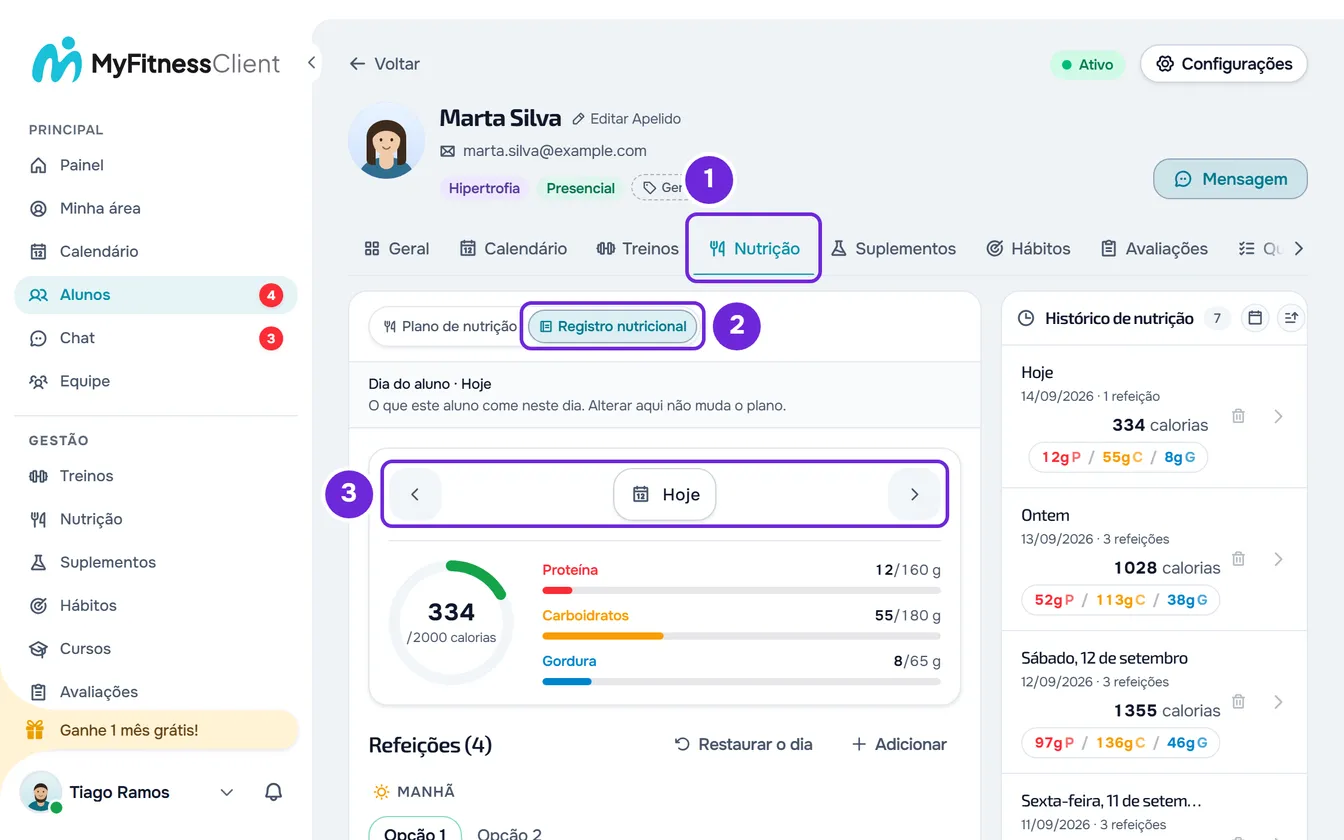
- No perfil do aluno, selecione a aba Nutrição 1. A aba abre na subaba Plano de nutrição. Se o aluno ainda não tem plano, o dia diz “Sem plano alimentar” e “Este aluno ainda não tem plano atribuído. O que ele registrar aparece aqui.”
- Selecione a subaba Registro nutricional 2. Aparece o dia do aluno do jeito que ele o vê, com o resumo de calorias e macros e as refeições.
- No cartão do dia, escolha o dia com as setas 3, ou selecione a data entre elas para abrir o calendário.
- Se o dia já passou, selecione Editar este dia 2 e confirme com Editar dia. Um dia passado abre só para leitura; se o aluno não registrou nada nesse dia, a lista diz “Sem registros neste dia”.
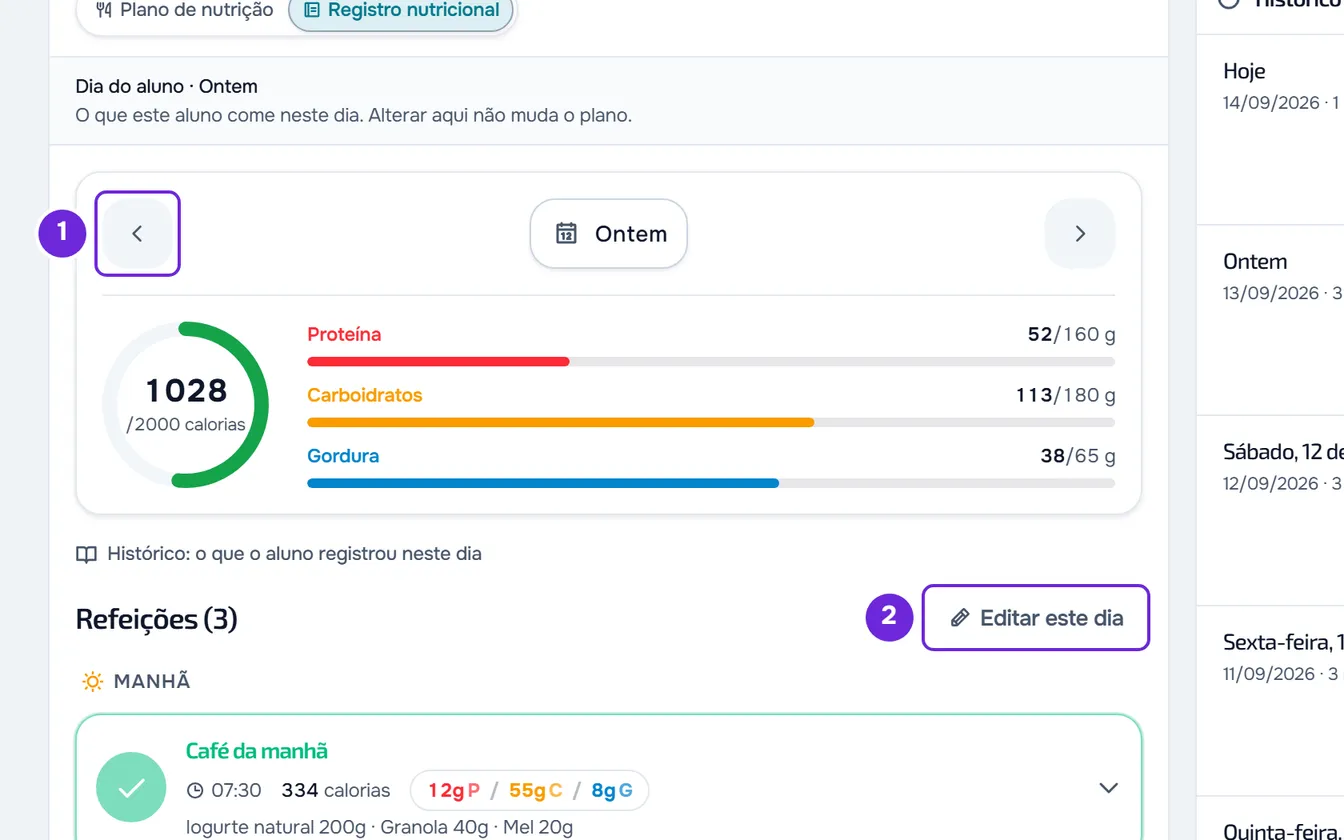
- Para marcar uma refeição como comida, selecione o círculo ao lado do nome dela 1. Se você selecioná-lo de novo, a refeição volta a ficar como não comida.
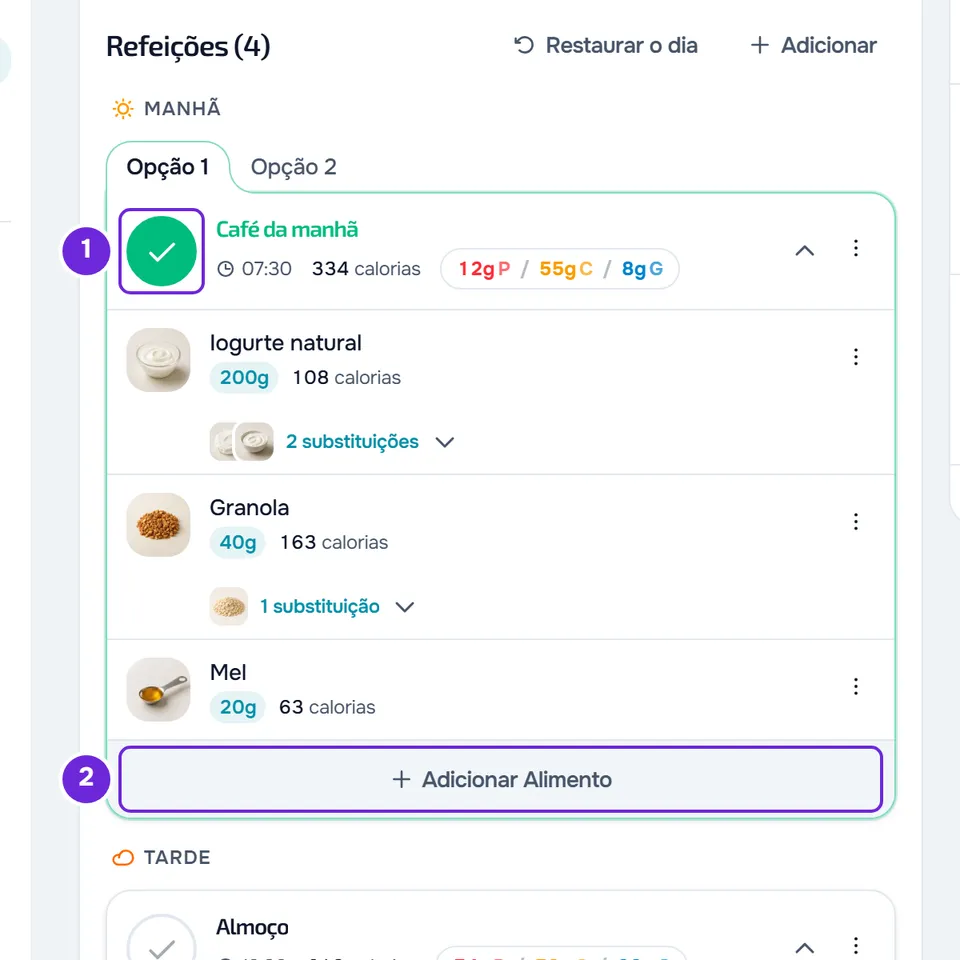
- Opcional: para incluir um alimento que o aluno comeu e não registrou, abra a refeição, selecione Adicionar Alimento 2 e escolha-o na sua biblioteca de alimentos.
- Em um dia passado, selecione Concluir para voltar à leitura.
Cada alteração é salva na hora. O aluno a vê no diário dele e a alteração não envia aviso a ele. Se você tem um questionário que é enviado “No fim do dia de refeições”, marcar por ele a última refeição de hoje pode enviar o questionário ao aluno.
O que você pode mudar no dia
O dia tem as mesmas ações que o aluno tem na tela dele. O ⋮ de uma refeição também abre com clique direito no cabeçalho dela, e o ⋮ de um alimento com clique direito sobre o alimento.
| Para | Use |
|---|---|
| Marcar ou desmarcar uma refeição como comida | O círculo ao lado do nome da refeição. |
| Incluir um alimento | Adicionar Alimento, na refeição aberta ou no ⋮ da refeição. |
| Trocar, mudar a quantidade ou tirar um alimento | O ⋮ do alimento: Substituir, Editar Alimento ou Excluir. Um alimento com substituições no plano também tem uma faixa com quantas são; aberta, ela mostra a lista Trocar por. |
| Escolher outra opção da refeição | As abas “Opção 1”, “Opção 2” e seguintes, quando o plano tem opções para essa refeição. |
| Mudar o nome ou o horário de uma refeição do plano só nesse dia | ⋮ da refeição > Editar refeição. |
| Voltar ao que o plano diz em uma refeição alterada | ⋮ da refeição > Restaurar refeição. |
| Tirar a refeição desse dia | ⋮ da refeição > Excluir refeição. |
| Incluir uma refeição fora do plano | Adicionar, ao lado da contagem das refeições, abre Nova refeição. Com Refeição rápida ativado, você registra só as calorias e os macros. |
| Apagar tudo o que foi registrado no dia | Restaurar o dia ou, em um dia passado ou sem plano, Limpar registros, e confirmar. |
Para cada ação, a tela é a mesma que o aluno usa: veja Registrar o que você comeu marcando a refeição como comida, Editar ou excluir um alimento da refeição e Substituir um alimento por outro equivalente. As diferenças para você:
- Os alimentos que você inclui vêm da sua biblioteca de alimentos, não da do aluno. Veja A biblioteca de alimentos: catálogo, INSA e os seus alimentos.
- Você não tem “Copiar refeições de ontem”, a lista de compras, a exportação do plano nem “Salvar nas minhas refeições”.
- O modo restrito do plano não se aplica a você: Adicionar e Adicionar Alimento continuam no dia mesmo quando o aluno não os tem.
- Você não escreve a nota do aluno em uma refeição, mas pode responder a ela.
Responder à nota do aluno em uma refeição
Quando o aluno escreve uma nota em uma refeição, a refeição aberta a mostra com o nome dele, só para leitura. Selecione Responder, escreva a resposta e selecione Enviar no chat: a mensagem vai para a conversa com o aluno, citando a nota. Depois, a nota mostra Ver resposta, que abre essa mensagem no chat. O mesmo botão existe na página de um dia do histórico.
O cartão Histórico de nutrição
O cartão Histórico de nutrição, ao lado do cartão do plano, lista 5 dias com registros, os mais recentes primeiro. Cada dia mostra a data, o número de refeições, as calorias e os macros. Só contam as refeições marcadas como comidas e que não foram excluídas desse dia. Selecione um dia para ver cada refeição com os alimentos.
- O ícone do calendário, Filtrar por data, mostra os campos de início e de fim, e Limpar tira o filtro.
- O botão de ordem alterna entre Mais recente primeiro e Mais antigo primeiro.
- Ver todos aparece quando há mais de 5 dias e abre a página completa.
- A lixeira de um dia, ou clique direito no dia > Excluir, apaga de vez todos os registros desse dia. Na janela Excluir registros do dia, digite EXCLUIR e selecione Excluir. Não pode ser desfeito e exige o aluno Ativo.
A página completa do histórico
A página Histórico de Nutrição reúne um gráfico e a lista de todos os dias:
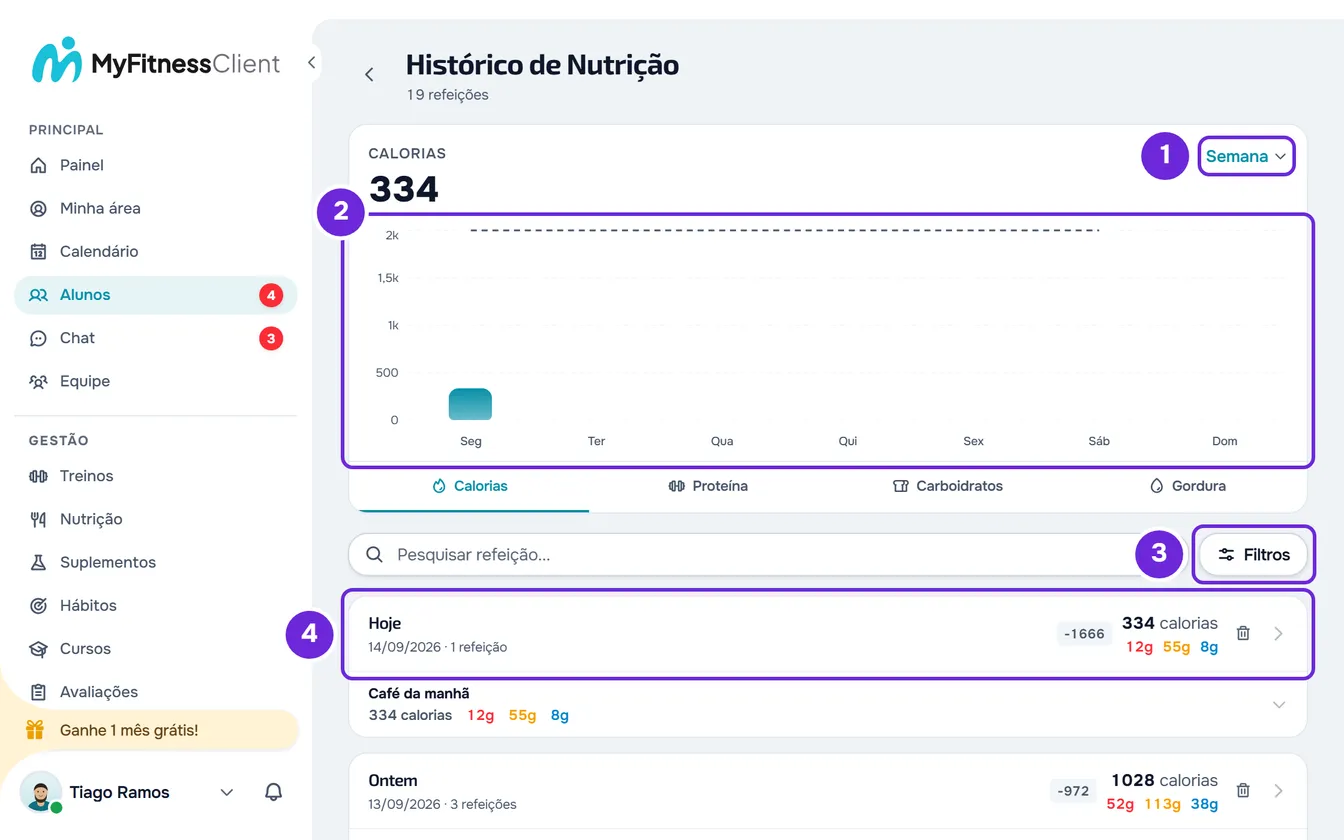
- O gráfico aparece quando o aluno tem algum registro. Mostra o total do período escolhido no seletor (Semana, Mês, 6 Meses, Ano ou Sempre) para a métrica escolhida (Calorias, Proteína, Carboidratos ou Gordura), e conta só as refeições marcadas como comidas. Em Semana, com um plano ativo, uma linha tracejada Objetivo marca a meta de cada dia do plano.
- A busca procura pelo nome da refeição. Em Filtros, você escolhe o status das refeições (todas, completas ou incompletas), a ordem e as datas.
- Cada dia mostra quantas refeições foram registradas e, quando nem todas foram comidas, quantas foram. Com um plano ativo, um selo cinza mostra a diferença de calorias em relação ao objetivo desse dia, por exemplo +150.
- Selecione o cabeçalho de um dia para abrir a página desse dia, com o total e cada refeição. As refeições que o aluno não marcou como comidas têm o selo “Não registrada”. No topo da página, Editar abre esse dia no perfil, na subaba Registro nutricional, e a lixeira apaga o dia, depois da confirmação “Excluir este dia?”.
- A lixeira de um dia, ou clique direito no cabeçalho > Excluir, apaga o dia depois da confirmação “Excluir este dia?”. Não pode ser desfeito e exige o aluno Ativo.
Problemas comuns
“Cliente sem acompanhamento ativo”
O aluno está Agendado, Arquivado ou Terminado. O diário só pode ser corrigido com o acompanhamento ativo. Espere o dia de início do aluno agendado, ou reative o aluno: veja Resolver problemas no perfil do aluno.
“Não tem permissão para fazer isso nesta equipe.”
Você é membro de uma equipe e não tem a permissão Clientes > Criar. Os botões do dia aparecem, mas cada alteração é recusada. Peça essa permissão ao dono da equipe.
Uma refeição registrada não conta no histórico
O cartão Histórico de nutrição e o gráfico só contam as refeições marcadas como comidas. Abra esse dia em Registro nutricional e marque a refeição como comida.
Se não resolveu, entre em contato com o suporte com o nome do aluno, o dia e a mensagem que apareceu.