
Antes de começar
- Um plano ainda a pagar pode ser cancelado pelo dono da equipe ou por um membro da equipe com a permissão Marcar pagos e atribuir pacotes. Uma mensalidade ativa que ainda renova, paga manualmente ou automática, só o dono pode cancelar. Para quem não pode, o botão Cancelar plano não aparece.
- Um pack já pago não pode ser cancelado, porque os dias de acesso dele vêm da cobrança paga. Uma mensalidade que já deixou de renovar também não tem o botão: já não há cobranças para parar. Para tirar o acesso de um aluno antes do fim do que ele pagou, veja Data de término do acesso e planos pagos do aluno.
- Para trocar o plano por outro, você não precisa cancelá-lo primeiro: veja Mudar o plano de um aluno.
- Com mais clientes ativos do que o limite da sua conta, a MyFitnessClient recusa o cancelamento até você resolver: veja Você tem mais clientes ativos do que seu plano permite.
Passos
Para cancelar o plano de um aluno:
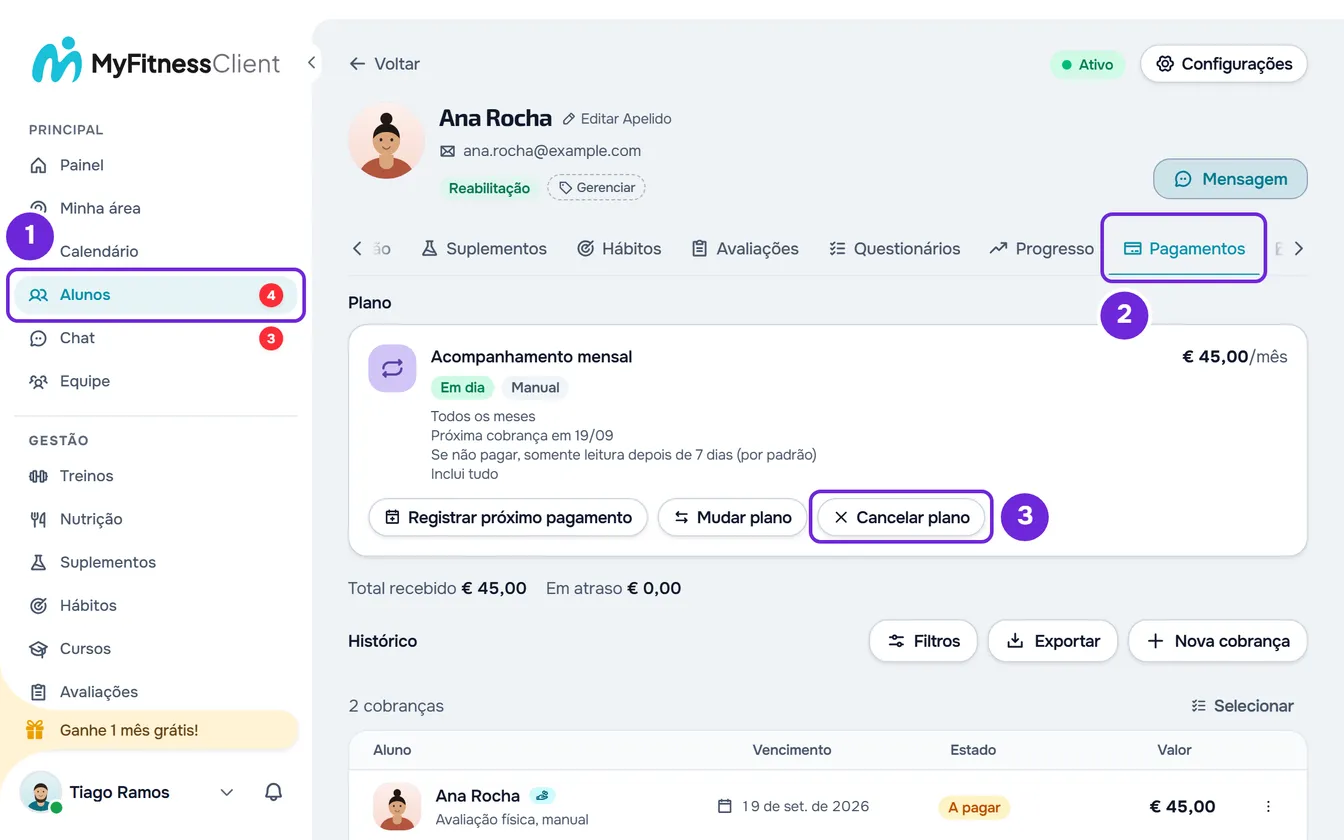
- No menu lateral, selecione Alunos 1 e abra o perfil do aluno.
- Selecione a aba Pagamentos 2.
- Na seção Plano, no cartão do plano, selecione Cancelar plano 3. A janela “Cancelar este plano?” se abre.
- Leia a mensagem da janela 1, que muda de acordo com o plano. Em um plano a pagar: “A cobrança pendente é cancelada. Se o aluno tinha acesso só por causa deste pedido, ele o perde.” Em uma mensalidade ativa: “As próximas cobranças param. Com “Sem acesso”, o aluno perde o acesso no fim do período pago.”
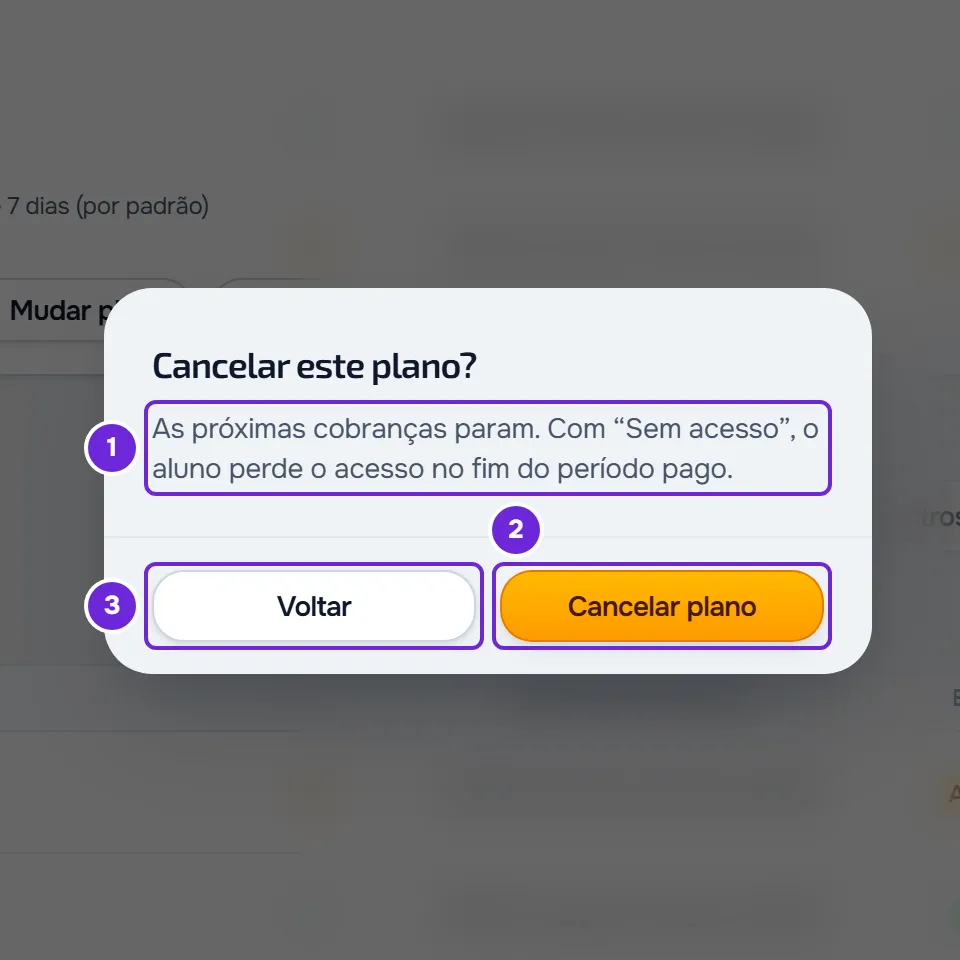
- Selecione Cancelar plano 2 para confirmar, ou Voltar 3 para fechar a janela sem cancelar.
Aparece o aviso “Plano cancelado” e a aba é recarregada. Em uma mensalidade ativa, o aluno recebe o aviso “Assinatura terminada” no app e por email. Um plano a pagar sai do cartão, que passa a mostrar outro plano do aluno, se houver, ou Sem plano. Uma mensalidade ativa fica no cartão com a data em que termina, por exemplo “Acesso até 12/11” ou “Termina em 12/11”, ou “Terminou em 12/11” se esse dia já passou, e sem o botão Cancelar plano.
O mesmo cartão está em Pagamentos > Alunos: selecione a linha do aluno e use-o em Plano atual, na janela que se abre. O menu ⋮ da lista não tem Cancelar plano.
O que acontece em cada caso
O cancelamento depende do status do plano e de como ele é pago:
| Plano | O que acontece |
|---|---|
| A pagar, pago manualmente (mensalidade ou pack) | As cobranças do plano que estão pendentes são canceladas e o plano não cria mais nenhuma. Se o aluno só tinha acesso pelo prazo para pagar este plano, ele o perde. |
| A pagar, automático (Aguardando o cartão) | Nada foi cobrado. O plano é cancelado e o pagamento online que o aluno tenha aberto deixa de funcionar. |
| Mensalidade ativa, paga manualmente | A mensalidade deixa de criar cobranças. As cobranças já criadas que estão pendentes não são canceladas e continuam em Cobranças. O aluno mantém os dias que já pagou. |
| Mensalidade ativa, automática | A assinatura da Stripe deixa de renovar e termina no fim do período em curso. O aluno mantém os dias que já pagou. |
Em uma mensalidade ativa, a regra Se não pagar do plano decide o acesso depois do cancelamento. Com Sem acesso, o acesso que a mensalidade dava acaba no último dia pago, sem os dias de tolerância. Em uma mensalidade em atraso esse dia pode já ter passado, e o aluno perde o acesso na hora se não tiver outro plano pago nem uma data de término posterior definida por você. Com Continua igual ou Somente leitura, o cancelamento não cria uma data de término. Se o aluno tiver também um pack ou outro plano pago com Sem acesso, a data de término desse plano volta a valer, porque só uma mensalidade que mantém o acesso a deixava de lado. Veja Data de término do acesso e planos pagos do aluno.
Se você não vai receber as cobranças pendentes que ficam de uma mensalidade ativa, cancele-as: veja Cancelar ou excluir cobranças, uma por uma ou em lote.
Cancelar o próximo plano
Quando o aluno tem um segundo plano esperando depois do principal e ainda a pagar, o cartão mostra embaixo a linha dele, por exemplo “A seguir: Pack 10 sessões, a pagar”, com o botão Cancelar o próximo plano. Ao selecioná-lo, a janela “Cancelar o próximo plano?” se abre, com a mensagem de um plano a pagar: confirme com Cancelar plano. Em Pagamentos > Alunos, a mesma ação está no ⋮ da linha do aluno, ou no clique direito sobre a linha, como Cancelar o próximo plano.
- O dono ou um membro com a permissão Marcar pagos e atribuir pacotes pode fazer isso.
- Só enquanto está a pagar: um próximo plano já pago, que começa mais tarde, não pode ser cancelado.
- O plano principal não muda.
Assinatura automática sem plano
Um aluno pode pagar por uma assinatura automática que não é um plano. O cartão a mostra como Assinatura automática, ela aparece na seção Extras da aba e não tem Cancelar plano. Para encerrá-la:
- Em Extras, abra o ⋮ da assinatura, ou use o clique direito sobre ela, e selecione Terminar assinatura.
- Confirme em “Terminar esta assinatura?” com Terminar. Aparece o aviso “Assinatura terminada”.
- A assinatura deixa de renovar e continua ativa até o fim do período que o aluno já pagou. O aluno é avisado por email e no app.
Terminar assinatura só aparece para o dono da conta, enquanto a assinatura está ativa, em trial ou com o pagamento pendente e ainda não foi terminada. No mesmo menu, enquanto o aluno não tem plano, Tornar plano transforma a assinatura no plano do aluno, com a regra e a tolerância padrão, e esse plano é cancelado com os passos deste artigo. Uma Mensalidade na mão fora de um plano também está em Extras, e só o dono a gerencia, no ⋮ dela: veja Passar uma mensalidade na mão para pagamento automático.
Problemas comuns
“Já estava cancelado.”
Outra pessoa da equipe, ou você em outra janela, cancelou o plano antes. Recarregue a página para ver o status atual. Se aparecer “O estado deste pagamento mudou nesse meio-tempo. Recarregue e tente outra vez.”, uma cobrança do plano mudou enquanto você cancelava, por exemplo foi paga ou foi criada uma nova: recarregue a página e tente de novo.
“Há um pagamento online em andamento. Aguarde uns minutos e tente outra vez.”
O aluno está pagando este plano online, ou o pagamento ainda está sendo confirmado. Aguarde uns minutos e tente de novo. Se o pagamento for concluído, o plano deixa de estar a pagar.
“Não foi possível cancelar. Tente outra vez daqui a pouco.”
Em um plano automático, a Stripe não confirmou o fim da assinatura. Nada mudou e a assinatura continua renovando: tente outra vez daqui a pouco.
O botão Cancelar plano não aparece
Só aparece para quem pode cancelar o plano que está no cartão: veja Antes de começar. Não aparece em um pack já pago, em uma mensalidade que já deixou de renovar, em uma mensalidade ativa para um membro da equipe, nem em uma assinatura automática ou mensalidade na mão fora de um plano.
Se não resolveu, entre em contato com o suporte informando o nome do aluno, o nome do plano e a mensagem que apareceu: veja Entrar em contato com o Suporte e criar um pedido.
Perguntas
O aluno perde o acesso na hora?
Em um plano a pagar, só se o acesso vinha do prazo para pagar este plano. Em uma mensalidade ativa, ele mantém os dias que já pagou; com a regra Sem acesso, perde o acesso no fim do último dia pago, sem tolerância, o que em uma mensalidade em atraso pode ser na hora.
A cobrança pendente desaparece?
Em um plano a pagar, ela é cancelada. Em uma mensalidade ativa, não: só param as cobranças seguintes, e as já criadas continuam em Cobranças até você marcá-las como pagas ou cancelá-las.
Posso cancelar só o próximo plano?
Sim, enquanto ele está a pagar, com o botão Cancelar o próximo plano da linha dele. O plano principal fica como está.
Posso desfazer o cancelamento?
Não. Para o aluno voltar a ter um plano, dê um novo a ele: veja Dar um plano de mensalidade ou um pack a um aluno.