
Antes de começar
- O Suporte está em todas as contas de profissional e não depende das permissões de equipe. Cada pedido fica na sua conta, seja qual for o workspace em que você está trabalhando.
- O pedido só leva texto: não há anexos nem capturas de tela. Descreva o que você viu e copie o texto das mensagens de erro.
- O assunto guarda até 255 caracteres e a mensagem até 5000. O que passar desse limite é cortado sem aviso.
Passos
Para criar um pedido de suporte:
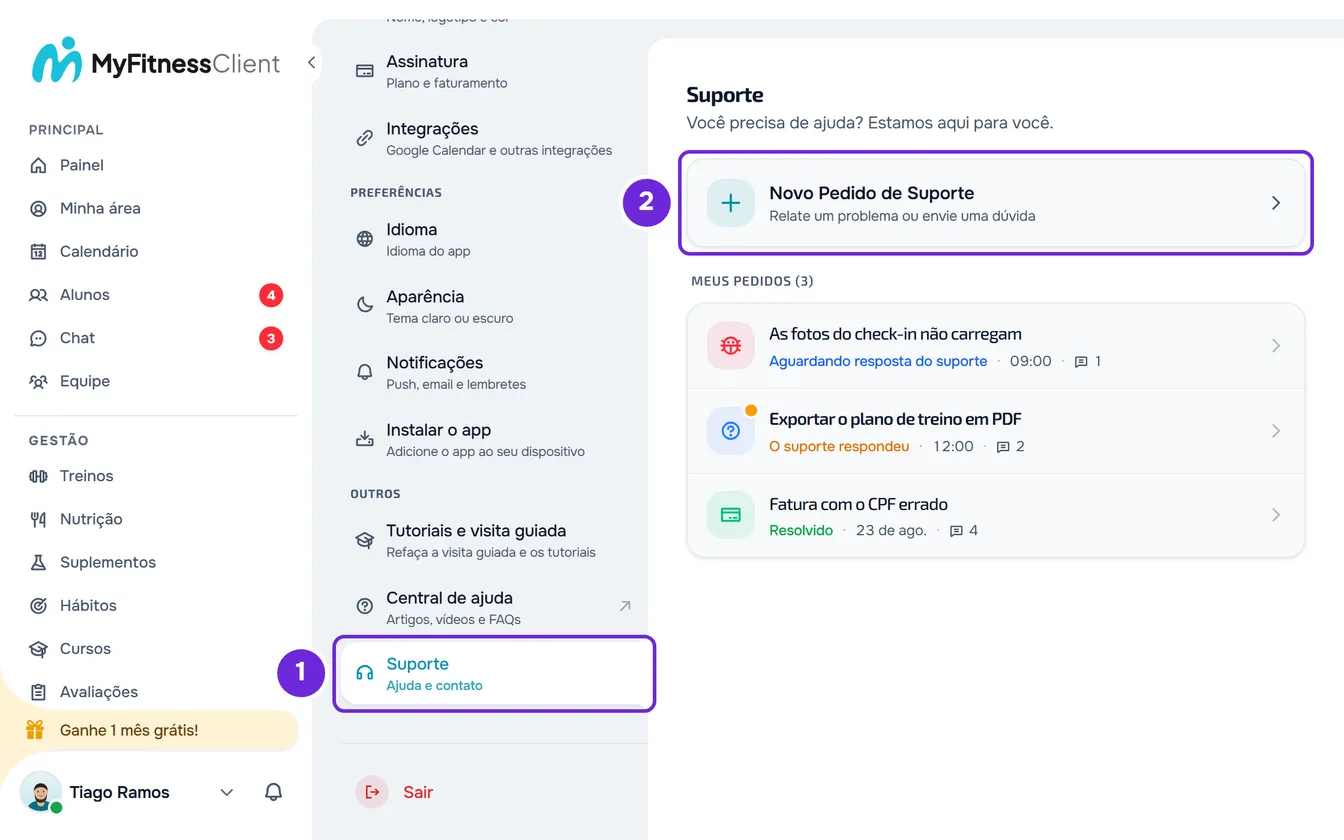
- Na parte inferior da barra lateral, selecione sua foto e seu nome e depois Configurações. No celular, ou em uma janela com menos de 1024 px de largura, abra primeiro o menu com o botão do canto superior esquerdo; Configurações fica na parte inferior do menu.
- No grupo OUTROS (no celular, SUPORTE), selecione Suporte 1.
- Selecione Novo Pedido de Suporte 2.
- Opcional: em Categoria, selecione Suporte Geral, Faturamento, Reportar Bug, Sugestão, Conta ou Outro. O formulário abre com Suporte Geral já marcada.
- Em Assunto 1, escreva um resumo curto do problema.
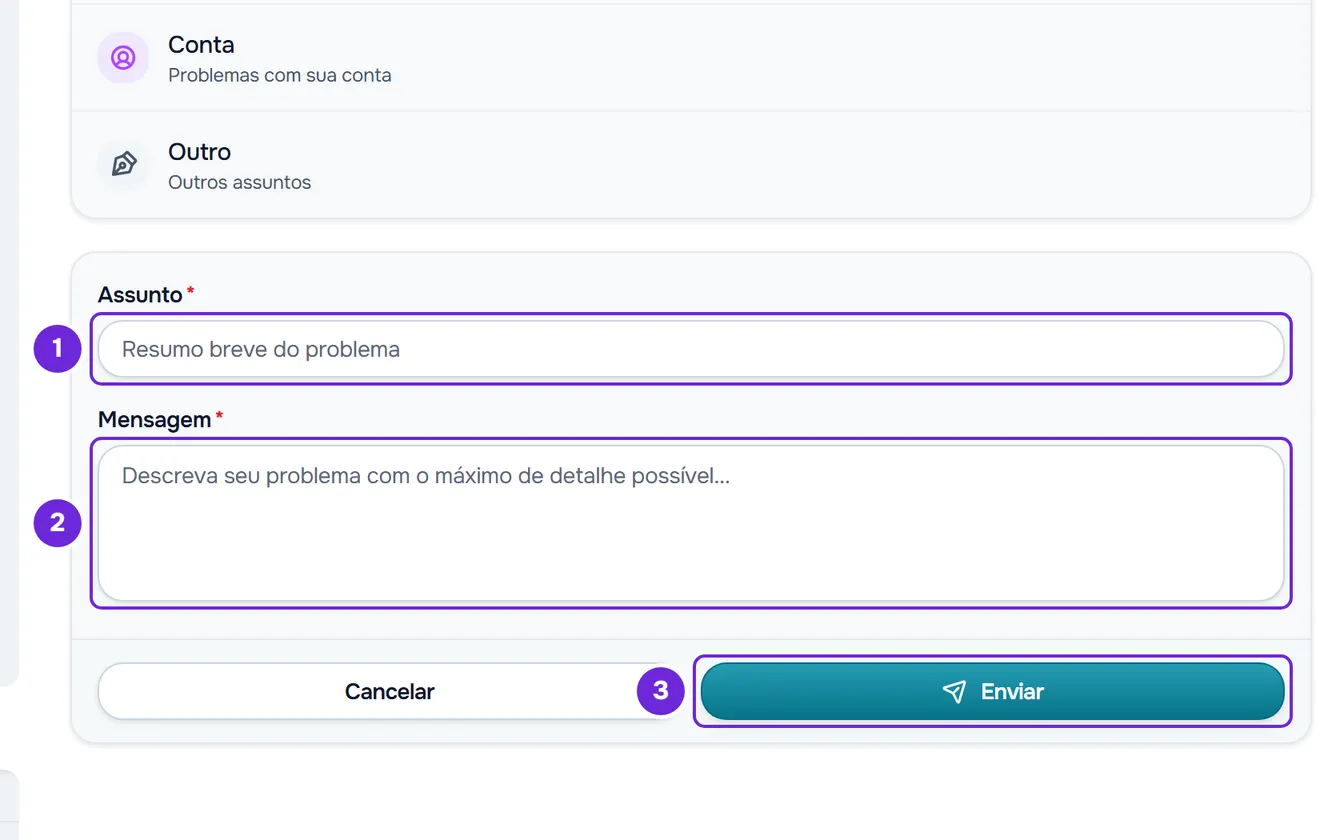
- Em Mensagem 2, descreva o que você estava fazendo, o que aconteceu e o que você esperava que acontecesse.
- Selecione Enviar 3.
Aparece o aviso “Pedido criado com sucesso” e o pedido fica no topo de Meus Pedidos, com o status Aguardando resposta do suporte. Você também recebe o e-mail “Recebemos seu pedido de suporte”, com o botão “Ver pedido”, que abre o Suporte. Quando a equipe da MyFitnessClient responder, o pedido passa para O suporte respondeu e a resposta aparece na conversa do pedido, que você abre na lista.
Sem acesso à conta
O Suporte só abre com a sessão iniciada. Se você não consegue entrar, ou ainda não tem conta, abra a página inicial da Central de ajuda, como explica Encontrar uma resposta na Central de ajuda. No fim da página, o bloco “Não encontrou o que procurava?” tem o botão Enviar Email, que abre o seu programa de e-mail com o endereço da MyFitnessClient já preenchido. O mesmo botão aparece na página de resultados quando uma pesquisa não encontra nada.
Um e-mail fica fora do Suporte e não aparece em Meus Pedidos. Para resolver o acesso à conta, veja Não consigo criar conta, entrar ou recuperar a senha.
Problemas comuns
“Preencha o assunto e a mensagem”
Acontece quando o assunto ou a mensagem estão vazios ou só têm espaços. Escreva os dois e selecione Enviar de novo.
“Dados de entrada inválidos.”
Acontece quando o assunto ou a mensagem têm algo parecido com uma tag HTML: um sinal < seguido logo de uma letra, ou de / e uma letra, e mais adiante um sinal >, como em <b>. Por segurança, o pedido é recusado. Tire um desses sinais, ou deixe um espaço depois do <, e selecione Enviar de novo.
“Muitos pedidos. Aguarde um momento.”
Acontece quando você cria um pedido menos de um minuto depois do anterior: só é possível criar um pedido por minuto. O texto fica no formulário. Espere passar um minuto desde o último pedido e selecione Enviar de novo.
“Erro de conexão ao servidor.”
Acontece quando o pedido não chega à MyFitnessClient porque a conexão com a internet falhou. O texto fica no formulário. Confira a conexão e selecione Enviar de novo. Se aparecer “Erro no servidor. Tente novamente.”, espere um pouco e tente de novo.
Se não resolveu, use o botão Enviar Email da página inicial da Central de ajuda e escreva o assunto do pedido, a mensagem de erro exata e a hora em que aconteceu.
Perguntas
Posso anexar uma captura de tela ou um arquivo?
Não. O pedido e as respostas só levam texto. Descreva os passos que você fez e copie o texto das mensagens que viu.
Posso apagar um pedido?
Não. Os pedidos ficam em Meus Pedidos. Quando o assunto estiver resolvido, você pode fechar o pedido na conversa: no menu ⋮, selecione Marcar como resolvido e fechar e confirme. Depois de fechado, não é mais possível responder nesse pedido; se precisar, crie um pedido novo.
Meus alunos podem criar pedidos de suporte?
Não, nem no app nem no site. No app, a ajuda do aluno diz para ele falar com você no chat e mostra o e-mail da MyFitnessClient para problemas com o app. No Suporte do app, o aluno só vê as denúncias que fez no chat, com a resposta da equipe.
Posso pedir pelo Suporte a migração da minha conta de outra plataforma?
Sim. A equipe da MyFitnessClient faz a migração por você, de qualquer plataforma, sem custo. Crie um pedido e diga de qual plataforma você vem; não há uma categoria de pedido própria para a migração. O que acontece em seguida está na categoria Migração e importação de alunos.