
Antes de começar
- A aba Faturas mostra o que você paga à MyFitnessClient pelo seu plano e, se você tiver, pelo add-on Meu app nas lojas: as 10 faturas mais recentes da sua conta. As cobranças aos seus alunos não estão aqui. Veja Recibos e faturas dos pagamentos dos alunos.
- Você vê as faturas da sua própria conta. Se você trabalha na equipe de outro profissional, as faturas do plano dessa equipe são do dono.
- Os botões que abrem o portal de faturamento da Stripe só aparecem quando sua conta já tem dados de faturamento na Stripe, por exemplo depois que você abre o pagamento de um plano pela primeira vez.
Passos
Para ver as faturas e abrir uma:
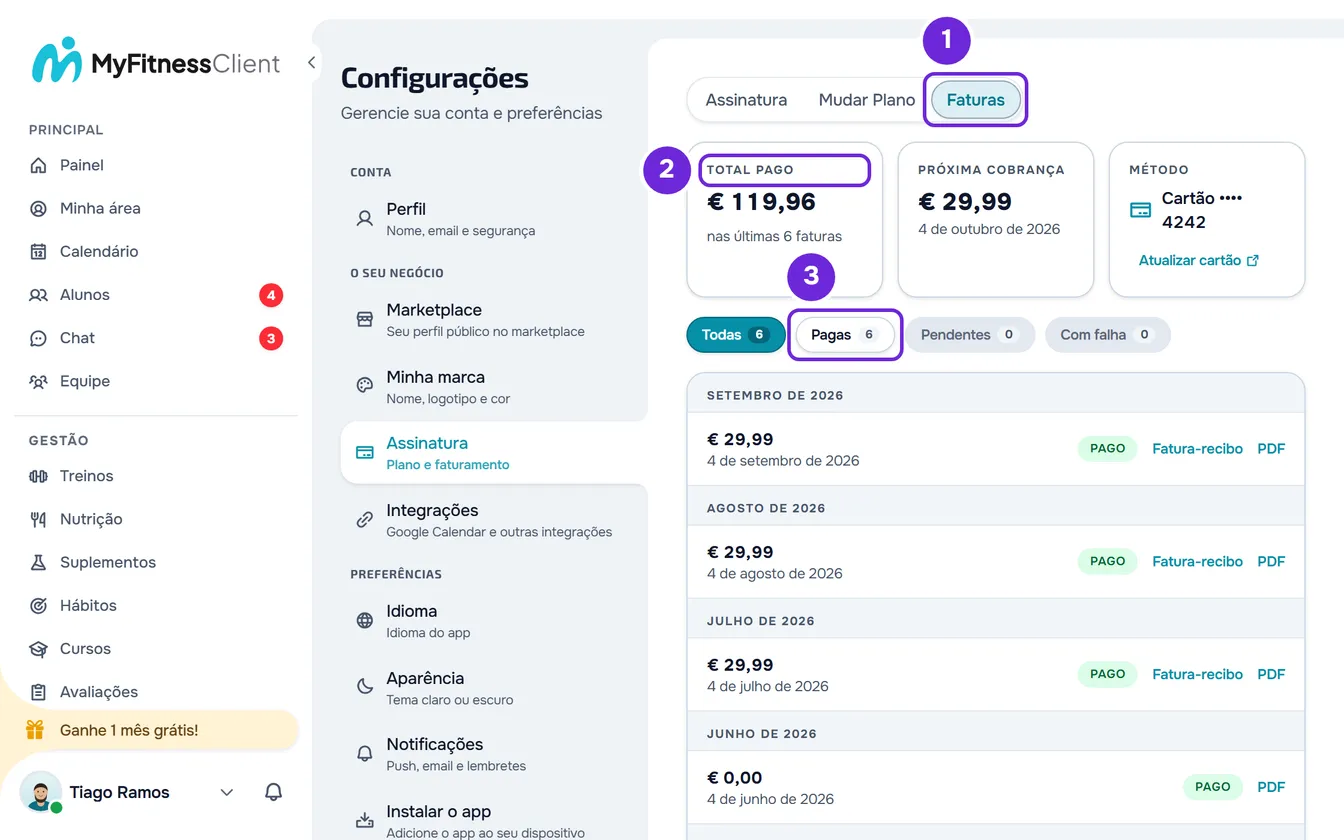
- No computador, selecione sua foto e seu nome, no fim do menu lateral, e depois Configurações. No celular, abra o menu e selecione Configurações, no fim do menu.
- Selecione Assinatura.
- Selecione a aba Faturas 1.
- No resumo, veja Total pago 2, Próxima cobrança (em um plano pago) e Método.
- Opcional: para ver só as faturas de um status, selecione Pagas 3, Pendentes ou Com falha. Todas mostra a lista completa.
- Na linha da fatura, selecione Fatura-recibo 1 ou PDF.
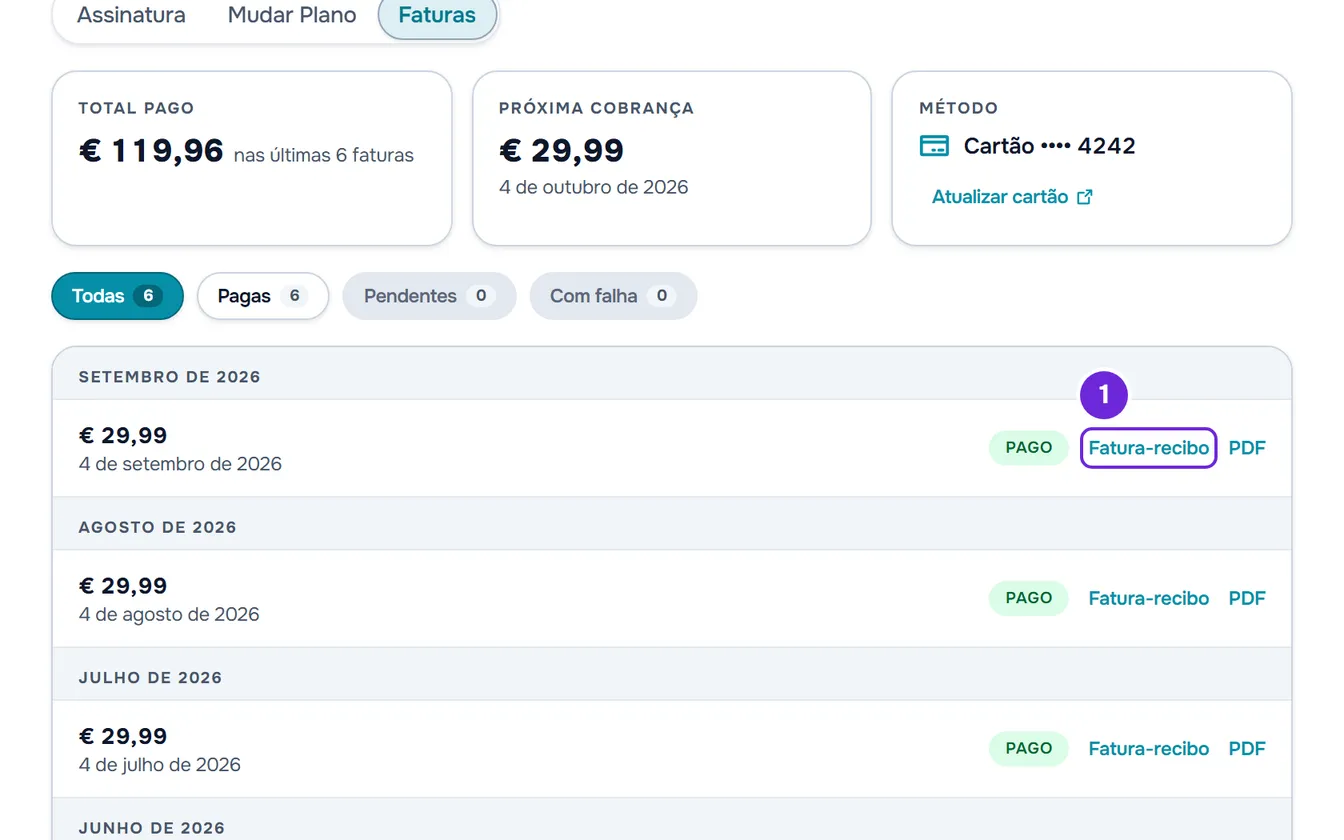
O documento abre em uma nova aba ou é baixado, conforme o navegador.
O resumo
No topo da aba, até três quadros mostram os dados principais:
- Total pago: a soma das faturas pagas entre as 10 mais recentes. A nota ao lado diz quantas são, por exemplo “nas últimas 4 faturas”. Não é o total da conta desde o início.
- Próxima cobrança: em um plano pago, o valor e o dia da próxima renovação. O valor já desconta o crédito que você tem e, se você tem crédito, por exemplo de um mês grátis, uma linha diz quanto está incluído. Em um plano concedido com data de fim, o valor é € 0,00, porque não há cobrança. Com o cancelamento solicitado, o quadro se chama “Termina” e mostra só o dia em que o plano acaba.
- Método: o método de pagamento que a Stripe vai usar, por exemplo “Cartão” seguido dos últimos 4 dígitos. Sem método salvo, aparece “Sem método” no plano gratuito ou “Ainda não sincronizado” em um plano pago. Embaixo fica Atualizar cartão.
Status e filtros
Cada fatura tem uma etiqueta de status. Os filtros agrupam os status assim:
| Status | Filtro | O que significa |
|---|---|---|
| Pago | Pagas | A fatura foi paga. Um reembolso parcial mantém este status. |
| Em aberto | Pendentes | A fatura foi emitida e ainda não está paga. Uma renovação cujo pagamento falhou fica neste status enquanto a Stripe tenta cobrar de novo. |
| Rascunho | Pendentes | A fatura ainda não foi emitida. |
| Falhado | Com falha | A Stripe parou de tentar cobrar a fatura e a considerou incobrável, ou não conseguiu emiti-la. |
| Incobrável | Com falha | A fatura foi considerada impossível de cobrar. |
| Cancelada | Com falha | A fatura foi anulada, por exemplo depois de um reembolso total. |
Os filtros só aparecem quando há pelo menos uma fatura. Cada um mostra quantas faturas tem e, sem nenhuma, fica desativado, exceto Todas. O filtro não fica salvo: quando você volta à página, a lista abre em Todas. Para resolver uma cobrança que falhou, veja Falha no pagamento, 3D Secure ou contestação na assinatura.
Fatura-recibo e PDF
A lista agrupa as faturas por mês, da mais recente para a mais antiga. Cada linha mostra o valor, a data do pagamento (ou da criação, se a fatura ainda não foi paga), o status e até dois links. As faturas do add-on Meu app nas lojas têm a nota “Add-on Meu app nas lojas” depois da data.
- PDF abre o PDF da fatura que a Stripe gera para a cobrança.
- Fatura-recibo abre a fatura-recibo certificada que a MyFitnessClient emite depois de cada pagamento. Enquanto ela não é emitida, a linha da fatura paga diz “Fatura certificada em preparação”. Uma fatura de € 0,00, como a do início de um teste grátis, não tem fatura-recibo.
Quando a fatura-recibo é emitida, você também recebe o e-mail “Sua fatura-recibo está pronta”, com o botão “Baixar PDF”. Se esse botão não abrir mais o documento, selecione Fatura-recibo na lista: o link é pedido de novo sempre que você o abre.
A fatura-recibo leva os dados de faturamento que você tem na Stripe no momento em que é emitida, como o NIF (número fiscal), o nome e o endereço. Para que saiam certos, atualize-os no portal de faturamento da Stripe antes da cobrança. Mudar os dados não altera as faturas-recibo já emitidas.
Atualizar o cartão e os dados de faturamento
No quadro Método, selecione Atualizar cartão. Na aba Assinatura, o botão Gerenciar Faturamento do cartão do plano faz o mesmo. O portal de faturamento da Stripe se abre, em uma página da Stripe, no idioma da sua conta.
No portal você adiciona ou troca o método de pagamento, vê o histórico de faturas, edita os dados de faturamento (e-mail, endereço, telefone, NIF e nome) e pode cancelar a assinatura. A troca de plano não é feita no portal: ela é feita na aba Mudar Plano.
Quando você volta do portal, chega à aba Assinatura. Na aba Faturas, o quadro Método passa a mostrar o método que a Stripe vai usar na próxima cobrança. Se aparecer “Não foi possível abrir o portal de faturamento. Tente novamente.”, selecione o botão outra vez. Para cancelar, veja Cancelar a assinatura e entender o que acontece depois.
Faturas na aba Assinatura
No fim da aba Assinatura, o cartão Faturas mostra as 3 faturas mais recentes, com os mesmos links. Com mais de 3, Ver todas as faturas abre a aba Faturas. Veja Ver o seu plano, o que ele inclui e quanto você já usa.
E-mail antes de uma renovação
Antes de uma renovação com valor a pagar, quando a Stripe avisa a MyFitnessClient, você recebe um e-mail com o valor e o dia da cobrança e um botão que abre a Assinatura. Uma renovação de € 0 não tem e-mail. O add-on Meu app nas lojas tem seu próprio e-mail de renovação.
Problemas comuns
Não vejo Atualizar cartão nem Gerenciar Faturamento
Os dois botões só aparecem quando sua conta já tem dados de faturamento na Stripe, e não aparecem enquanto a página carrega. Se você nunca abriu o pagamento de um plano, ainda não há cartão para atualizar: o cartão é pedido quando você assina. Veja Fazer upgrade do plano e pagar a assinatura.
Não vejo a Fatura-recibo em uma fatura
O link só aparece quando o documento já foi emitido. Se a linha diz “Fatura certificada em preparação”, abra a aba de novo mais tarde. Uma fatura de € 0,00 e uma fatura não paga não têm fatura-recibo. Se a linha continuar em preparação, entre em contato com o suporte com a data e o valor da fatura.
“Ainda não sincronizado” no quadro Método
Em um plano pago, significa que a MyFitnessClient não conseguiu ler na Stripe o método de pagamento da assinatura: não há um método salvo ou a leitura falhou. Recarregue a página. Se continuar, selecione Atualizar cartão e confirme o cartão no portal da Stripe, para que a próxima cobrança não falhe. Em um plano concedido, que não tem cobranças, aparece também quando você não tem cartão salvo, e nesse caso não há nada a fazer.
“Não foi possível abrir a fatura-recibo. Tente novamente.”
A MyFitnessClient não conseguiu obter o documento e a nova aba se fecha. Selecione Fatura-recibo outra vez daqui a um minuto. Se não resolveu, entre em contato com o suporte com a data e o valor da fatura e o horário em que você tentou.
Perguntas
Por que só vejo 10 faturas?
A aba mostra as 10 faturas mais recentes, e o Total pago soma só as pagas entre elas. As mais antigas estão no histórico de faturas do portal de faturamento da Stripe, que você abre com Atualizar cartão.
As faturas dos meus alunos estão aqui?
Não. A aba Faturas só tem o que você paga à MyFitnessClient. Para o que seus alunos pagam a você, veja Recibos e faturas dos pagamentos dos alunos.
Paguei e a fatura não aparece. O que faço?
Abra a página de novo daqui a pouco. Sempre que você abre a Assinatura, a MyFitnessClient busca na Stripe as faturas que faltam, e uma fatura recuperada assim aparece na abertura seguinte. Se você não tem nenhuma cobrança, a aba diz “Ainda não existem faturas”.