
Antes de começar
- O campo do código só aparece enquanto você não tem um plano pago. Um teste grátis e um plano concedido pela MyFitnessClient também contam como plano pago: depois de assinar, você não aplica nem troca mais códigos.
- O mesmo campo aceita três tipos de código: o código de indicação de outro profissional, o código de um parceiro da MyFitnessClient e um cupom de desconto. A MyFitnessClient reconhece o tipo sozinha.
- Se você digitou um código ao criar a conta, ele já está aplicado: não o digite de novo.
- Você não pode usar o seu próprio código de indicação.
- O pagamento na Stripe está explicado em Fazer upgrade do plano e pagar a assinatura.
Passos
Para aplicar um código antes de pagar o plano:
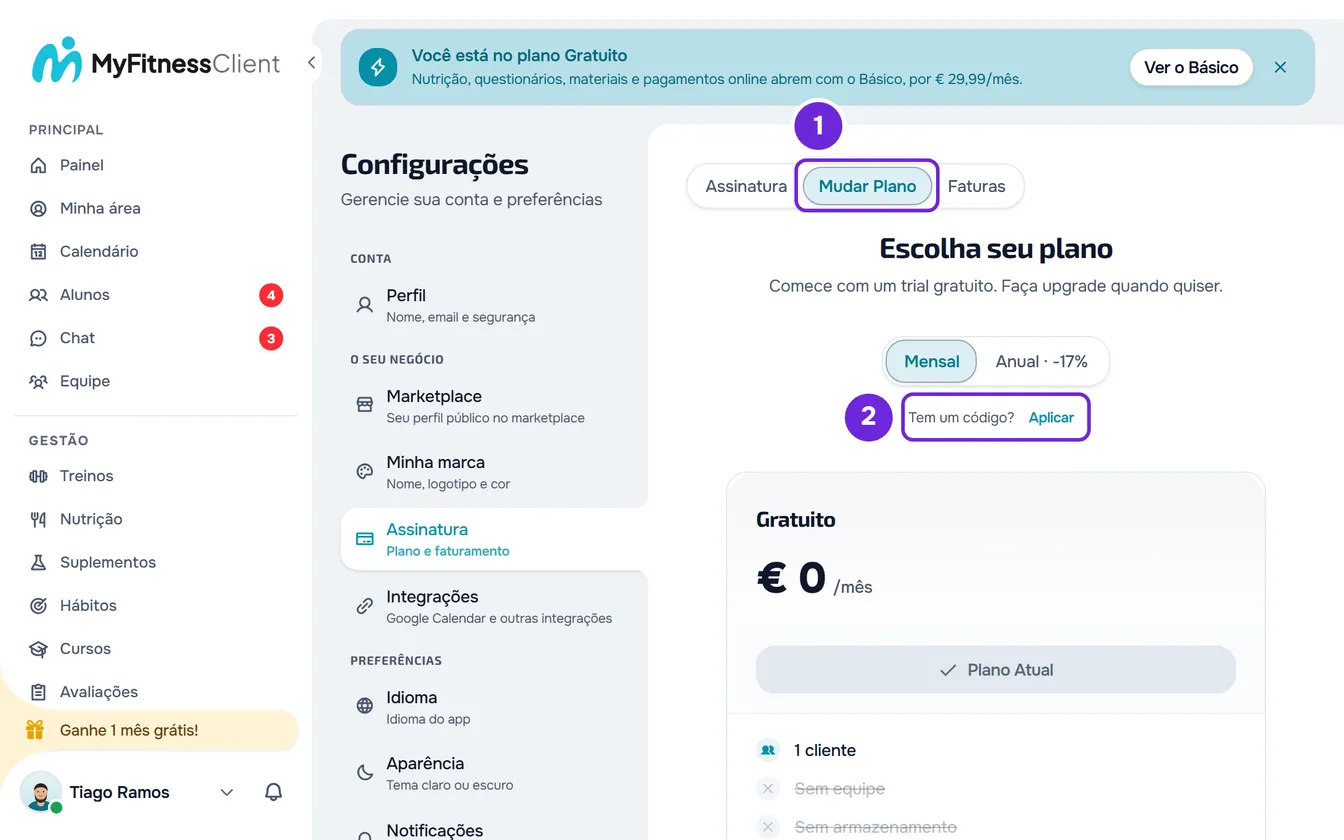
- Abra as Configurações: no computador, no menu do seu nome na barra lateral; no celular, no menu lateral.
- Em O SEU NEGÓCIO (no celular, NEGÓCIO), selecione Assinatura.
- Selecione a aba Mudar Plano 1.
- Embaixo do seletor Mensal e Anual, ao lado de “Tem um código?”, selecione Aplicar 2.
- Digite o código e selecione Aplicar código. O campo aceita letras, números e hífen, de 3 a 20 caracteres, e passa tudo para maiúsculas.
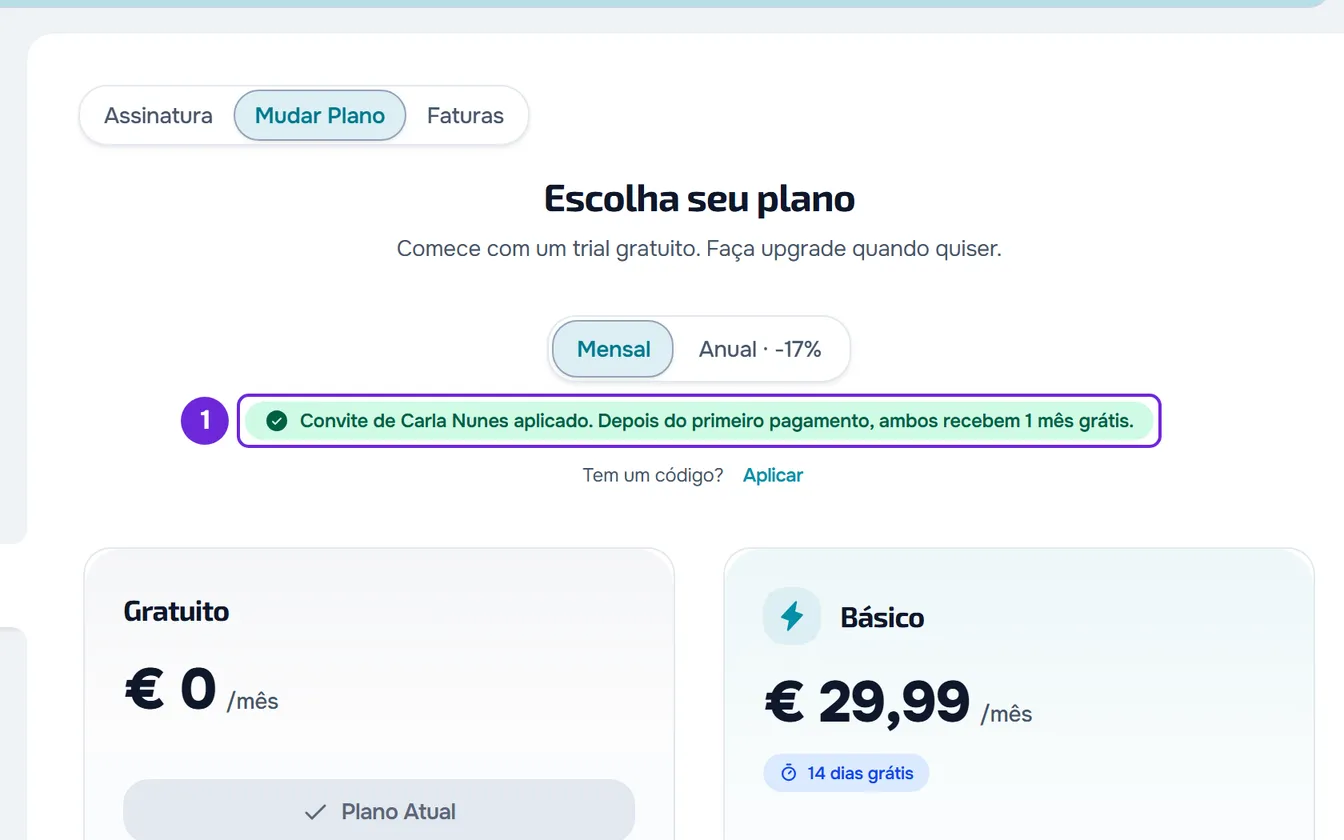
- Confira a mensagem e a linha verde 1 que aparece embaixo do seletor, com o que ficou aplicado.
- No cartão do plano que você quer, selecione Fazer Upgrade. Uma página da Stripe é aberta; um cupom aplicado já aparece nela.
- Na página da Stripe, confirme o pagamento.
O código fica salvo na sua conta e segue com o pagamento do plano. O mesmo campo aparece embaixo do preço na página de uma funcionalidade bloqueada pelo plano, na janela que abre quando uma ação pede outro plano, na página dos questionários quando o plano não os inclui e na janela dos alunos a mais: aplicar ali é igual. Depois de assinar, mesmo em teste grátis, o campo deixa de aparecer.
O que cada código oferece
A mensagem e a linha verde dizem que tipo de código você aplicou:
| Código | O que você ganha | Linha verde em Mudar Plano |
|---|---|---|
| Indicação de outro profissional | Quando você paga a primeira fatura da assinatura com valor maior que 0, você e quem indicou você recebem um crédito igual ao preço mensal do plano pago que cada um tem nesse momento. O crédito é descontado automaticamente nas faturas seguintes. O teste grátis não conta como pagamento. | “Convite de”, o nome de quem indicou você e “aplicado”. |
| Parceiro da MyFitnessClient | De 0 a 3 meses grátis, conforme o parceiro. Os meses se somam aos dias de teste grátis do plano, 30 dias por mês, até 180 dias de teste no total. Só valem se a conta nunca assinou um plano pago, nem em teste grátis. | “Código”, o código, “aplicado” e os meses grátis. Um código sem meses grátis mostra “Código aplicado” e o código. |
| Cupom | Um desconto em porcentagem ou em valor fixo, conforme o cupom: no primeiro pagamento, nos primeiros meses ou em todos os pagamentos. | “Cupom”, o código, “aplicado” e o desconto, por exemplo “10% de desconto no primeiro pagamento”, com um X para removê-lo. |
A tela fala de “1 mês grátis” no código de indicação. As condições do crédito, também para quem indica, estão em Ganhar meses grátis com o programa de afiliados.
Juntar, trocar e remover códigos
- Um cupom se soma a um código de indicação ou de parceiro. Aplique o cupom por último: com um cupom aplicado, o campo deixa de aparecer até você removê-lo.
- Para remover um cupom, selecione o X da linha verde.
- Enquanto você não tem um plano pago, pode trocar o código de indicação por outro: digite o novo no mesmo campo e ele substitui o anterior.
- Cada conta só tem um código de parceiro. O código de parceiro não pode ser trocado nem removido.
- Um cupom aplicado fica salvo na sua conta até você pagar, também em outro navegador ou dispositivo. Ele sai sozinho depois do pagamento ou, se deixou de estar ativo, quando você tenta pagar.
- A página de pagamento da Stripe não tem campo de código: aplique o código na MyFitnessClient antes de pagar.
Onde você vê o código aplicado
Até você assinar, a linha verde fica em Mudar Plano. Na aba Assinatura, a primeira da página, aparece também no topo:
- com um código de parceiro, a caixa “Código aplicado”, com o código e, enquanto você não os usou, os meses grátis; essa caixa fica também depois de assinar;
- com um código de indicação, a linha “Convidado por” e o nome de quem indicou você, até você assinar.
Aplicar o código ao criar a conta
Ao criar uma conta de profissional, você também pode digitar um código de indicação, um código de parceiro ou um cupom. Os outros passos do registro estão em Criar uma conta de profissional ou de aluno.
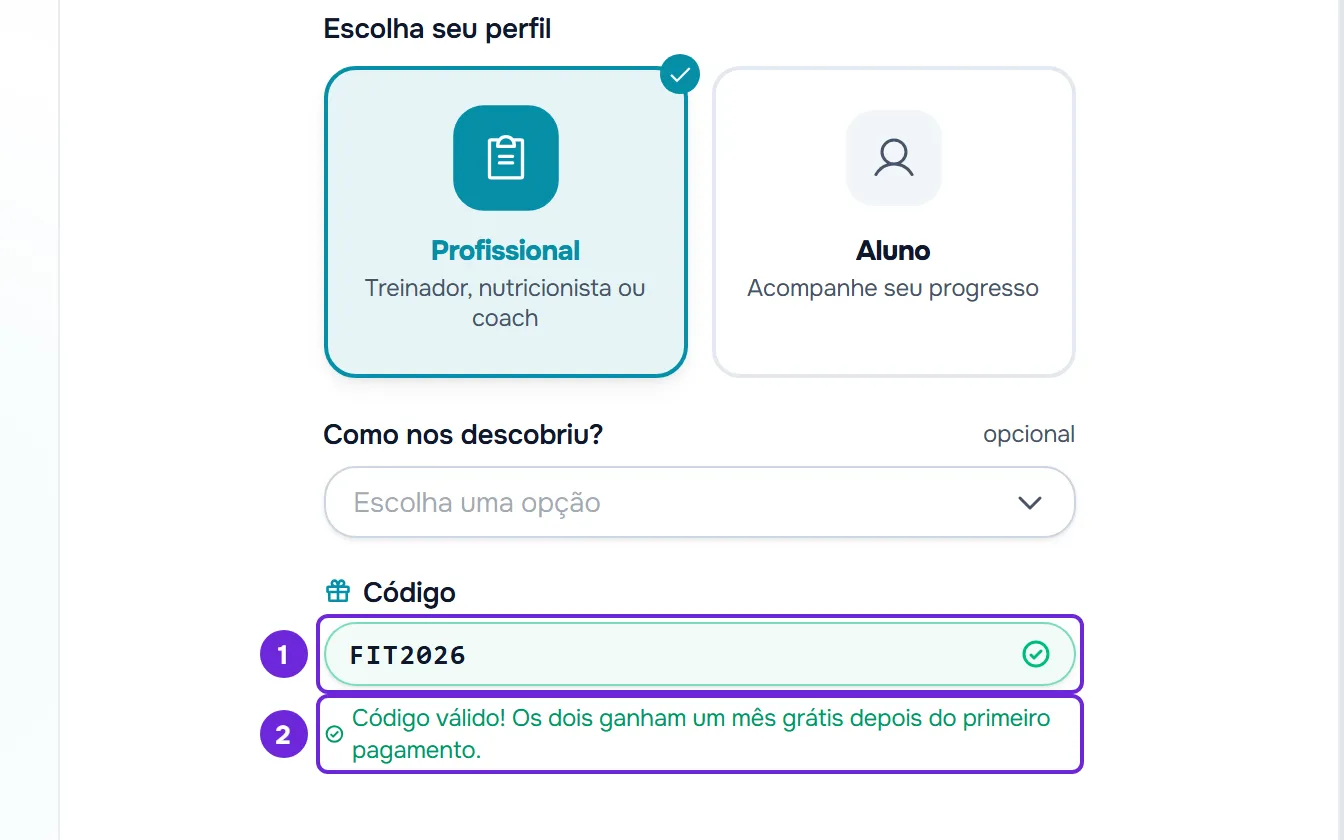
- No passo em que você escolhe o perfil, com Profissional escolhido, selecione Tenho um código e digite o código no campo Código.
- Meio segundo depois de você parar de digitar, a MyFitnessClient confere o código. Um código de indicação válido mostra uma marca verde de confirmação e “Código válido! Os dois ganham um mês grátis depois do primeiro pagamento.”; um código de parceiro mostra os meses grátis, por exemplo “Código válido: 1 mês grátis!”; um cupom mostra o desconto, por exemplo “Código válido: 10% de desconto no primeiro pagamento.”. Um código que não existe mostra um X vermelho e “Código inválido ou não encontrado.”.
- Com um código inválido no campo, a conta não é criada e aparece “Código inválido. Remova-o ou insira um válido”. Apague o código ou corrija-o. Se a MyFitnessClient ainda não conseguiu conferir o código, aparece “Ainda estamos verificando o código. Tente de novo em instantes.”: espere alguns segundos e tente de novo.
- Um cupom digitado no registro fica salvo na conta, e o desconto entra quando você pagar o plano. Em Mudar Plano, aparece “Cupom”, o código, “aplicado” e o desconto.
- Se você abriu um link de indicação ou de parceiro, o código já vem no campo e, quando é válido, o perfil Profissional fica escolhido. Se o código veio no endereço do link, o campo fica bloqueado enquanto o código for válido. O código de um link de indicação, ou de um link de parceiro que dá meses grátis, fica salvo no navegador por 30 dias, também se você criar a conta com o Google ou com a Apple.
Mensagens de erro
Quando o código não é aceito em Mudar Plano, aparece uma destas mensagens:
| Mensagem | Por quê | O que fazer |
|---|---|---|
| “Código inválido. Tente novamente.” | O código não existe, não está mais ativo ou é um cupom que não serve para a sua conta. | Confira o código letra por letra ou peça outro a quem o passou para você. |
| “Não pode usar seu próprio código de referência.” | É o seu código do programa de afiliados. | Use o código de outro profissional. O seu serve para você indicar outros. |
| “Já aplicou um código de referência.” | A sua conta já tem um código de parceiro. | Fique com o código que você já tem. |
| “Esta referência já recebeu a recompensa.” | O crédito da sua indicação já foi dado ou está sendo processado. | Fique com a indicação que você tem: você não aplica mais outro código de indicação nem de parceiro. Um cupom ainda pode ser aplicado. |
| “Não é mais possível alterar este código.” | Você já tem um código de indicação e uma assinatura ativa. | Recarregue a página: com uma assinatura ativa, o campo deixa de aparecer. |
| “Muitos pedidos. Aguarde um momento.” | Você tentou aplicar um código mais de 5 vezes no mesmo minuto. | Espere um minuto e tente de novo. |
| “Não foi possível verificar o código agora. Tente de novo daqui a pouco.” | A verificação do código falhou naquele momento. | Tente de novo daqui a pouco. |
| “Não foi possível aplicar o código. Tente novamente.” | Chegaram dois pedidos para aplicar um código ao mesmo tempo. | Tente de novo. |
Ao selecionar Fazer Upgrade com um cupom aplicado, a MyFitnessClient confere o cupom de novo:
| Mensagem | Por quê | O que fazer |
|---|---|---|
| “Este código não existe ou não está mais ativo.” | O cupom expirou ou esgotou desde que você o aplicou. | A linha verde sai sozinha. Pague sem cupom ou peça outro. |
| “Este cupom não se aplica a esta compra.” | O cupom tem condições que esta compra não cumpre, por exemplo, é só para outro plano. | Escolha o plano ao qual o cupom se aplica, ou remova o cupom e pague sem ele. |
| “Este desconto termina antes do seu primeiro pagamento.” | O desconto dura um número de meses a contar de hoje e termina antes do fim do seu teste grátis. | Remova o cupom e pague sem ele. |
Se, ao abrir o campo, aparecer “Não foi possível confirmar se já tem um código aplicado.”, a leitura dos seus códigos falhou. Selecione Tentar novamente no cartão de erro da aba antes de aplicar um código.
Outros problemas estão em Problemas com a assinatura: pagamento, plano e faturamento. Se não resolveu, fale com o suporte com o e-mail da conta, o código que você usou e a mensagem que viu.