
Antes de empezar
- El campo del código solo aparece mientras no tienes un plan de pago. Una prueba gratuita y un plan concedido por MyFitnessClient también cuentan como plan de pago: después de suscribirte, ya no aplicas ni cambias códigos.
- El mismo campo acepta tres tipos de código: el código de referencia de otro profesional, el código de un socio de MyFitnessClient y un cupón de descuento. MyFitnessClient reconoce el tipo por sí sola.
- Si escribiste un código al crear la cuenta, ya está aplicado: no lo escribas otra vez.
- No puedes usar tu propio código de referencia.
- El pago en Stripe se explica en Pasar a un plan superior y pagar la suscripción.
Pasos
Para aplicar un código antes de pagar el plan:
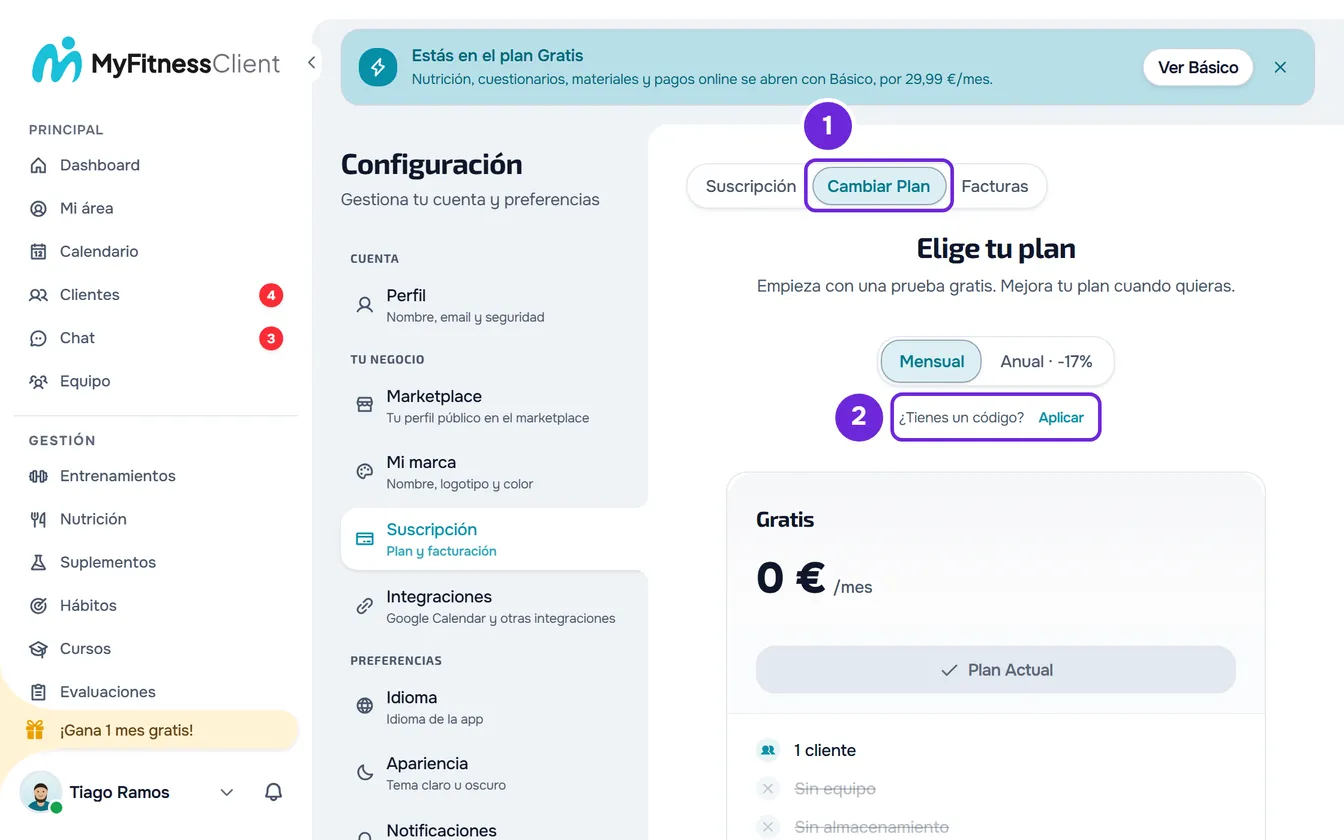
- Abre la Configuración: en una pantalla ancha, desde el menú de tu nombre en la barra lateral; en el teléfono, desde el menú lateral.
- En TU NEGOCIO (en el teléfono, NEGOCIO), selecciona Suscripción.
- Selecciona la pestaña Cambiar Plan 1.
- Debajo del selector Mensual y Anual, junto a «¿Tienes un código?», selecciona Aplicar 2.
- Escribe el código y selecciona Aplicar código. El campo acepta letras, números y guion, de 3 a 20 caracteres, y lo pasa todo a mayúsculas.
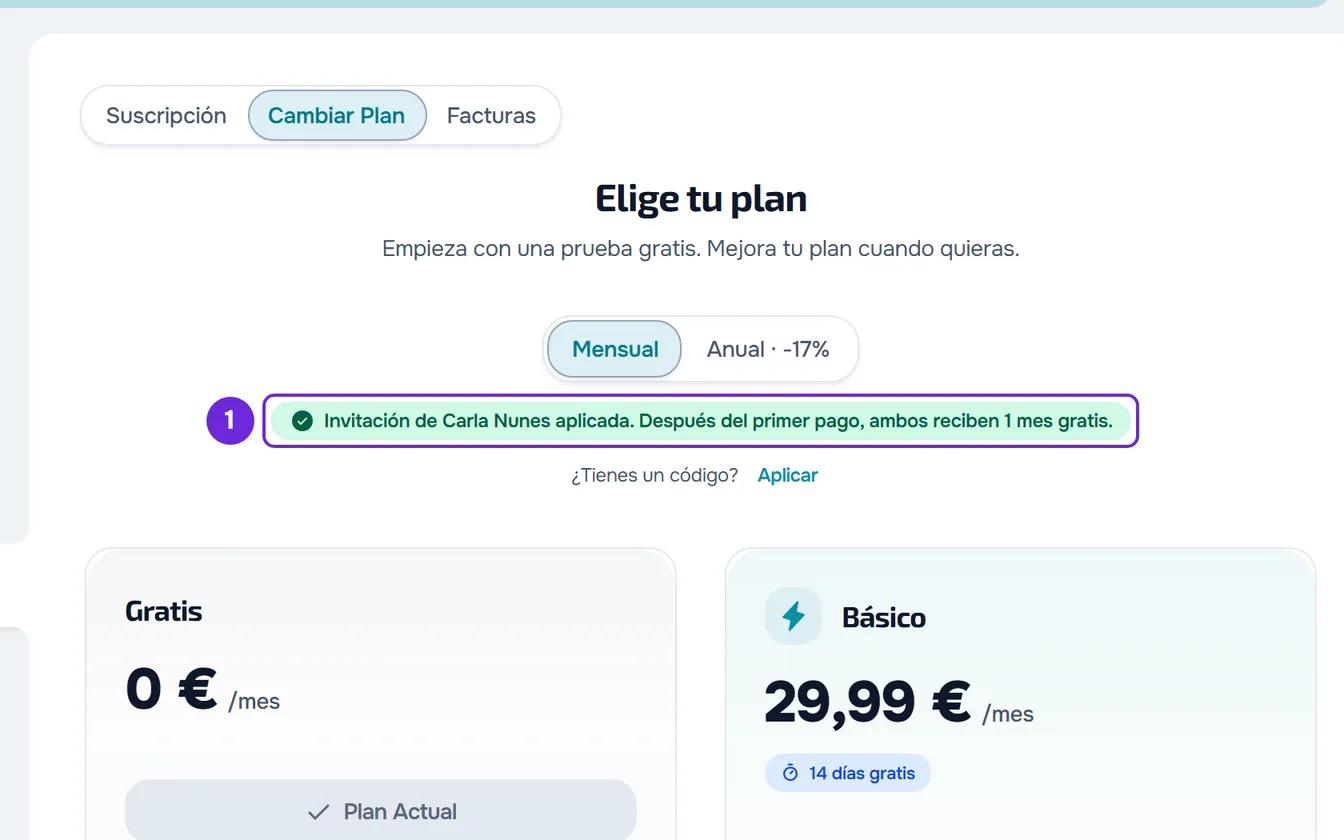
- Comprueba el mensaje y la línea verde 1 que aparece debajo del selector, con lo que quedó aplicado.
- En la tarjeta del plan que quieres, selecciona Hacer Upgrade. Se abre una página de Stripe; un cupón aplicado ya aparece en ella.
- En la página de Stripe, confirma el pago.
El código queda guardado en tu cuenta y va con el pago del plan. El mismo campo aparece debajo del precio en la página de una función bloqueada por el plan, en la ventana que se abre cuando una acción pide otro plan, en la página de cuestionarios cuando tu plan no los incluye y en la ventana de los clientes de más: aplicarlo ahí es igual. Después de suscribirte, incluso en prueba gratuita, el campo deja de aparecer.
Lo que te da cada código
El mensaje y la línea verde indican qué tipo de código aplicaste:
| Código | Lo que te da | Línea verde en Cambiar Plan |
|---|---|---|
| Referencia de otro profesional | Cuando pagas la primera factura de la suscripción con un importe mayor que 0, ambos, tú y quien te invitó, reciben un crédito igual al precio mensual del plan de pago que cada uno tiene en ese momento. El crédito se descuenta solo en las facturas siguientes. La prueba gratuita no cuenta como pago. | «Invitación de», el nombre de quien te invitó y «aplicada». |
| Socio de MyFitnessClient | De 0 a 3 meses gratis, según el socio. Los meses se suman a los días de prueba gratuita del plan, 30 días por cada mes, hasta 180 días de prueba en total. Solo valen si la cuenta nunca se suscribió a un plan de pago, ni siquiera en prueba gratuita. | «Código», el código, «aplicado» y los meses gratis. Un código sin meses gratis muestra «Código aplicado» y el código. |
| Cupón | Un descuento en porcentaje o en un importe fijo, según el cupón: en el primer pago, en los primeros meses o en todos los pagos. | «Cupón», el código, «aplicado» y el descuento, por ejemplo «10 % de descuento en el primer pago», con una X para quitarlo. |
La pantalla habla de «1 mes gratis» en el código de referencia. Las condiciones del crédito, también para quien invita, están en Ganar meses gratis con el programa de afiliados.
Combinar, cambiar y quitar códigos
- Un cupón se combina con un código de referencia o de socio. Aplica el cupón en último lugar: con un cupón aplicado, el campo deja de aparecer hasta que lo quites.
- Para quitar un cupón, selecciona la X de la línea verde.
- Mientras no tengas un plan de pago, puedes cambiar el código de referencia por otro: escribe el nuevo en el mismo campo y este sustituye al anterior.
- Cada cuenta solo tiene un código de socio. El código de socio no se cambia ni se quita.
- Un cupón aplicado queda guardado en tu cuenta hasta que pagues, también en otro navegador o dispositivo. Se quita solo después del pago o, si dejó de estar activo, cuando intentas pagar.
- La página de pago de Stripe no tiene campo de código: aplica el código en MyFitnessClient antes de pagar.
Dónde ves el código aplicado
Hasta que te suscribas, la línea verde queda en Cambiar Plan. En la pestaña Suscripción, la primera de la página, aparece también en la parte superior:
- con un código de socio, el recuadro «Código aplicado», con el código y, mientras no los hayas usado, los meses gratis; este recuadro se mantiene también después de suscribirte;
- con un código de referencia, la línea «Invitado por» y el nombre de quien te invitó, hasta que te suscribas.
Aplicar el código al crear la cuenta
Al crear una cuenta de profesional, también puedes escribir un código de referencia, un código de socio o un cupón. Los demás pasos del registro están en Crear una cuenta de profesional o de cliente.
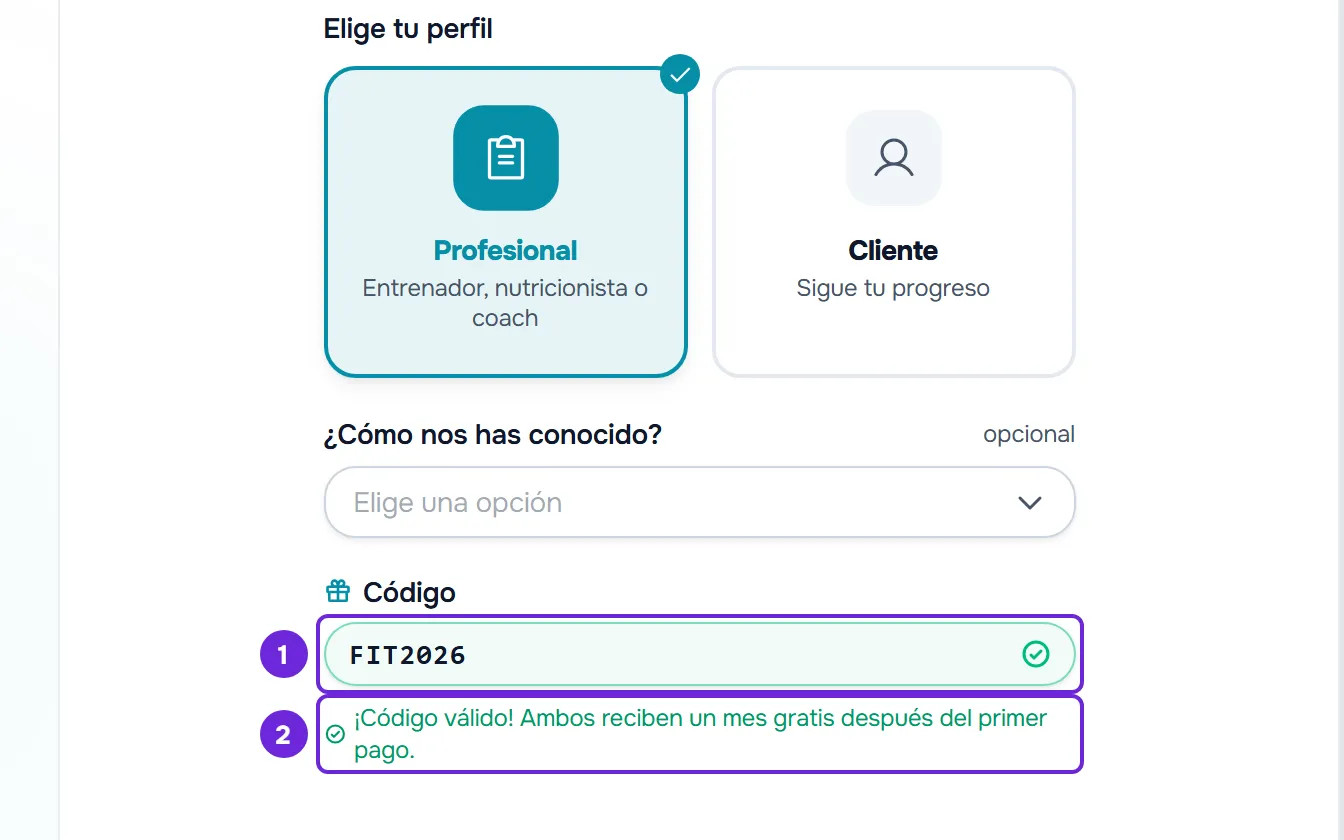
- En el paso en el que eliges el perfil, con Profesional elegido, selecciona Tengo un código y escribe el código en el campo Código.
- Medio segundo después de que dejes de escribir, MyFitnessClient comprueba el código. Un código de referencia válido muestra una marca verde y «¡Código válido! Ambos reciben un mes gratis después del primer pago.»; un código de socio muestra los meses gratis, por ejemplo «Código válido: ¡1 mes gratis!»; un cupón muestra el descuento, por ejemplo «Código válido: 10 % de descuento en el primer pago.». Un código que no existe muestra una X roja y «Código inválido o no encontrado.».
- Con un código inválido en el campo, la cuenta no se crea y aparece «Código inválido. Quítalo o introduce uno válido». Borra el código o corrígelo. Si MyFitnessClient todavía no ha podido comprobar el código, aparece «Todavía estamos comprobando el código. Inténtalo de nuevo en unos instantes.»: espera unos segundos y vuelve a intentarlo.
- Un cupón escrito en el registro queda guardado en la cuenta, y el descuento se aplica cuando pagas el plan. En Cambiar Plan, aparece «Cupón», el código, «aplicado» y el descuento.
- Si abriste un enlace de referencia o de socio, el código ya viene en el campo y, cuando es válido, el perfil Profesional queda elegido. Si el código vino en la dirección del enlace, el campo queda bloqueado mientras el código sea válido. El código de un enlace de referencia, o de un enlace de socio que da meses gratis, queda guardado en el navegador durante 30 días, también si creas la cuenta con Google o con Apple.
Mensajes de error
Cuando el código no se acepta en Cambiar Plan, aparece uno de estos mensajes:
| Mensaje | Por qué | Qué hacer |
|---|---|---|
| «Código no válido. Inténtalo de nuevo.» | El código no existe, ya no está activo o es un cupón que no sirve para tu cuenta. | Comprueba el código letra por letra o pide otro a quien te lo dio. |
| «No puedes usar tu propio código de referencia.» | Es tu código del programa de afiliados. | Usa el código de otro profesional. El tuyo sirve para invitar a otros. |
| «Ya has aplicado un código de referencia.» | Tu cuenta ya tiene un código de socio. | Quédate con el código que ya tienes. |
| «Esta referencia ya ha recibido su recompensa.» | El crédito de tu invitación ya se dio o se está procesando. | Quédate con la invitación que tienes: ya no puedes aplicar otro código de referencia ni de socio. Un cupón todavía se puede aplicar. |
| «Ya no puedes cambiar este código.» | Ya tienes un código de referencia y una suscripción activa. | Recarga la página: con una suscripción activa, el campo deja de aparecer. |
| «Demasiadas solicitudes. Espera un momento.» | Intentaste aplicar un código más de 5 veces en el mismo minuto. | Espera un minuto y vuelve a intentarlo. |
| «No se pudo verificar el código ahora. Inténtalo de nuevo en un momento.» | La verificación del código falló en ese momento. | Vuelve a intentarlo dentro de un rato. |
| «No se pudo aplicar el código. Inténtalo de nuevo.» | Llegaron dos solicitudes para aplicar un código al mismo tiempo. | Vuelve a intentarlo. |
Al seleccionar Hacer Upgrade con un cupón aplicado, MyFitnessClient comprueba el cupón otra vez:
| Mensaje | Por qué | Qué hacer |
|---|---|---|
| «Este código no existe o ya no está activo.» | El cupón caducó o se agotó desde que lo aplicaste. | La línea verde desaparece sola. Paga sin cupón o pide otro. |
| «Este cupón no se aplica a esta compra.» | El cupón tiene condiciones que esta compra no cumple, por ejemplo, es solo para otro plan. | Elige el plan al que se aplica el cupón, o quita el cupón y paga sin él. |
| «Este descuento termina antes de tu primer pago.» | El descuento dura un número de meses a partir de hoy y termina antes del final de tu prueba gratuita. | Quita el cupón y paga sin él. |
Si, al abrir el campo, aparece «No fue posible confirmar si ya tienes un código aplicado.», la lectura de tus códigos falló. Selecciona Reintentar en la tarjeta de error de la pestaña antes de aplicar un código.
Otros problemas están en Problemas con la suscripción: pago, plan y facturación. Si no se resolvió, contacta con el soporte con el email de la cuenta, el código que usaste y el mensaje que viste.