
Antes de empezar
- Solo el propietario del equipo quita planes del catálogo y los archiva. Un miembro del equipo con acceso a Pagos ve la lista de planes y los archivados, sin el ⋮ de cada plan, y la pestaña muestra la etiqueta Solo el propietario crea planes y cambia precios.
- Las dos acciones se aplican al momento, sin pedir confirmación, y se deshacen en el mismo menú.
- Los planes a medida, creados solo para un cliente, no están en esta lista. Para dejar de cobrar uno de ellos, consulta Cancelar el plan de un cliente.
Pasos
Para quitar un plan del catálogo o archivarlo:
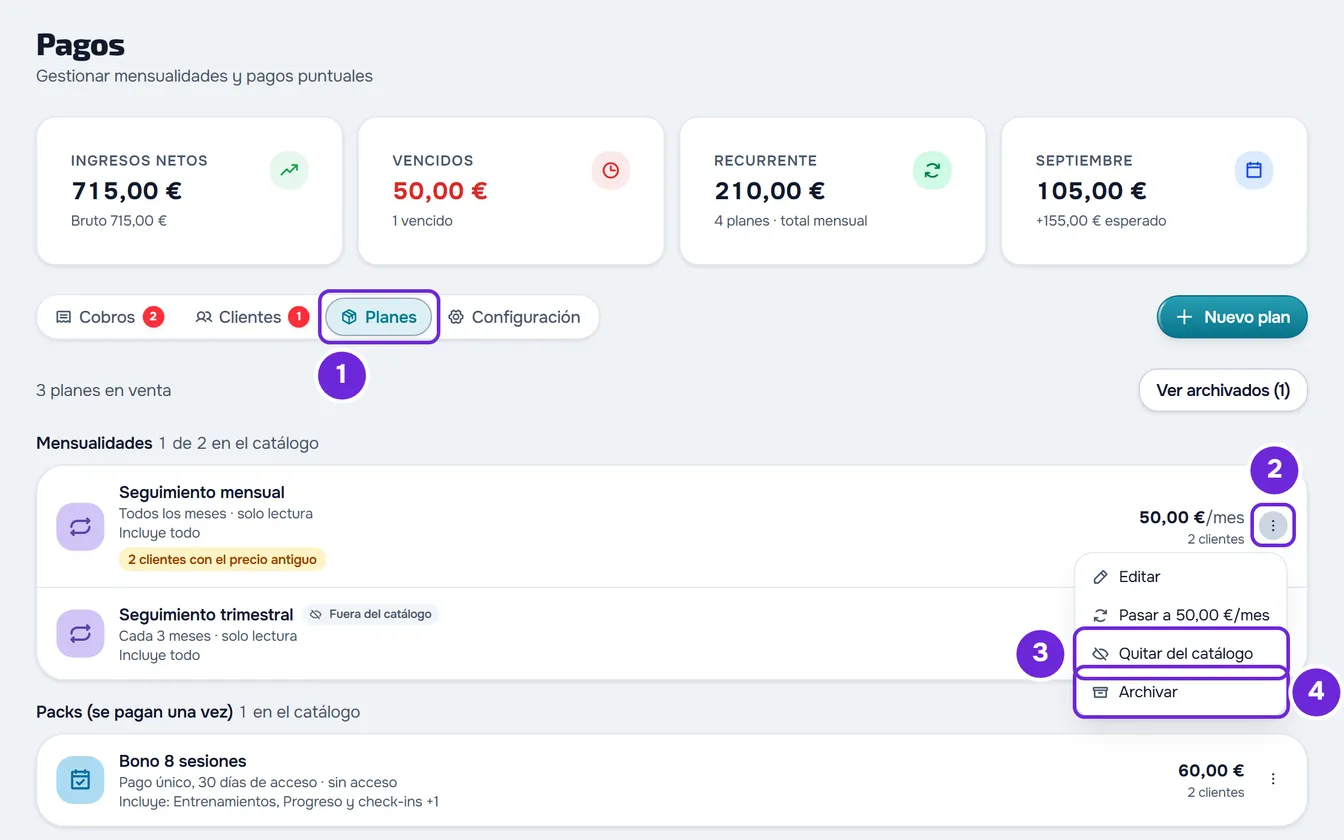
- En el menú lateral, en Gestión, selecciona Pagos.
- Selecciona la pestaña Planes 1. La lista muestra las mensualidades y los packs que vendes.
- En la fila del plan, selecciona ⋮ 2 o usa el clic derecho sobre la fila.
- Selecciona Quitar del catálogo 3, para que el cliente deje de elegirlo por su cuenta, o Archivar 4, para dejar de venderlo y de dárselo a alguien.
Aparece el aviso «Fuera del catálogo» o «Plan archivado». Un plan fuera del catálogo se queda en la lista con la etiqueta Fuera del catálogo, y el encabezado del grupo pasa a indicar cuántos están en el catálogo, por ejemplo «1 de 2 en el catálogo». Un plan archivado sale de la lista y pasa al botón Ver archivados, que muestra entre paréntesis cuántos hay.
Quitar del catálogo o archivar
Ninguna de las dos acciones afecta a quien ya tiene el plan. La diferencia está en quién todavía puede recibirlo:
| Dónde | Fuera del catálogo | Archivado |
|---|---|---|
| Lista de planes que el cliente elige por su cuenta | No aparece | No aparece |
| Ventana Dar plan, cuando das un plan a un cliente | Sigue en la lista, con «Fuera del catálogo» en la descripción | No aparece |
| Invitación nueva que pide el pago de un paquete | No aparece | No aparece |
| Invitación con paquete ya enviada | Se sigue ofreciendo | Deja de ofrecerse |
| Pestaña Planes | Se queda en la lista, con la etiqueta Fuera del catálogo | Solo aparece en Ver archivados, con la etiqueta Archivado |
| Clientes que ya lo tienen | Mantienen el plan, los cobros y el acceso | Mantienen el plan, los cobros y el acceso |
| Deshacer | ⋮ > Poner en el catálogo | Ver archivados > ⋮ > Reactivar |
Quien ya tiene el plan sigue con él: las mensualidades se siguen cobrando, a mano o por pago automático, y un plan pendiente de pago se puede seguir pagando. Cuando un pack termina, el cliente ya no puede volver a comprarlo por su cuenta: se lo das tú en Dar plan, si está fuera del catálogo, o después de reactivarlo, si está archivado.
Quién ve la lista de planes para elegir, y cuándo, está en Dejar que el cliente elija y pague su plan por su cuenta. Las invitaciones con paquete están en Pedir el pago de un paquete antes de que el cliente entre.
Quitar del catálogo en el formulario del plan
El interruptor Mostrar a los clientes, en el formulario del plan, hace lo mismo que Quitar del catálogo y Poner en el catálogo. Si lo desactivas al crear el plan, el plan ya nace fuera del catálogo. En un plan que ya existe, selecciona Editar en el ⋮, cambia el interruptor y selecciona Guardar. Crear y editar planes está en Crear planes de mensualidad y packs para los clientes.
Ver y reactivar los planes archivados
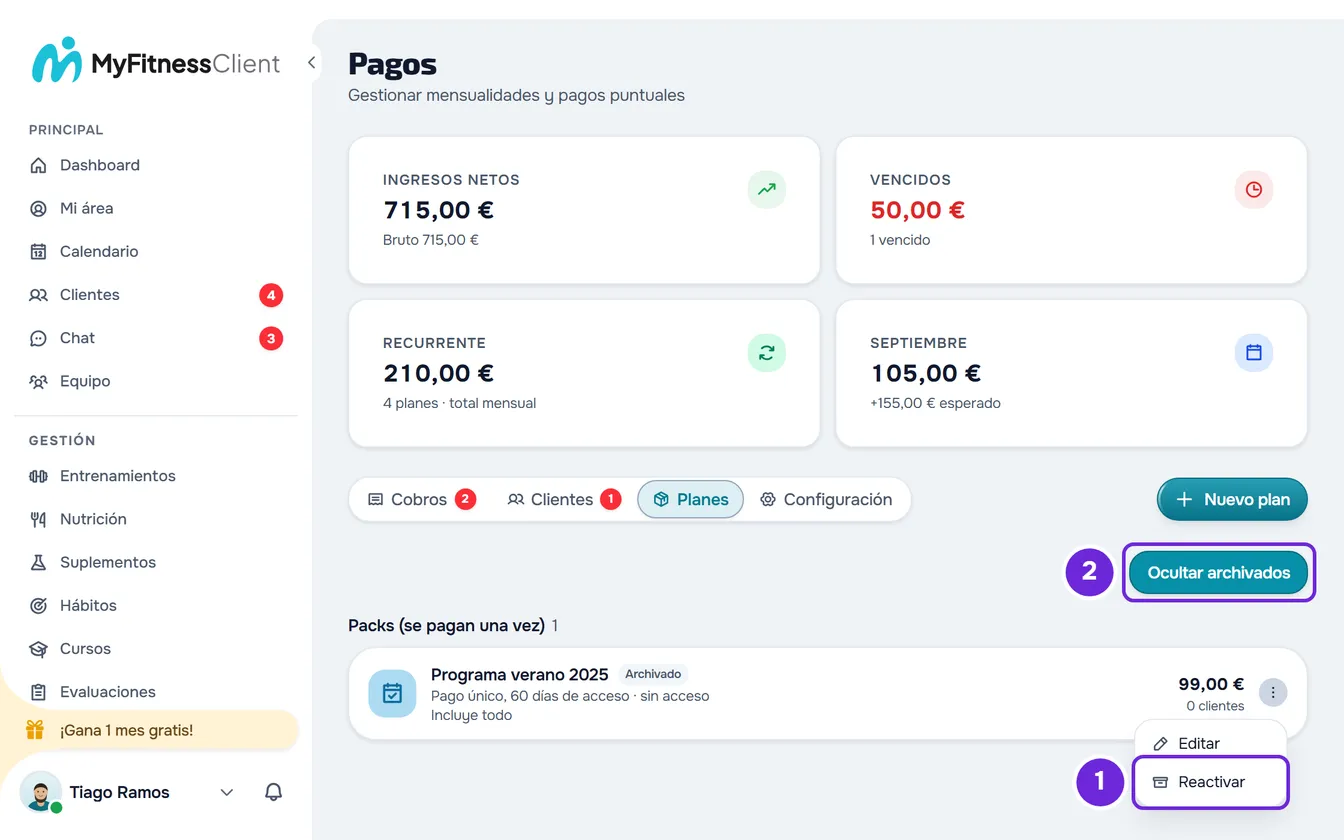
Cuando tienes planes archivados, la pestaña Planes muestra el botón Ver archivados, con el número entre paréntesis:
- Selecciona ese botón. La lista pasa a mostrar solo los planes archivados, con la etiqueta Archivado.
- En el ⋮ del plan, o con el clic derecho sobre la fila, selecciona Reactivar. Aparece «Plan reactivado» y el plan vuelve a la lista de planes a la venta.
- Ocultar archivados vuelve a la lista normal. Cuando reactivas el último plan archivado, la lista normal vuelve sola.
Si archivaste todos los planes, la pestaña muestra «Crea tu primer plan», como en una cuenta sin planes, y los archivados siguen en Ver archivados.
Problemas frecuentes
«Este paquete ha sido archivado.»
Aparece al dar un plan a un cliente cuando ese plan se archivó después de que abrieras la ventana Dar plan. Cierra la ventana y vuelve a abrirla para ver la lista actual. Para dar ese plan, reactívalo primero en Ver archivados.
«Tienes más clientes activos de los que permite tu plan. Elige cuáles mantener o mejora tu plan.»
Con más clientes activos de los que permite tu plan de MyFitnessClient, el workspace queda congelado y no acepta cambios en los planes, incluidos quitar del catálogo, archivar y reactivar. Consulta Tienes más clientes activos de los que permite tu plan.
No veo el ⋮ en los planes
Solo el propietario del equipo lo ve. Si eres miembro de un equipo, pide al propietario que quite el plan del catálogo o lo archive.
Si no se resolvió, contacta con soporte con el nombre del plan y el mensaje exacto que apareció.
Preguntas
¿Archivar borra el plan o cancela a quien lo tiene?
No. El plan queda guardado en Ver archivados y quien ya lo tiene mantiene el plan, los cobros y el acceso. Para detener los cobros de un cliente, consulta Cancelar el plan de un cliente.
¿Puedo eliminar un plan?
No. La lista de planes no tiene la opción de eliminar: archiva el plan que ya no vendes.
¿Puedo dar a un cliente un plan que está fuera del catálogo?
Sí. El plan sigue en la ventana Dar plan, con «Fuera del catálogo» en la descripción. Consulta Dar un plan de mensualidad o un pack a un cliente.
Cuando reactivo un plan, ¿vuelve al catálogo?
Reactivar no cambia el catálogo: un plan que estaba fuera del catálogo cuando lo archivaste sigue fuera. Para mostrarlo a los clientes, selecciona Poner en el catálogo en el ⋮.