
Ocurre cuando se rechaza una acción en Clientes: crear o invitar a un cliente, cambiar los datos de un cliente sin cuenta, reactivar a un cliente o renovar su acceso, reenviar o cancelar una invitación, o responder a una solicitud. El mensaje aparece en rojo en la ventana en la que estás, como Nuevo Cliente o la ventana de la invitación en el perfil, o en un aviso temporal. Busca en las tablas el texto exacto que ves.
Al crear o invitar a un cliente
Estos mensajes aparecen en la ventana Nuevo Cliente, en las pestañas Crear cliente e Invitar cliente, y en la ventana que abre Invitar a la app en el perfil de un cliente sin cuenta. Si creas un cliente con Invitar a la app activado y solo falla la invitación, el cliente queda creado, se abre su perfil y el mensaje aparece en un aviso con el título «Cliente creado».
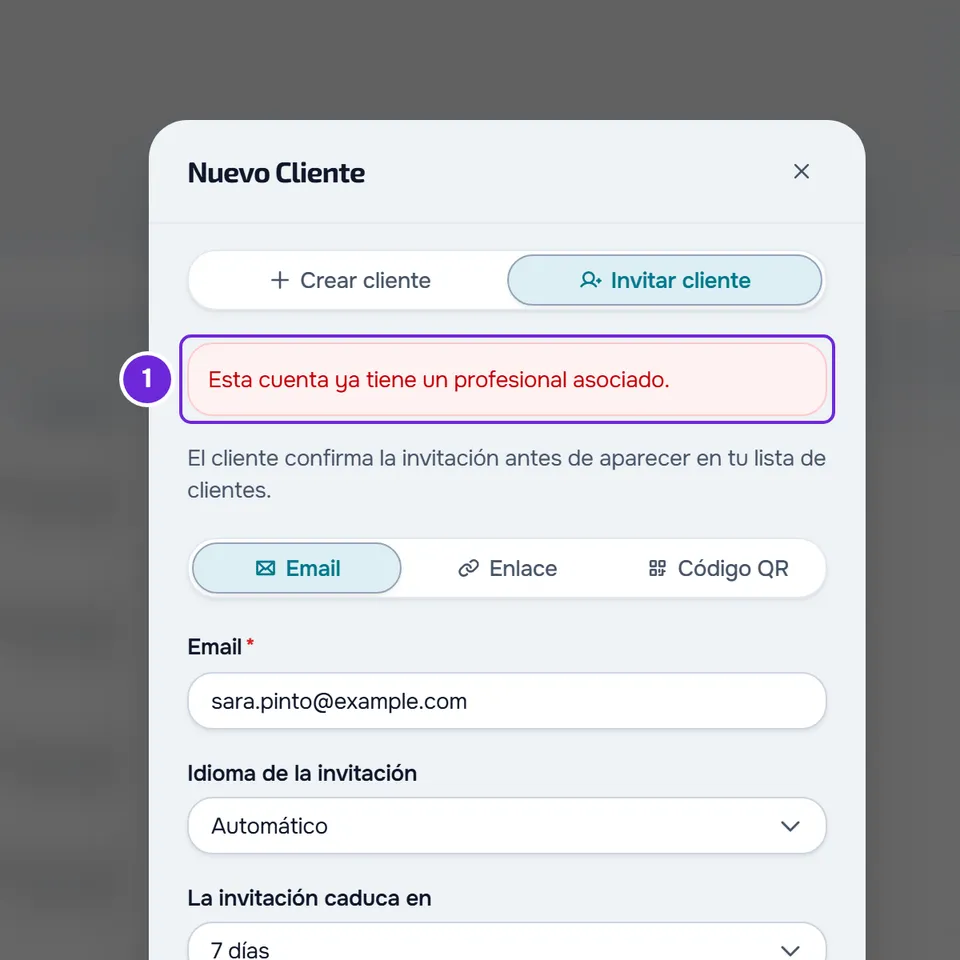
| Mensaje | Cuándo ocurre | Qué hacer |
|---|---|---|
| «Límite de clientes del plan alcanzado.» | Todas las plazas del plan están ocupadas e intentas crear un cliente, invitar por email a una persona nueva, aceptar una solicitud, o reactivar a un cliente o renovar su acceso en el perfil. Si eres el propietario de la cuenta, al crear, invitar o aceptar se abre la ventana con el plan que tiene más plazas. Invitar a la app a un cliente que ya creaste no gasta una plaza nueva. | Libera una plaza, por ejemplo archivando a un cliente al que ya no acompañas, o cambia a un plan con más plazas. Si eres miembro de un equipo, habla con el propietario. |
| «Esta cuenta ya está vinculada a este profesional.» | Al crear un cliente: ya tienes un cliente, activo o inactivo, con este email. Al invitar por email: esta cuenta ya es cliente tuya, activa o inactiva. | Busca al cliente en Clientes. Si no aparece, en Filtros, elige Inactivos: ahí están los archivados y los que terminaron el seguimiento. Usa ese cliente en lugar de crear otro. Al crear, si sigues sin encontrarlo, es alguien que se desconectó de ti: invítalo por email en Invitar cliente. |
| «Esta persona ya te envió una solicitud. Acéptala en Solicitudes.», con el botón Ver solicitudes | Al invitar por email a alguien que ya te pidió seguimiento y espera tu respuesta. | Selecciona Ver solicitudes y responde a la solicitud en la pestaña Solicitudes. |
| «Ya hay una invitación esperando respuesta. Anúlala para crear otra.» | Esta persona o este cliente ya tiene una invitación tuya esperando respuesta: una invitación por email que aún no se ha usado ni ha caducado, o una invitación que ya llegó a la cuenta de la persona y que aún no ha respondido. En el perfil de un cliente sin cuenta, aparece también cuando alguien ya usó el enlace o el código QR de la invitación y espera tu aprobación. | Cancela la invitación antigua y crea otra, o espera la respuesta. Si alguien espera tu aprobación, responde con Aceptar solicitud o Rechazar solicitud en la pantalla de la invitación. |
| «Enviaste una invitación a este email hace poco. Espera un minuto antes de enviar otra.» | Ya salió una invitación por email a la misma dirección hace menos de 1 minuto, creada o reenviada por ti o por alguien de tu equipo. | Espera 1 minuto. Si la primera invitación sigue abierta, no necesitas otra. |
| «Esta cuenta ya tiene un profesional asociado.» | Al invitar por email a una persona con cuenta que tiene otro profesional, activo o con inicio programado, o una solicitud esperando respuesta con otro profesional. También aparece si bloqueaste a esta persona. | La persona tiene que terminar el otro seguimiento o cancelar la otra solicitud. Un seguimiento que ya terminó con otro profesional no impide la invitación. Si bloqueaste a la persona, selecciona Desbloquear en la lista de bloqueados de la pestaña Solicitudes antes de invitarla. |
| «Este email pertenece a una cuenta que no es de cliente.» | El email es de una cuenta que no es de cliente, por ejemplo de un profesional. | Pide al cliente otro email e invítalo con ese. |
| «Este cliente ya ha dejado tu seguimiento y ya has usado la única reinvitación disponible.» | La persona se desconectó de ti y, después de eso, ya le enviaste la invitación por email que le permite volver. Hay solo una por cada salida. | No puedes enviar otra invitación por email a esta cuenta. |
| «Indica el email del cliente.» | En una invitación por email, o al crear un cliente con Invitar a la app activado, el campo del email está vacío. | Escribe el email del cliente. |
| «Indica un número de teléfono válido.» | Al crear un cliente, el número de teléfono no es válido. | Corrige el número o bórralo, porque el teléfono es opcional. |
| «Elige al menos un paquete.» | En una invitación en la que el cliente elige un paquete, no marcaste ninguno. | Marca los paquetes que el cliente puede elegir. |
| «Este paquete ya no existe.» | En una invitación con paquete, uno de los paquetes que marcaste se archivó después de que abrieras la ventana. | Cierra la ventana, ábrela otra vez y marca los paquetes de nuevo. |
| «Este cliente está archivado. Reactívalo antes de invitarlo.» | Con Invitar a la app, en el perfil de un cliente sin cuenta que está archivado o cuyo período de acceso ya terminó. | Reactiva al cliente, o renueva el acceso si el período terminó, e invítalo después. |
Para cancelar una invitación que todavía está esperando, consulta Ya hay una invitación esperando respuesta. Para saber quién ocupa las plazas del plan, consulta Límite de clientes del plan y plazas ocupadas.
Al cambiar los datos, reactivar o renovar el acceso de un cliente
Estos mensajes aparecen en un aviso o en la ventana del período de acceso, en el perfil del cliente.
| Mensaje | Cuándo ocurre | Qué hacer |
|---|---|---|
| «Los datos personales de esta cuenta ahora los gestiona el cliente.» | Al cambiar el nombre, el email o el teléfono de un cliente que, mientras tanto, creó una cuenta y aceptó la invitación. | Recarga la página. A partir de ahora, estos datos vienen de la cuenta del cliente. |
| «Este cliente tiene una solicitud pendiente (lista de clientes, pestaña Solicitudes). Acéptala o recházala antes de cambiar el email.» | Al cambiar el email de un cliente sin cuenta cuando alguien ya usó el enlace o el código QR de su invitación y espera tu aprobación. | Acepta o rechaza esa solicitud en la pestaña Solicitudes y cambia el email después. |
| «Esta cuenta ya está vinculada a este profesional.» | Al cambiar el email de un cliente sin cuenta por el email de otro cliente tuyo, activo o inactivo. | Usa otro email, o trabaja con el cliente que ya tiene ese email. |
| «Este cliente se desconectó. Solo recupera el acceso si acepta una nueva invitación.» | Al reactivar o cambiar el período de acceso de un cliente que se desconectó de ti. | Invítalo por email a la dirección de su cuenta. Tienes una reinvitación por cada salida. |
| «Este cliente ya tiene un profesional activo.» | Al reactivar a un cliente o renovar su acceso cuando, mientras tanto, ha pasado a tener otro profesional, activo o con inicio programado. | No puedes reactivarlo mientras tenga otro profesional. |
Al reenviar o cancelar una invitación
Estos mensajes aparecen en un aviso, en la pestaña Invitaciones de Clientes, o en la ventana de la invitación, en el perfil del cliente.
| Mensaje | Cuándo ocurre | Qué hacer |
|---|---|---|
| «Esta invitación se reenvió hace poco. Espera un minuto antes de reenviarla.» | La misma invitación se envió o reenvió hace menos de 1 minuto. | Espera 1 minuto y vuelve a reenviarla, si lo necesitas. |
| «Esta persona ya ha respondido a la invitación. Acéptala o recházala en tus solicitudes.» | Al cancelar una invitación que alguien ya usó y cuya solicitud espera tu respuesta. | Responde a la solicitud en la pestaña Solicitudes. |
| «Solo puedes cancelar invitaciones que aún esperan respuesta.» | Con Anular invitación, en el perfil de un cliente sin cuenta, cuando la persona ya respondió a la invitación. | Si quedó una solicitud por aprobar, responde con Aceptar solicitud o Rechazar solicitud en la pantalla de la invitación, o en la pestaña Solicitudes. |
| «Los vínculos de empresa no se cancelan aquí. Revócalos en la sección de vínculos de empresa.» | Al cancelar un enlace de empresa en la pestaña Invitaciones. | En Nuevo Cliente > Invitar cliente, elige ¿Invitar a una empresa entera? y, en el menú del enlace, selecciona Revocar. |
Al responder a una solicitud
Estos mensajes aparecen en un aviso, en la pestaña Solicitudes de Clientes, o en la ventana de la invitación, en el perfil del cliente.
| Mensaje | Cuándo ocurre | Qué hacer |
|---|---|---|
| «Esta solicitud ya no está pendiente.» | En la pestaña Solicitudes, al aceptar, rechazar o bloquear una solicitud que la persona canceló, que caducó o que otra persona del equipo ya gestionó. | Nada. La lista se vuelve a cargar sola. |
| «Este cliente ya tiene un profesional activo.» | Al aceptar la solicitud de alguien que, mientras tanto, pasó a tener otro profesional, activo o con inicio programado. | No puedes aceptarla mientras esa persona tenga otro profesional. Puedes rechazar la solicitud. |
| «Esta solicitud tiene un paquete pendiente de pago. Márcalo como pagado para aceptarla.» o «Esta solicitud tiene un paquete pendiente de pago. Solo el propietario de la cuenta o quien gestiona los pagos puede marcarlo como pagado para aceptarla.» | Al aceptar una solicitud con un paquete que el cliente todavía no ha pagado. El segundo mensaje le aparece a quien no tiene el permiso de registrar pagos. | Si el cliente te pagó fuera de la plataforma, selecciona Marcar como pagado y aceptar en la fila de la solicitud. Sin ese permiso, pídeselo al propietario de la cuenta o a quien gestiona los pagos. |
| «Este paquete ya no existe.» | Al aceptar una solicitud cuyo paquete se canceló. | Rechaza la solicitud y envía una invitación nueva. |
| «Hay un pago online en curso. Espera unos minutos e inténtalo otra vez.» | Al rechazar, bloquear o marcar como pagada una solicitud con paquete mientras el cliente está pagando online. | Espera unos minutos e inténtalo otra vez. |
| «El seguimiento de este cliente ha terminado. Define un nuevo período de acceso antes de volver a invitarlo.» | Al aceptar la solicitud de quien usó el enlace o el código QR de la invitación de un cliente sin cuenta cuyo seguimiento terminó mientras tanto. | Define un nuevo período de acceso para ese cliente y acepta la solicitud otra vez. |
Permisos, cuenta y otros errores
Estos mensajes pueden aparecer en cualquiera de las acciones de Clientes.
| Mensaje | Cuándo ocurre | Qué hacer |
|---|---|---|
| «No tienes permiso para hacer esto en este equipo.» | Trabajas en el equipo de otro profesional y tus permisos no incluyen esta acción, por ejemplo crear clientes o registrar pagos. | Pide al propietario del equipo que te dé el permiso. |
| «Tienes más clientes activos de los que permite tu plan. Elige cuáles mantener o mejora tu plan.» | La cuenta está congelada: hay más clientes activos de los que permite el plan y casi todos los cambios se rechazan. | El propietario de la cuenta elige quién sigue activo, con Elegir clientes, o cambia a un plan superior. |
| «Tu cuenta se está cerrando: ya no puedes añadir, aceptar, reactivar ni renovar clientes.» | Pediste el cierre de la cuenta e intentas crear un cliente, invitar por email a una persona nueva, aceptar una solicitud, o reactivar a un cliente o renovar su acceso en el perfil. | Si quieres seguir acompañando a clientes, cancela el cierre. |
| «Demasiadas solicitudes. Espera un momento.» | Hiciste más de 20 creaciones de clientes, 10 invitaciones o 10 reenvíos de invitaciones en el mismo minuto. | Espera 1 minuto e inténtalo otra vez. |
| «Error al invitar cliente» o, en el perfil, «No se pudo crear la invitación.» | Un fallo sin mensaje propio, en la ventana Nuevo Cliente o en la ventana de la invitación del perfil. | Inténtalo otra vez. Si sigue pasando, contacta con el soporte. |
| «Error del servidor. Inténtalo de nuevo.» | El servidor no pudo completar la acción. | Inténtalo otra vez dentro de unos momentos. |
Para los permisos del equipo, consulta «Sin permiso para acceder» y elementos del menú que no ve un miembro. Para la cuenta congelada, consulta Tienes más clientes activos de los que permite tu plan. Para detener el cierre, consulta Desistir del cierre de la cuenta.
Lo que ve el cliente cuando la invitación ya no sirve
Cuando una invitación caducó, alcanzó el límite de usos, se sustituyó por otra o se canceló, el error lo ve el cliente y no tú. En la página de la invitación, ve «Esta invitación ha caducado», «Esta invitación ha alcanzado su límite» o «Este enlace ya no está disponible». En Inicio, ve «Esta invitación ya no está disponible: ha caducado, ya se ha usado o era para otra cuenta.» Si el cliente selecciona Avisar al profesional, el propietario de la cuenta recibe el aviso «Invitación sin efecto», salvo cuando la invitación se canceló.
Para resolverlo, crea una invitación nueva en Nuevo Cliente > Invitar cliente. Si todavía tienes abierta la pantalla de la invitación y dice «Este enlace ya no sirve.» o «Este código QR ya no sirve.», selecciona Generar otro. Lo que ve el cliente en cada caso está en La invitación no funciona: caducada, ya usada o de otro email.
Si no se resolvió
Recarga la página e inténtalo otra vez: algunos mensajes vienen de una página abierta antes de que cambiaran el cliente, la invitación o la solicitud. Si el mensaje sigue, contacta con el soporte (consulta Contactar con Soporte y crear una solicitud) y envía:
- el mensaje exacto y dónde lo viste, por ejemplo en la ventana Nuevo Cliente o en la pestaña Solicitudes;
- el email del cliente, si lo tienes;
- la hora aproximada.