
Acontece quando uma ação em Alunos é recusada: criar ou convidar um aluno, mudar os dados de um aluno sem conta, reativar um aluno ou renovar o acesso dele, reenviar ou cancelar um convite, ou responder a um pedido. A mensagem aparece a vermelho na janela onde estás, como Novo Aluno ou a janela do convite no perfil, ou num aviso temporário. Procura nas tabelas o texto exato que vês.
Ao criar ou convidar um aluno
Estas mensagens aparecem na janela Novo Aluno, nos separadores Criar aluno e Convidar aluno, e na janela que Convidar para a app abre no perfil de um aluno sem conta. Se crias um aluno com Convidar para a app ligado e só o convite falha, o aluno fica criado, abre-se o perfil dele e a mensagem aparece num aviso com o título «Aluno criado».
| Mensagem | Quando acontece | O que fazer |
|---|---|---|
| «Limite de alunos do plano atingido.» | Todos os lugares do plano estão ocupados e tentas criar um aluno, convidar por email uma pessoa nova, aceitar um pedido, ou reativar um aluno ou renovar o acesso dele no perfil. Se és o dono da conta, ao criar, convidar ou aceitar abre-se a janela com o plano que tem mais lugares. Convidar para a app um aluno que já criaste não gasta lugar novo. | Liberta um lugar, por exemplo arquivando um aluno que já não acompanhas, ou muda para um plano com mais lugares. Se és membro de uma equipa, fala com o dono. |
| «Esta conta já está associada a este profissional.» | Ao criar um aluno: já tens um aluno, ativo ou inativo, com este email. Ao convidar por email: esta conta já é tua aluna, ativa ou inativa. | Procura o aluno em Alunos. Se não aparece, em Filtros, escolhe Inativos: estão lá os arquivados e os que terminaram o acompanhamento. Usa esse aluno em vez de criares outro. Ao criar, se continuas sem o encontrar, é alguém que se desconectou de ti: convida-o por email em Convidar aluno. |
| «Esta pessoa já te enviou um pedido. Aceita-o em Pedidos.», com o botão Ver pedidos | Ao convidar por email alguém que já te pediu acompanhamento e espera a tua resposta. | Seleciona Ver pedidos e responde ao pedido no separador Pedidos. |
| «Já existe um convite à espera de resposta. Cancela-o para criares outro.» | Esta pessoa ou este aluno já tem um convite teu à espera de resposta: um convite por email que ainda não foi usado nem expirou, ou um convite que já chegou à conta da pessoa e a que ela ainda não respondeu. No perfil de um aluno sem conta, aparece também quando alguém já usou o link ou o QR Code do convite e espera a tua aprovação. | Cancela o convite antigo e cria outro, ou espera pela resposta. Se alguém espera a tua aprovação, responde com Aceitar pedido ou Recusar pedido no ecrã do convite. |
| «Já enviaste um convite para este email há pouco. Espera um minuto antes de enviares outro.» | Já saiu um convite por email para o mesmo endereço há menos de 1 minuto, criado ou reenviado por ti ou por alguém da tua equipa. | Espera 1 minuto. Se o primeiro convite continua em aberto, não precisas de outro. |
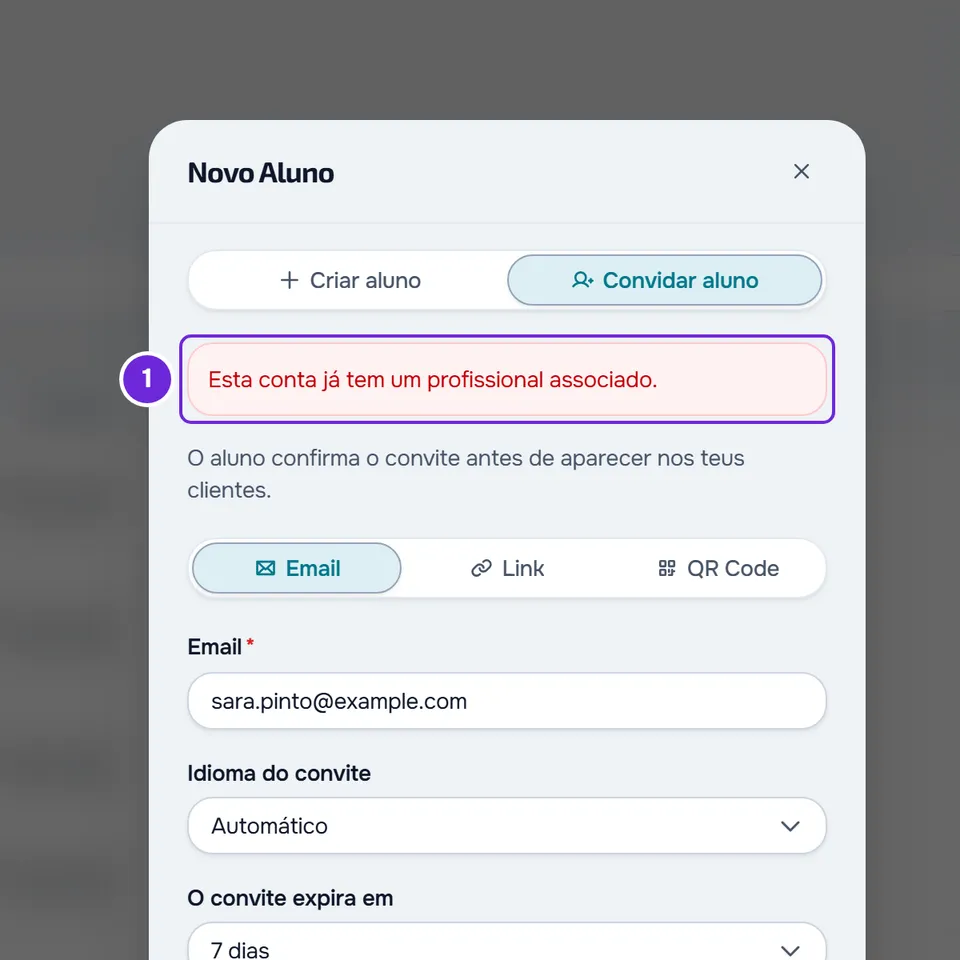
| «Esta conta já tem um profissional associado.» | Ao convidar por email uma pessoa com conta que tem outro profissional, ativo ou com início agendado, ou um pedido à espera de resposta noutro profissional. Também aparece se bloqueaste esta pessoa. | A pessoa tem de terminar o outro acompanhamento ou cancelar o outro pedido. Um acompanhamento que já terminou noutro profissional não impede o convite. Se bloqueaste a pessoa, seleciona Desbloquear na lista de bloqueados do separador Pedidos antes de a convidares. |
| «Este email pertence a uma conta que não é de aluno.» | O email é de uma conta que não é de aluno, por exemplo de um profissional. | Pede ao aluno outro email e convida-o com esse. |
| «Este aluno já saiu do teu acompanhamento e já usaste o único reconvite disponível.» | A pessoa desconectou-se de ti e, depois disso, já lhe enviaste o convite por email que a deixa voltar. Há um só por cada saída. | Não podes enviar outro convite por email a esta conta. |
| «Indica o email do aluno.» | Num convite por email, ou ao criar um aluno com Convidar para a app ligado, o campo do email está vazio. | Escreve o email do aluno. |
| «Indica um número de telefone válido.» | Ao criar um aluno, o número de telefone não é válido. | Corrige o número ou apaga-o, porque o telefone é opcional. |
| «Escolhe pelo menos um pacote.» | Num convite em que o aluno escolhe um pacote, não marcaste nenhum. | Marca os pacotes que o aluno pode escolher. |
| «Este pacote já não existe.» | Num convite com pacote, um dos pacotes que marcaste foi arquivado depois de abrires a janela. | Fecha a janela, abre-a outra vez e marca os pacotes de novo. |
| «Este aluno está arquivado. Reativa-o antes de o convidar.» | Com Convidar para a app, no perfil de um aluno sem conta que está arquivado ou cujo período de acesso já terminou. | Reativa o aluno, ou renova o acesso se o período terminou, e convida-o depois. |
Para cancelar um convite que ainda está à espera, vê Já existe um convite à espera de resposta. Para saber quem ocupa os lugares do plano, vê Limite de clientes do plano e lugares ocupados.
Ao mudar os dados, reativar ou renovar o acesso de um aluno
Estas mensagens aparecem num aviso ou na janela do período de acesso, no perfil do aluno.
| Mensagem | Quando acontece | O que fazer |
|---|---|---|
| «Os dados pessoais desta conta são agora geridos pelo aluno.» | Ao mudar o nome, o email ou o telefone de um aluno que, entretanto, criou conta e aceitou o convite. | Recarrega a página. A partir de agora, estes dados vêm da conta do aluno. |
| «Este aluno tem um pedido por aprovar (lista de alunos, separador Pedidos). Aceita-o ou recusa-o antes de alterares o email.» | Ao mudar o email de um aluno sem conta quando alguém já usou o link ou o QR Code do convite dele e espera a tua aprovação. | Aceita ou recusa esse pedido no separador Pedidos e muda o email depois. |
| «Esta conta já está associada a este profissional.» | Ao mudar o email de um aluno sem conta para o email de outro aluno teu, ativo ou inativo. | Usa outro email, ou trabalha com o aluno que já tem esse email. |
| «Este aluno desconectou-se. Só volta a ter acesso se aceitar um novo convite.» | Ao reativar ou mudar o período de acesso de um aluno que se desconectou de ti. | Convida por email o endereço da conta dele. Tens um reconvite por cada saída. |
| «Este aluno já tem um profissional ativo.» | Ao reativar um aluno, ou renovar o acesso dele, que entretanto ficou com outro profissional, ativo ou com início agendado. | Não o podes reativar enquanto ele tiver outro profissional. |
Ao reenviar ou cancelar um convite
Estas mensagens aparecem num aviso, no separador Convites de Alunos, ou na janela do convite, no perfil do aluno.
| Mensagem | Quando acontece | O que fazer |
|---|---|---|
| «Este convite foi reenviado há pouco. Espera um minuto antes de o reenviar.» | O mesmo convite foi enviado ou reenviado há menos de 1 minuto. | Espera 1 minuto e reenvia outra vez, se precisares. |
| «Esta pessoa já respondeu ao convite. Aceita ou recusa o pedido na lista de pedidos.» | Ao cancelar um convite que alguém já usou e cujo pedido espera a tua resposta. | Responde ao pedido no separador Pedidos. |
| «Só podes cancelar convites que ainda estão à espera de resposta.» | Com Cancelar convite, no perfil de um aluno sem conta, quando a pessoa já respondeu ao convite. | Se ficou um pedido por aprovar, responde com Aceitar pedido ou Recusar pedido no ecrã do convite, ou no separador Pedidos. |
| «As ligações de empresa não se cancelam aqui. Revoga-as na secção de ligações de empresa.» | Ao cancelar um link de empresa no separador Convites. | Em Novo Aluno > Convidar aluno, escolhe Convidar uma empresa inteira? e, no menu do link, seleciona Revogar. |
Ao responder a um pedido
Estas mensagens aparecem num aviso, no separador Pedidos de Alunos, ou na janela do convite, no perfil do aluno.
| Mensagem | Quando acontece | O que fazer |
|---|---|---|
| «Este pedido já não está pendente.» | No separador Pedidos, ao aceitar, rejeitar ou bloquear um pedido que a pessoa cancelou, que expirou ou que outra pessoa da equipa já tratou. | Nada. A lista volta a carregar sozinha. |
| «Este aluno já tem um profissional ativo.» | Ao aceitar o pedido de alguém que, entretanto, ficou com outro profissional, ativo ou com início agendado. | Não o podes aceitar enquanto essa pessoa tiver outro profissional. Podes rejeitar o pedido. |
| «Este pedido tem um pacote por pagar. Marca-o como pago para aceitar.» ou «Este pedido tem um pacote por pagar. Só o dono da conta ou quem gere os pagamentos o pode marcar como pago para o aceitar.» | Ao aceitar um pedido com um pacote que o aluno ainda não pagou. A segunda mensagem aparece a quem não tem a permissão de registar pagamentos. | Se o aluno te pagou fora da plataforma, seleciona Marcar pago e aceitar na linha do pedido. Sem essa permissão, pede ao dono da conta ou a quem gere os pagamentos. |
| «Este pacote já não existe.» | Ao aceitar um pedido com pacote cujo pacote foi cancelado. | Rejeita o pedido e envia um convite novo. |
| «Há um pagamento online a decorrer. Espera uns minutos e tenta outra vez.» | Ao rejeitar, bloquear ou marcar como pago um pedido com pacote enquanto o aluno está a pagar online. | Espera uns minutos e tenta outra vez. |
| «O acompanhamento deste aluno terminou. Define um novo período de acesso antes de o voltares a convidar.» | Ao aceitar o pedido de quem usou o link ou o QR Code do convite de um aluno sem conta cujo acompanhamento terminou entretanto. | Define um novo período de acesso para esse aluno e aceita o pedido outra vez. |
Permissões, conta e outros erros
Estas mensagens podem aparecer em qualquer uma das ações de Alunos.
| Mensagem | Quando acontece | O que fazer |
|---|---|---|
| «Não tens permissão para fazer isto nesta equipa.» | Trabalhas na equipa de outro profissional e as tuas permissões não incluem esta ação, por exemplo criar alunos ou registar pagamentos. | Pede ao dono da equipa que te dê a permissão. |
| «Tens mais clientes ativos do que o teu plano permite. Escolhe quais manter ou faz upgrade do plano.» | A conta está congelada: há mais alunos ativos do que o plano permite e quase todas as alterações são recusadas. | O dono da conta escolhe quem fica ativo, com Escolher alunos, ou sobe de plano. |
| «A tua conta está a encerrar: já não podes adicionar, aceitar, reativar nem renovar alunos.» | Pediste o encerramento da conta e tentas criar um aluno, convidar por email uma pessoa nova, aceitar um pedido, ou reativar um aluno ou renovar o acesso dele no perfil. | Se queres continuar a acompanhar alunos, desiste do encerramento. |
| «Demasiados pedidos. Aguarda um momento.» | Fizeste mais de 20 criações de alunos, 10 convites ou 10 reenvios de convites no mesmo minuto. | Espera 1 minuto e tenta outra vez. |
| «Erro ao convidar cliente» ou, no perfil, «Não foi possível criar o convite.» | Uma falha sem mensagem própria, na janela Novo Aluno ou na janela do convite do perfil. | Tenta outra vez. Se continuar, contacta o suporte. |
| «Erro no servidor. Tenta novamente.» | O servidor não conseguiu concluir a ação. | Tenta outra vez dentro de momentos. |
Para as permissões da equipa, vê «Sem permissão para aceder» e itens do menu que faltam a um membro. Para a conta congelada, vê Tens mais clientes ativos do que o teu plano permite. Para parar o encerramento, vê Desistir do encerramento da conta.
O que o aluno vê quando o convite já não serve
Quando um convite expirou, atingiu o limite de utilizações, foi substituído por outro ou foi cancelado, o erro aparece ao aluno e não a ti. Na página do convite, ele vê «Este convite expirou», «Este convite atingiu o limite» ou «Este link já não está disponível». No Início, vê «Este convite já não está disponível: expirou, já foi utilizado ou destinava-se a outra conta.» Se o aluno seleciona Avisar o profissional, o dono da conta recebe o aviso «Convite sem efeito», exceto quando o convite foi cancelado.
Para resolver, cria um convite novo em Novo Aluno > Convidar aluno. Se ainda tens aberto o ecrã do convite e ele diz «Este link já não serve.» ou «Este QR já não serve.», seleciona Gerar outro. O que o aluno vê em cada caso está em O convite não funciona: expirado, já usado ou de outro email.
Se não resolveu
Recarrega a página e tenta outra vez: algumas mensagens vêm de uma página aberta antes de o aluno, o convite ou o pedido mudarem. Se a mensagem continuar, contacta o suporte (vê Contactar o Suporte e criar um pedido) e envia:
- a mensagem exata e onde a viste, por exemplo na janela Novo Aluno ou no separador Pedidos;
- o email do aluno, se o tiveres;
- a hora aproximada.