
A causa depende do estado do teu perfil no editor. Vê primeiro esse estado e depois lê a secção que lhe corresponde. Se o que procuras é a página que os visitantes encontram no teu endereço, vê também «Este perfil não está disponível»: o teu perfil público não aparece.
Ver o estado do teu perfil
- Abre as Definições: no computador, no menu do teu nome na barra lateral; no telemóvel, no menu lateral.
- Em O TEU NEGÓCIO (no telemóvel, NEGÓCIO), seleciona Marketplace.
- No cartão do topo, lê a pastilha ao lado do teu nome: Público, Privado ou Oculto pela equipa.
Por baixo do nome, o cartão mostra o endereço do teu perfil, no formato myfitnessclient.com/pt/@o-teu-nome. Enquanto não tiveres um nome de utilizador guardado, essa linha diz «Escolhe um nome de utilizador para teres o teu endereço». Um perfil que não está Público não aparece no diretório nem abre nesse endereço.
O cartão diz «Privado»
O perfil não está publicado: é o estado de um perfil novo e de um perfil em que selecionaste Tornar privado. Um perfil publicado só com a profissão Nutricionista ou dietista também passa a privado quando removes a cédula e confirmas na janela Remover a cédula?. Não aparece no diretório e quem abre o teu endereço vê «Este perfil não está disponível». Para o publicares:
- Se o cartão mostra a linha Para publicar falta: seguida de itens, seleciona cada item e preenche o campo que o editor abre.
- Seleciona Publicar.
- Na janela Publicar o teu perfil?, lê a declaração e seleciona Publicar.
Aparece «Microsite publicado com sucesso» e a pastilha passa a Público. O teu endereço abre logo; no diretório, o perfil pode demorar até 70 segundos a aparecer.
Os itens que podem faltar são Nome de utilizador, Profissão, Frase de apresentação, Sobre ti (pelo menos 20 caracteres de texto), Localização, Como trabalhas, Especialidades e, quando a profissão inclui Nutricionista ou dietista, Cédula. Se selecionares Publicar com itens em falta, nada é publicado: um aviso diz o que falta e o editor abre o primeiro campo.
O cartão diz «Público», mas não te encontras no diretório
Seleciona Ver perfil para confirmares que o teu endereço abre. Se abre, o perfil está no ar e a causa está na lista que estás a ver. Se não abre, vê a linha do encerramento da conta.
| Causa | Como confirmar | O que fazer |
|---|---|---|
| Publicaste o perfil há menos de 70 segundos. | O teu endereço abre, mas ainda não estás na lista. | Espera e recarrega o diretório. A lista é renovada de 60 em 60 segundos e nunca mostra uma cópia com mais de 70 segundos. |
| Estás noutra página da lista. | O diretório mostra 24 profissionais por página. | Percorre as páginas ou procura pelo teu nome. Na ordem Relevância aparecem primeiro os perfis que aceitam clientes, depois os que têm foto de perfil ou imagem de capa; dentro de cada grupo, a ordem muda todos os dias. |
| Tens A aceitar clientes desligado. | O teu cartão no diretório diz «Sem vagas de momento». | Continuas no diretório, mas na ordem Relevância ficas depois de quem aceita clientes. Sais da lista de profissionais que os alunos veem dentro da app web e os pedidos de acompanhamento são recusados. Para mudar, liga A aceitar clientes no separador Detalhes do editor. |
| A lista está filtrada por Online ou Presencial. | No separador Detalhes, vê o campo Como trabalhas. | Escolhe Online, Presencial ou Online e presencial, conforme o que ofereces. Cada filtro lista só quem oferece esse formato. |
| A lista está filtrada por uma especialidade que não escolheste: o menu mostra o nome dela em vez de Todas as especialidades (no telemóvel, em vez de Especialidade). | No separador Detalhes, vê Especialidades. | Escolhe as especialidades em que trabalhas. O filtro lista só quem escolheu essa especialidade. |
| A lista está filtrada por um local, em Onde?, que não é o teu. | No separador Detalhes, vê Localização. | Corrige a localização se estiver errada. Um distrito lista quem tem como localização esse distrito ou um concelho dele; um concelho lista só quem o escolheu. |
| Estás a ver o separador Nutrição ou Personal trainers (no telemóvel, PT). | Nutrição lista só quem declarou Nutricionista ou dietista e indicou a cédula. Personal trainers lista só quem declarou essa profissão. Com a cédula em falta num perfil publicado, o cartão do editor mostra Para o perfil ficar completo falta: e Cédula. | Indica o número no separador Cédula ou corrige a Profissão no separador Perfil. Sem a cédula apareces em Todos, sem o título de nutricionista ou dietista. |
| A lista vem de uma pesquisa por texto. | A pesquisa procura no nome, na frase de apresentação, no texto de Sobre ti, na localização e nas especialidades. | Procura pelo teu nome para confirmares que estás no diretório. |
| Marcaste o encerramento da conta. | A pastilha continua a dizer Público, mas o perfil sai do diretório e o teu endereço deixa de abrir. | Se desistires do encerramento, o perfil volta como estava. |
Para desistires do encerramento, vê Desistir do encerramento da conta. Se a cédula saiu do teu perfil sem a teres removido, vê «Retirámos um número do teu perfil no marketplace»: o que fazer.
O cartão diz «Oculto pela equipa»
Uma pessoa da equipa da MyFitnessClient ocultou o teu perfil do diretório do marketplace, ao abrigo da secção 11.4 dos Termos de Serviço. A decisão pode seguir-se a uma denúncia ou partir da iniciativa da equipa. Não a consegues desfazer no editor. Enquanto durar:
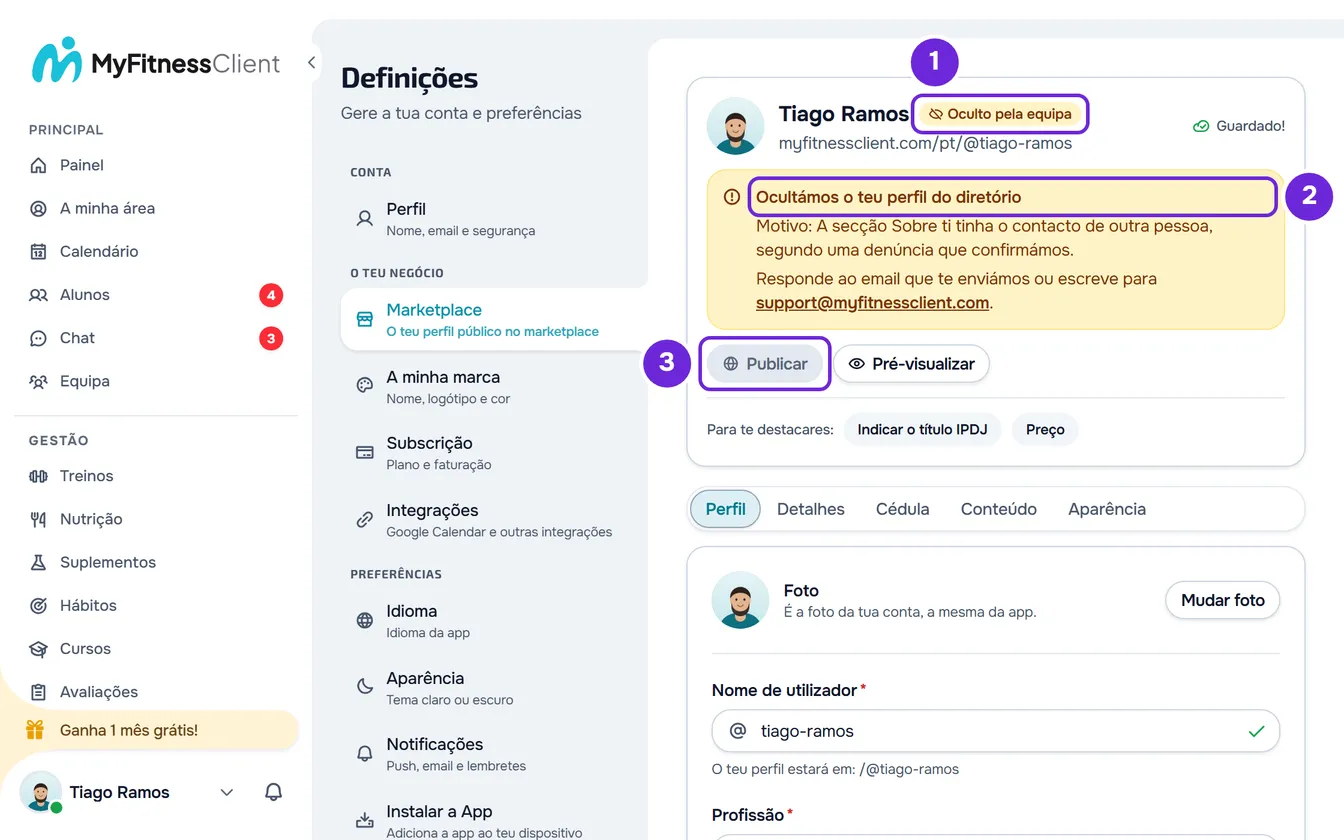
- O perfil não aparece no diretório e o teu endereço mostra «Este perfil não está disponível», quer estivesse publicado, quer não.
- O cartão mostra a caixa Ocultámos o teu perfil do diretório, com a linha «Motivo:» seguida do que a equipa escreveu e a frase «Responde ao email que te enviámos ou escreve para [email protected].»
- Se o perfil estava publicado, Ver perfil e Partilhar desaparecem e ficam Tornar privado e Pré-visualizar. Se estava privado, Publicar fica desativado.
- Continuas a poder editar o perfil e as alterações ficam guardadas, mas não aparecem no diretório nem no teu endereço até a ocultação ser levantada.
- Os teus alunos atuais não são afetados. Um aluno que te tinha enviado um pedido de acompanhamento pelo marketplace continua a abrir o teu perfil dentro da app web, para seguir ou cancelar o pedido.
O email que recebes
Quando o perfil é ocultado, recebes um email com o assunto «Ocultámos o teu perfil do diretório do marketplace», na língua da tua conta. Diz o que mudou, os factos e o motivo, se a decisão se seguiu a uma denúncia ou partiu da equipa, o fundamento nos Termos de Serviço e como podes reagir. É um email obrigatório: é enviado mesmo que tenhas recusado outros emails da MyFitnessClient.
O que fazer
- Lê o motivo no cartão e no email.
- Para esclareceres a situação ou pedires a reapreciação da decisão, responde a esse email. O email indica que a reapreciação é gratuita e que a podes pedir no prazo de seis meses, e enumera as outras formas de reagir.
- Se não encontras o email, procura na pasta de spam. Se não estiver lá, escreve para [email protected].
Quando a ocultação é levantada
Recebes outro email, com o assunto «O teu perfil voltou ao diretório do marketplace». O perfil volta como o tinhas: se estava publicado, aparece outra vez no diretório e o teu endereço volta a abrir; se estava privado, continua privado e Publicar volta a funcionar. A ocultação mantém-se até a equipa a levantar e não tem um prazo definido.
O item Marketplace não aparece nas Definições
O marketplace pode ser desligado para toda a plataforma. Enquanto está desligado, o item Marketplace não aparece nas Definições, a página do diretório dá lugar a uma página de apresentação e todos os endereços de perfil mostram «Este perfil não está disponível». Não é um problema da tua conta, e o perfil fica guardado como o deixaste. O item também fica escondido quando o painel não consegue confirmar esse estado: recarrega a página antes de concluíres. Para outros itens em falta, vê Problemas comuns nas Definições e na marca.
O que vê quem abre o teu endereço
Com o perfil privado, oculto ou com o encerramento da conta marcado, quem abre o teu endereço vê a página «Este perfil não está disponível», com o botão Ver profissionais no diretório e, por baixo, até 3 perfis em Outros profissionais. A página é igual em todos estes casos e não diz o motivo a quem a visita.
Se não resolveu
Contacta o suporte (Contactar o Suporte e criar um pedido) e envia o endereço do teu perfil, o email da tua conta, o que diz a pastilha do cartão (Público, Privado ou Oculto pela equipa), a hora a que publicaste e uma captura do cartão. Se o perfil está oculto, responde primeiro ao email da equipa.