
Antes de começar
- No workspace de uma equipa, precisas da permissão Pagamentos > Ver. Sem ela, Pagamentos não aparece no menu lateral e a página mostra «Sem permissão para aceder»: vê «Sem permissão para aceder» e itens do menu que faltam a um membro.
- Marcar pagamentos e dar ou mudar planos pede também a permissão Marcar pagos e atribuir pacotes, e algumas ações são só do dono da equipa (vê a tabela das ações). O servidor confirma as mesmas regras.
- Um membro com Acesso a clientes em Clientes específicos vê só os alunos que lhe atribuíste.
- A lista tem os teus alunos ativos e também os que terminaram porque o período de acesso acabou mas ainda te devem dinheiro do plano: um plano por pagar, uma cobrança por pagar ou uma subscrição que a Stripe não conseguiu cobrar. Os alunos agendados, com o acesso a começar num dia futuro, também aparecem, com o selo Agendado ao lado do nome. Os que arquivaste e os que se desconectaram não aparecem.
Tutorial interativo
Abre na app e precisa de sessão iniciada.
Passos
Para ver o plano e o estado de pagamento dos teus alunos:
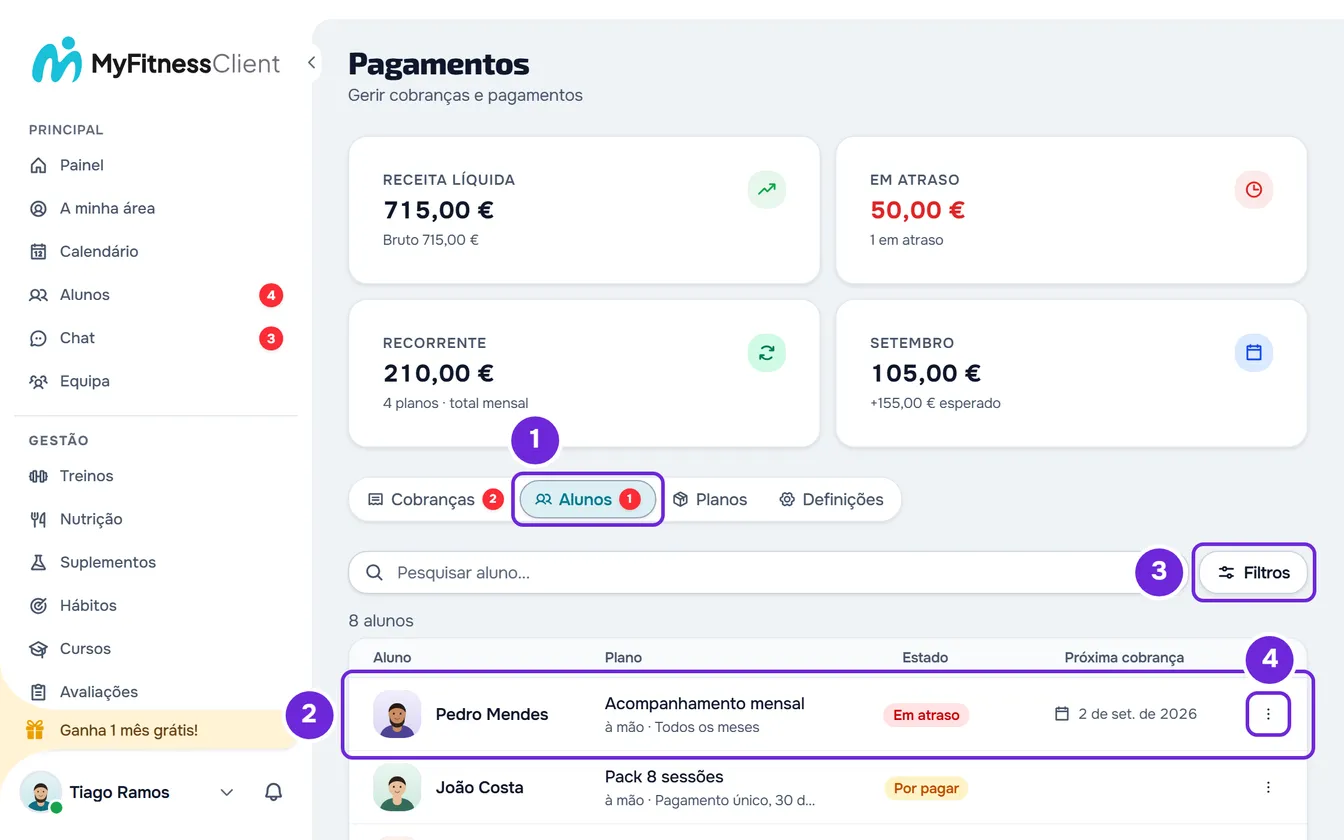
- No menu lateral, em Gestão, seleciona Pagamentos.
- Seleciona o separador Alunos 1.
- Em cada linha 2, lê o Aluno, o Plano, o Estado e a Próxima cobrança. Por baixo do nome do plano, uma linha diz se é pago à mão ou automático e a cadência, por exemplo «à mão · Todos os meses» ou, num pack, «à mão · Pagamento único, 30 dias de acesso».
- Opcional: na caixa Pesquisar aluno..., escreve o nome do aluno ou a alcunha que lhe deste. A lista atualiza-se 0,25 segundos depois de parares de escrever.
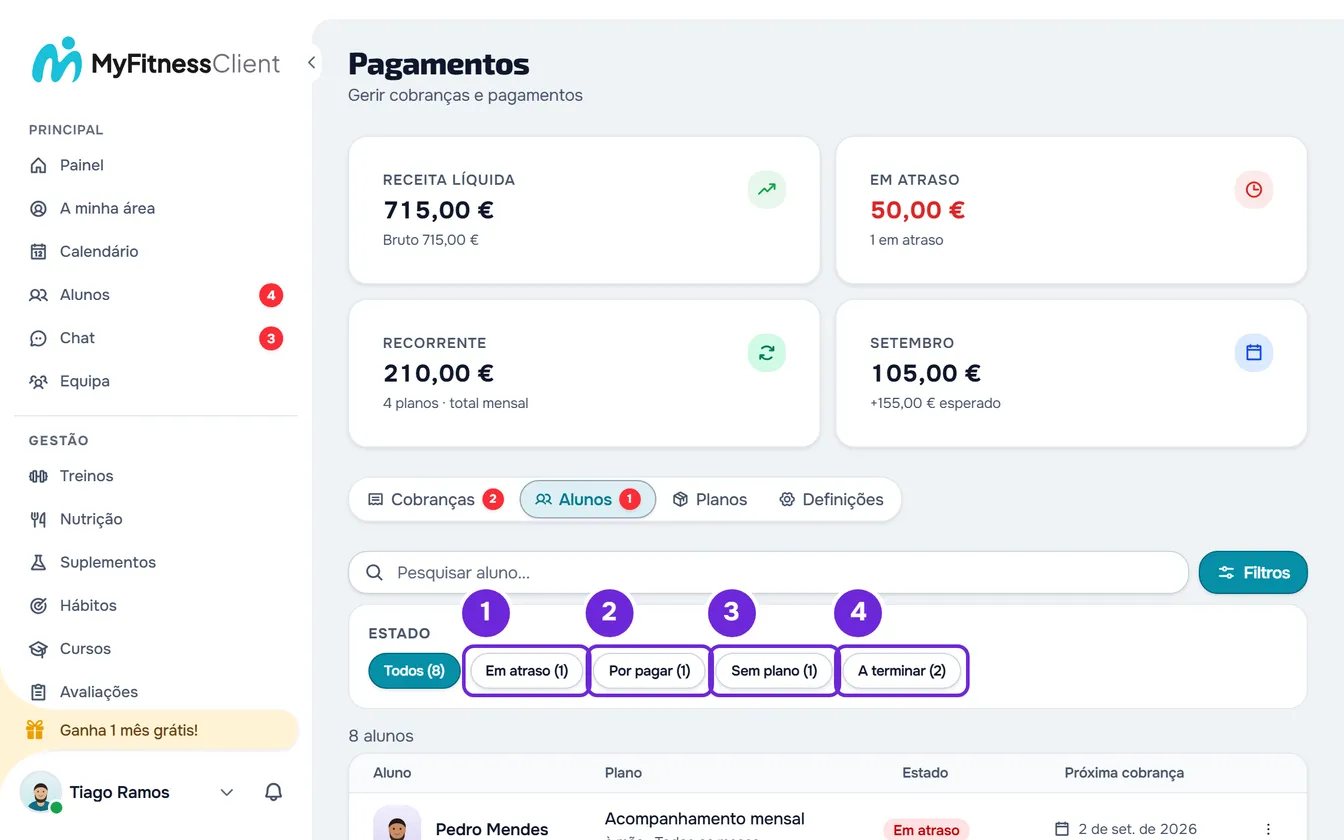
- Opcional: seleciona Filtros (num ecrã estreito, só o ícone) e, no grupo Estado, escolhe Em atraso 1, Por pagar 2, Sem plano 3 ou A terminar 4. Cada opção mostra entre parênteses quantos alunos tem, e Todos volta à lista completa.
- Opcional: no rodapé da lista, muda de página ou escolhe em Mostrar quantos alunos vês de cada vez: 10, 20 ou 50.
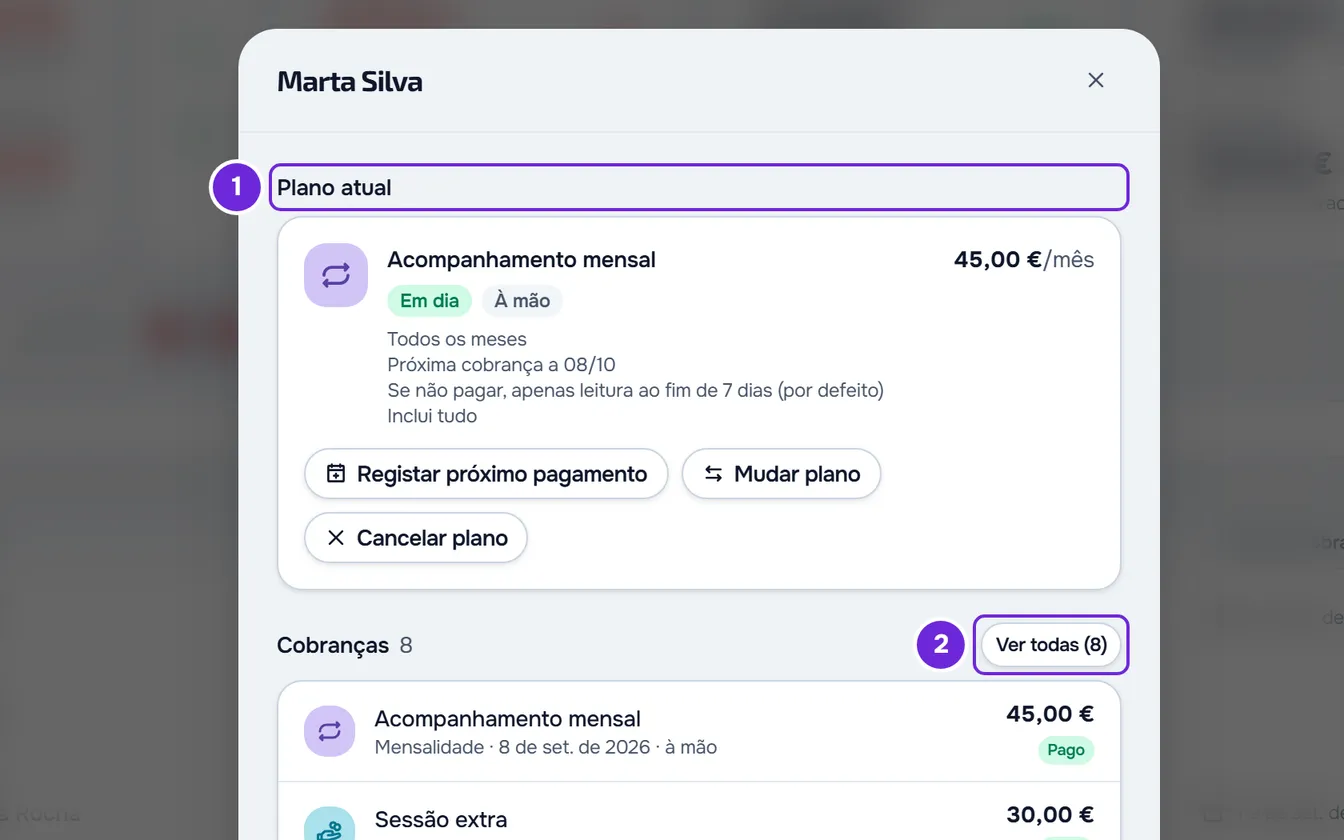
- Seleciona a linha de um aluno. A ficha de pagamentos dele abre numa janela, com o nome no título.
- Opcional: para agir sem abrir a janela, seleciona ⋮ 4 no fim da linha ou faz clique direito sobre a linha e escolhe a ação.
A lista mostra só os alunos que cumprem a pesquisa e o filtro, com o número deles por cima, por exemplo «12 alunos». Primeiro vêm os alunos em atraso, também por uma mensalidade à mão ou uma subscrição automática fora de um plano, depois os que têm um plano por pagar, depois os outros e, no fim, os alunos sem plano. Em cada grupo, a ordem é alfabética.
- O número ao lado do separador Alunos é o de alunos em atraso. Com uma pesquisa escrita, este número e os dos filtros contam só os alunos que a cumprem. O mosaico Recorrente, no topo da página, também abre este separador.
- O separador, o filtro, a pesquisa, a página e o número em Mostrar ficam no endereço da página. Se recarregares a página, ou voltares da ficha do aluno com o botão de retroceder do navegador, a lista abre como a deixaste.
- Num ecrã estreito, cada aluno é um cartão com o nome e o estado, o plano, o plano a seguir e a data da próxima cobrança. Os títulos das colunas não aparecem e as ações estão no ⋮ de cada cartão.
Estados do plano
A coluna Estado e o cartão do plano usam os mesmos estados:
| Estado | Quando aparece |
|---|---|
| Em dia | O plano está ativo e não tem nenhuma cobrança vencida por pagar. Num pack, ou num plano que já não renova, o selo fica azul e diz o dia e o mês do fim: «Acesso até» quando o aluno perde o acesso nesse dia (regra Sem acesso) e «Termina a» quando o mantém. |
| Em atraso | Há uma cobrança do plano vencida e por pagar, também quando o aluno já disse que pagou e falta confirmares, ou a subscrição automática do plano não conseguiu cobrar. |
| Por pagar | Deste o plano e ainda não foi pago. Num plano automático, o selo diz À espera do cartão até o aluno guardar o cartão; até lá nada é cobrado. |
| Terminou | Um pack, ou um plano que já não renova, cujo período pago acabou. |
| Pausado | Uma mensalidade à mão fora de um plano, pausada: não cobra, mas continua a ser o plano do aluno. |
| Sem plano | O aluno não paga por nenhuma via: nem plano, nem mensalidade à mão, nem subscrição automática. Com a permissão Marcar pagos e atribuir pacotes, vês no lugar o botão Dar plano. |
Um aluno que paga por uma mensalidade à mão ou por uma subscrição automática fora de um plano mostra na coluna Plano Mensalidade à mão ou Subscrição automática, com o preço, e na coluna Estado o estado dessa cobrança. A coluna Próxima cobrança fica vazia: a data está no cartão do plano.
As ações do menu ⋮
O ⋮ e o clique direito sobre a linha abrem o mesmo menu, com as ações por esta ordem. Só aparecem as que o plano e o teu papel permitem.
| Ação | Quando aparece |
|---|---|
| Marcar pago | O plano tem uma cobrança por pagar ou em atraso que não foi paga online. Abre Marcar como pago para a mais antiga. Pede a permissão Marcar pagos e atribuir pacotes. |
| Marcar pago o plano a seguir | O plano a seguir tem uma cobrança por pagar. Pede a mesma permissão. |
| Mudar plano | Num plano do catálogo, abre Dar plano para o trocar por outro e pede a mesma permissão; numa mensalidade em curso que ainda renova, só o dono vê a ação. Num plano à medida, só o dono, e o plano edita-se no lugar. |
| Dar plano | O aluno não tem um plano do catálogo nem à medida, ou tem um plano à medida, cuja cadência só muda com um plano novo. Pede a mesma permissão. |
| Ver ficha | Sempre. Abre a ficha do aluno no separador Pagamentos. |
| Cancelar o plano a seguir | O plano a seguir ainda está por pagar. Pede a mesma permissão e uma confirmação em «Cancelar o plano a seguir?». |
O plano a seguir é um plano que espera atrás do principal, por pagar ou já pago e a começar mais tarde. Na coluna Plano lê-se, por exemplo, «A seguir: Pack 10 sessões, por pagar» ou «A seguir: Pack 10 sessões, começa a 03/11». O que fazer em cada ação está em Dar um plano de mensalidade ou um pack a um cliente, Mudar o plano de um cliente, Cancelar o plano de um cliente e Marcar uma cobrança como paga.
A ficha de pagamentos de um aluno
A janela que abre ao selecionar uma linha junta o dinheiro de um aluno sem saíres de Pagamentos:
- Plano atual: o cartão do plano, o mesmo da ficha do aluno, com os botões dele.
- Cobranças, com o total: as 5 primeiras, as que esperam por ti à frente. Cada linha mostra o nome, o tipo, o vencimento, como foi pago, o valor e o estado. Com mais de 5, o botão «Ver todas» com o total fecha a janela e abre o separador Cobranças já filtrado por este aluno. Sem nenhuma, lê-se «Ainda não há cobranças deste aluno.».
- Planos que já teve, só quando existem: os planos cancelados ou terminados, com o período, o preço e a etiqueta Cancelado ou Terminou.
- Cursos: as compras e subscrições de cursos do aluno, só quando existem.
- Em baixo, Fechar e Ver ficha completa, que abre a ficha do aluno.
O separador Pagamentos da ficha do aluno
Chegas a ele por Ver ficha, no menu ⋮, ou abrindo a ficha do aluno e escolhendo o separador Pagamentos. Tem, por esta ordem:
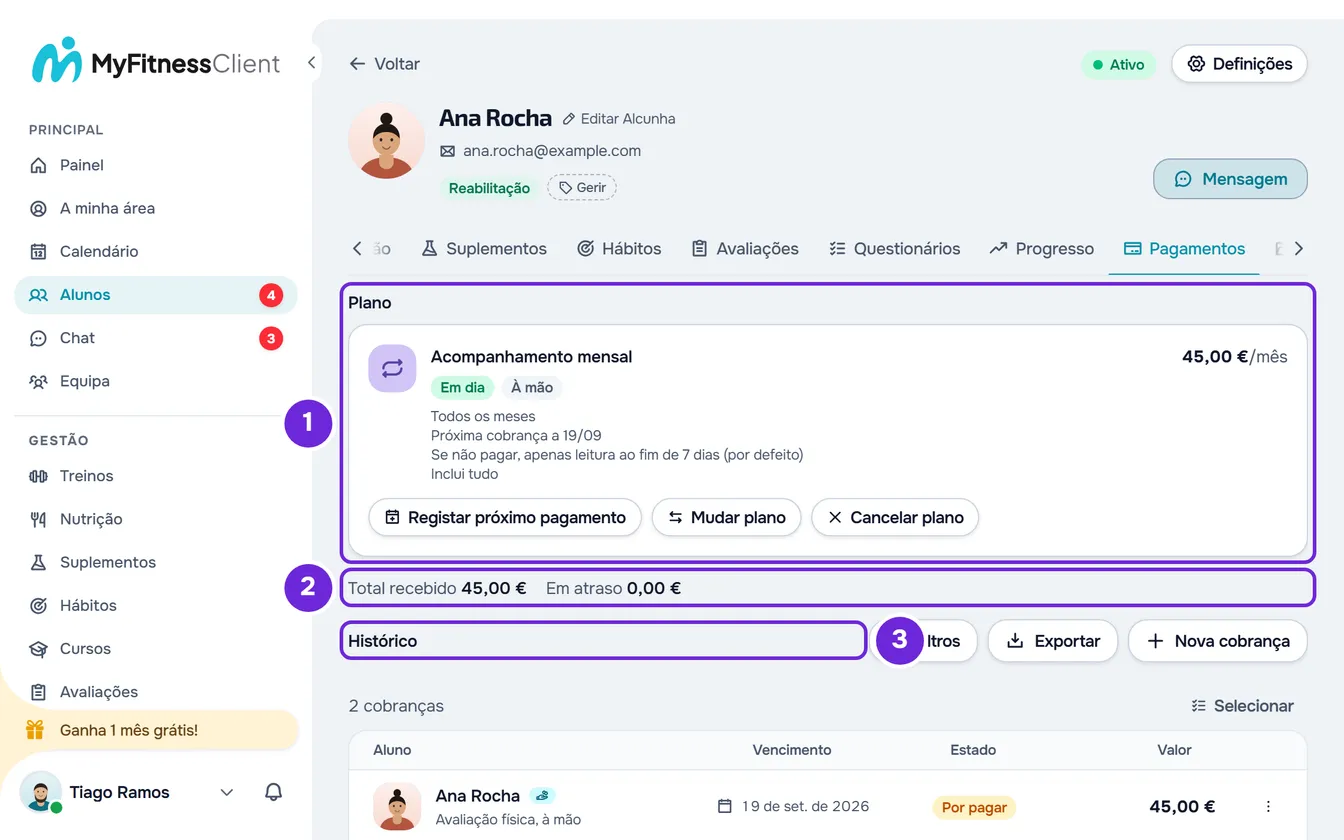
- Plano: o cartão do plano.
- Uma linha com Total recebido e Em atraso: as somas das cobranças pagas e em atraso deste aluno, faturas das subscrições e vendas de cursos incluídas, na moeda do teu workspace. Se a leitura falhar, aparece «-».
- Extras, só quando o aluno tem cobranças que se repetem fora do plano: vê Passar uma mensalidade à mão a pagamento automático.
- Histórico: a lista de cobranças, só com as deste aluno e com os filtros do separador Cobranças (vê Pesquisar, filtrar e abrir as cobranças dos clientes). O dono tem aqui Nova cobrança; num aluno que já não está ativo nem agendado, no lugar do botão aparece «O acompanhamento deste aluno está fechado. Reativa-o para fazer alterações.».
O cartão do plano mostra:
- O nome e o preço, com a cadência, por exemplo «/mês».
- As etiquetas do estado e de À mão ou Automático. Quando a regra Apenas leitura já limitou o aluno por falta de pagamento, aparece também «Só ver desde» com o dia e o mês: o vencimento da cobrança por pagar mais antiga, ou o dia a seguir ao fim do pack.
- A cadência, por exemplo «Todos os meses», e a próxima cobrança, por exemplo «Próxima cobrança a 12/11». Num plano automático por pagar, lê-se, por exemplo, «Nada é cobrado até Ana guardar o cartão.».
- A regra para quando o aluno não paga, por exemplo «Se não pagar, sem acesso ao fim de 7 dias (por defeito)». «(por defeito)» quer dizer que vem da regra em Pagamentos > Definições: vê Escolher o que acontece quando um cliente não paga.
- O que o plano inclui: «Inclui tudo», «Não inclui nenhuma secção» ou as duas primeiras secções e o número das restantes, por exemplo «Inclui: Treinos, Nutrição +3».
- Os botões, conforme o plano e as tuas permissões: Marcar pago; Registar próximo pagamento, só do dono, numa mensalidade paga à mão que está em dia e sem nada por pagar, para registar já como pago o ciclo seguinte quando o aluno paga adiantado; Mudar plano; Dar plano, num plano à medida; e Cancelar plano.
- Quando há um plano a seguir, a linha dele, com Marcar pago quando tem uma cobrança por pagar e Cancelar o plano a seguir enquanto está por pagar.
Sem plano, o cartão diz Sem plano e «Dá-lhe um plano do catálogo ou um à medida.». Se o aluno paga por uma Mensalidade à mão ou por uma Subscrição automática fora de um plano, o cartão mostra-a com o preço e a data, o estado quando não está em dia, e diz onde a geres. Nos dois casos, com a permissão Marcar pagos e atribuir pacotes, tens o botão Dar plano, e o dono vê também o interruptor Pode escolher um plano: vê Deixar o cliente escolher e pagar o plano sozinho. Por baixo do interruptor lê-se «Segue a regra das Definições.» enquanto o aluno segue a regra geral; depois de o mudares, Seguir a regra geral volta a pô-lo nessa regra.
Problemas comuns
«Não foi possível carregar os alunos.»
O pedido da lista falhou, por exemplo por falta de ligação. Seleciona Tentar novamente. Na janela do aluno e no cartão do plano, o mesmo acontece com «Não foi possível carregar o histórico.» e «Não foi possível carregar o plano.». Se o erro continuar, vê «Não foi possível carregar esta informação» e outros cartões de erro.
«Pede ao dono da conta acesso aos pagamentos.»
Aparece no separador Pagamentos da ficha do aluno a um membro sem a permissão Pagamentos > Ver. Pede ao dono da equipa que ta dê em Equipa > Editar permissões.
«Nenhum aluno com este filtro» ou «Ainda não tens alunos»
«Nenhum aluno com este filtro» aparece quando a pesquisa ou o filtro não deixam nenhum aluno: muda o filtro ou tira palavras da pesquisa. «Ainda não tens alunos» quer dizer que não há nenhum aluno que possas ver; num membro com Clientes específicos, aparece também enquanto não tiver alunos atribuídos.
Se não resolveu, contacta o suporte com o nome do aluno, o filtro que tinhas e uma captura do ecrã: vê Contactar o Suporte e criar um pedido.
Perguntas
O que conta como «A terminar»?
Um aluno cujo plano acaba entre hoje e daqui a 7 dias, os dois dias incluídos: um pack, ou um plano que já não renova. Sem essa data, conta o fim do período de acesso do aluno; num plano que renova, só se o definiste à mão. Vê Data de fim do acesso e planos pagos do cliente.
Porque aparece na lista um aluno que já terminou?
Porque o período de acesso dele acabou e ainda deve dinheiro do plano. Fica na lista para o poderes cobrar e sai dela quando deixar de dever.
Um plano pausado conta como «Sem plano»?
Não. Uma mensalidade à mão pausada continua a ser o plano do aluno: o estado diz Pausado, não há próxima cobrança e o aluno não entra em Sem plano.
A data da Próxima cobrança garante que a cobrança é criada?
Nem sempre. Uma mensalidade à mão que vence no último dia de acesso do aluno ou depois já não mostra data, exceto num plano Sem acesso. Os outros casos estão em Dia da cobrança de uma mensalidade à mão e fim do acesso.