
Cada secção junta os problemas de uma parte do módulo, com a causa e o que fazer. Os planos de suplementação estão em Suplementos, no menu lateral, no grupo Gestão.
Acesso e permissões
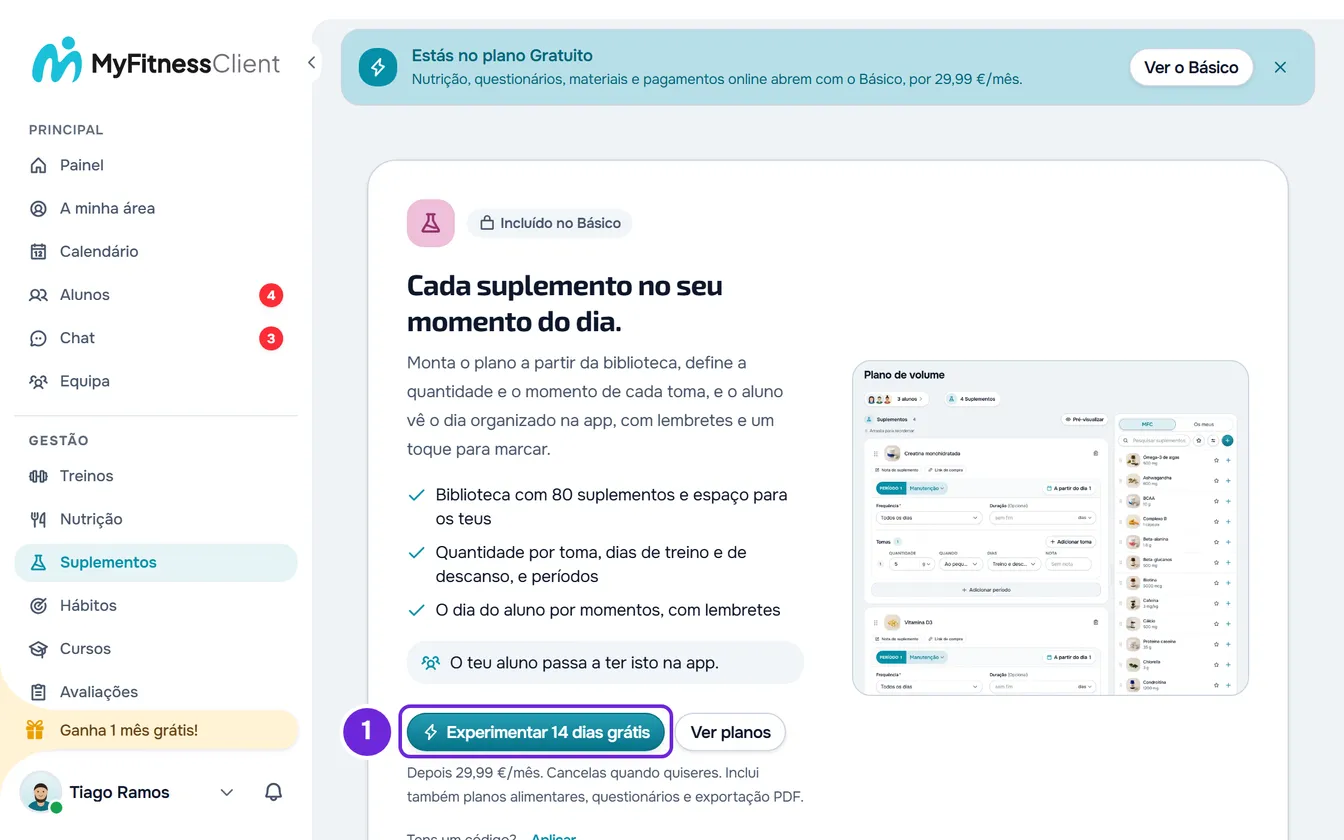
| O que vês | Porque acontece | O que fazer |
|---|---|---|
| Suplementos está no menu, mas a página mostra a apresentação do módulo e um botão para mudar de plano, em vez dos planos. | O plano da tua conta MyFitnessClient não inclui Suplementos. O item fica no menu na mesma. | Para usar o módulo, muda para um plano que o inclua: o botão da página leva ao pagamento desse plano. |
| No workspace de uma equipa, a página mostra um erro em vez dos planos. | No workspace de uma equipa conta o plano do dono da equipa, não o teu. Se o plano dele não inclui Suplementos, os pedidos são recusados. | Fala com o dono da equipa. |
| «Os nossos serviços parecem estar em baixo» em vez da página. | Não foi possível ler o plano da tua conta, por uma falha de ligação. Não quer dizer que o plano não inclui Suplementos. | Espera: a página abre sozinha quando a ligação voltar. Para tentar logo, seleciona Tentar agora. |
| Suplementos não aparece no menu, ou a página mostra «Sem permissão para aceder». | És membro de uma equipa sem a permissão Suplementos com Ver. | Pede essa permissão a quem gere a equipa. |
| Vês os planos, mas não o botão Criar plano nem o Novo suplemento da biblioteca. | Falta a permissão Suplementos com Criar. Duplicar também a pede. | Pede-a a quem gere a equipa. |
| O plano abre só para ler, com «Só podes ver. Para fazeres alterações, pede a permissão de editar a quem gere a equipa.» | Falta a permissão Suplementos com Editar. Sem ela também não há Editar nem Eliminar na lista, nem se atribui, retira ou muda as datas de um aluno. | Pede-a a quem gere a equipa. |
| «Tens mais clientes ativos do que o teu plano permite. Escolhe quais manter ou faz upgrade do plano.» ao gravar. | A conta está congelada: tens mais alunos ativos do que o plano da conta permite. Todas as alterações nos Suplementos são recusadas, incluindo marcar tomas por um aluno. Ver os planos continua a funcionar. | Escolhe que alunos ficam ativos ou muda de plano. |
Mais sobre cada caso: Funcionalidade bloqueada pelo plano: o que significa, «Os nossos serviços parecem estar em baixo» e secção em manutenção, «Sem permissão para aceder» e itens do menu que faltam a um membro e Tens mais clientes ativos do que o teu plano permite.
O aluno não vê o plano
O aluno só vê um plano de suplementação que lhe atribuíste, entre a data de início e a de fim, com o acompanhamento contigo ativo e com Suplementos no que o plano dele contigo inclui. Para encontrar a causa:
- Em Alunos, abre a ficha do aluno e seleciona o separador Suplementos.
- Se aparece Cliente sem acompanhamento ativo, o acompanhamento está fechado, porque o aluno foi arquivado ou o acesso terminou. O aluno não recebe o plano enquanto o acompanhamento não voltar a estar ativo.
- Se aparece Sem plano ativo, o aluno não tem nenhum plano de suplementação teu: seleciona Atribuir Plano e escolhe um.
- Se o plano aparece, confirma as datas de Início e de Fim, por baixo da faixa da semana. Antes do início e depois do fim, o aluno não vê o plano. Para as mudar, seleciona o lápis ao lado do fim.
- Se o aluno tem contigo um plano de mensalidade ou um pack, confirma em Pagamentos > Planos que esse plano tem Suplementos em Inclui. Sem plano de mensalidade nem pack, o aluno recebe todas as secções.
Outras causas:
- O acompanhamento está agendado: o aluno só vê o plano a partir do dia em que o acesso abre.
- Retiraste-lhe o plano, eliminaste o plano ou atribuíste-lhe outro plano de suplementação. Cada aluno tem um plano de suplementação teu de cada vez: atribuir outro substitui o anterior.
- Em Pagamentos, separador Definições, escolheste Têm de escolher para entrar em Quem escolhe o plano, e o aluno ligou-se depois disso e ainda não escolheu um plano. Até escolher, só vê o catálogo e o chat.
- Nesse dia não se toma nenhum suplemento do plano, por exemplo num plano só com suplementos em certos dias da semana.
- Na app, sem rede, o aluno só vê os dias que o telemóvel guardou. Nos outros aparece «Sem ligação à internet».
O que o aluno vê em cada caso está em A página Suplementos está vazia ou não aparece. Para atribuir e mudar as datas a partir do plano, vê Atribuir um plano de suplementação a clientes. O que inclui o plano de mensalidade ou o pack de um aluno está em Criar planos de mensalidade e packs para os clientes e em Deixar o cliente escolher e pagar o plano sozinho.
Atribuir o plano
| O que vês | Porque acontece | O que fazer |
|---|---|---|
| O aluno não aparece na lista de Atribuir a alunos. | Só aparecem alunos com o acompanhamento ativo ou agendado: um aluno arquivado ou com o acesso terminado fica de fora. Quem já tem este plano está na linha «Já atribuído a…», e não na lista. Um membro de equipa que só acompanha os alunos que lhe foram atribuídos só vê esses. | Reativa o aluno, ou pede a quem gere a equipa que to atribua. |
| Depois de confirmar, a mensagem diz que alguns alunos foram ignorados. | Só se atribui a alunos com o acompanhamento ativo ou agendado contigo e, num membro de equipa, só aos alunos que ele pode gerir. Os outros ficam de fora, por exemplo um aluno arquivado entretanto. | Confirma o estado desses alunos em Alunos. |
O aluno não recebe o aviso do plano nem os lembretes
| O que vês | Porque acontece | O que fazer |
|---|---|---|
| Atribuíste o plano e o aluno não recebeu o aviso «Novo plano de suplementos». | O aviso só sai a quem ainda não tinha este plano e tem o acompanhamento ativo. Não sai quando atribuis o plano outra vez a quem já o tem ou mudas as datas, quando o aluno está agendado, nem quando o plano dele contigo não inclui Suplementos. Se o aluno desligou Lembretes de suplementos ou as notificações push, o aviso fica no sino da app, mas não chega ao telemóvel. | Nada a corrigir no plano: o aluno vê-o na página Suplementos a partir do início. Se precisares, avisa-o pelo chat. |
| O aluno diz que não recebe os lembretes das tomas. | Os lembretes só saem com o acompanhamento ativo, as notificações push ligadas, Lembretes de suplementos ligado e Suplementos no que o plano dele contigo inclui. Não saem para tomas já marcadas, para suplementos Conforme necessário ou N dias por semana, para tomas Só dias de treino ou Só dias de descanso num dia que não se sabe se é de treino, nem para Antes do treino quando não se sabe a hora do treino. O de Durante o treino só sai quando o aluno começa um treino na MyFitnessClient, e o de Depois do treino quando o termina. | Pede ao aluno que confirme as notificações push e Lembretes de suplementos nas definições dele. Para Antes do treino, define a hora habitual de treino (secção seguinte). |
Os lembretes vão só para o aluno: tu vês as tomas no histórico do aluno. O lado do aluno está em Ativar ou desligar os lembretes de suplementos e Não recebo notificações no telemóvel nem no browser.
O que o aluno vê no dia
| O que vês | Porque acontece | O que fazer |
|---|---|---|
| Uma toma Só dias de treino aparece ao aluno todos os dias. | É de propósito: a lista do dia é sempre a mesma e a condição aparece como etiqueta na toma. O tipo de dia só decide os lembretes. | Nada a corrigir. |
| O aluno não consegue marcar uma toma por kg: a quantidade aparece por kg, por exemplo «3 mg/kg», e aparece um aviso de que falta um peso. | A dose é por kg de peso e o aluno não tem nenhum registo com peso, numa avaliação ou num check-in. | Regista o peso do aluno numa avaliação, ou pede-lhe um check-in com peso. Até lá, seleciona a quantidade da toma e muda-a só para esse dia: passa a um número fixo e a toma já se marca. |
| Antes do treino, Durante o treino ou Depois do treino aparece sem hora. | Não se sabe a hora do treino desse dia: não há treino feito, nem hora marcada, nem hora habitual de treino. A hora habitual não conta num dia que se sabe de descanso. | Na ficha do aluno, separador Suplementos, seleciona Horários e escolhe a Hora habitual de treino. O aluno também a pode escolher em Os meus horários. |
| Um momento diz «até 22:00» em vez de um intervalo de horas. | A toma está numa Hora específica: o momento chama-se pela hora e «até» marca o fim da janela, 30 minutos depois. | Nada a corrigir. |
Mais em «Falta um peso atualizado para calcular a quantidade» e Definir os horários dos suplementos.
Marcar tomas por um aluno
| O que vês | Porque acontece | O que fazer |
|---|---|---|
| Na ficha do aluno, as tomas não se marcam, ou a marca volta atrás com uma mensagem de erro. | Uma destas: és membro de uma equipa sem a permissão Clientes com Criar; o dia ainda não chegou («Este dia ainda não chegou.»); o aluno está agendado: o dia diz «O acesso do aluno ainda não começou.» e fica só para leitura até o acesso abrir; a toma é por kg e falta o peso; a conta está congelada. | Resolve a causa que se aplica. Num aluno agendado, regista a partir do dia em que o acesso abre. |
| «Demasiados pedidos. Aguarda um momento.» | Marcar, desmarcar, mudar quantidades, mudar horários e apagar dias contam juntos, até 30 ações por minuto. | Espera um minuto e continua. |
Como marcar e ver o histórico: Registar as tomas de suplementos de um cliente e ver o histórico.
Editar planos
| O que vês | Porque acontece | O que fazer |
|---|---|---|
| O nome do plano não fica. | Apagaste o nome todo: um plano não fica sem nome, por isso o nome anterior mantém-se, mesmo com o campo vazio até recarregares a página. Ou escreveste em Definições um nome com mais de 100 carateres: aparece «Dados inválidos. Verifica os campos.» e o nome não grava. O título da página não deixa escrever mais de 100. | Escreve um nome com 1 a 100 carateres. |
| «Este período precisa de uma duração para o seguinte poder começar.» | Apagaste a duração de um período que não é o último. Só o último período pode ficar sem fim. | Dá uma duração a esse período, ou remove os períodos seguintes. |
| Acrescentaste um suplemento a um plano que já estava a correr e o aluno começou-o no primeiro período, e não no dia do plano em que está. | É de propósito: para quem já tinha o plano, um suplemento acrescentado conta os dias a partir do dia em que entrou. Assim, um carregamento acrescentado ao dia 30 corre por inteiro. O plano não muda: quem for atribuído depois começa-o no dia 1. | Nada a corrigir. |
| Depois de recarregar a página, o Desfazer fica desativado. | O Desfazer guarda até 50 passos, só enquanto a página do plano está aberta. Recarregar ou sair apaga-os. Também não desfaz as Definições nem as atribuições. | Faz a alteração outra vez à mão. |
| O plano duplicado não tem alunos. | Duplicar copia os suplementos, os períodos, as tomas, as notas, os links, as fotos e a aparência, mas não os alunos nem os registos de tomas. | Atribui a cópia aos alunos. |
| Eliminaste um plano por engano. | Eliminar retira o plano a todos os alunos que o tinham. Não há opção para repor um plano eliminado. O histórico de tomas mantém-se. | Duplica um plano parecido ou cria um novo, e atribui-o outra vez. |
Se não aparece Colar aqui ao colar um suplemento, vê O botão «Colar» não aparece ou a colagem é recusada. Os períodos estão em Dividir um suplemento em períodos: carregamento e manutenção; duplicar e eliminar em Procurar, duplicar e eliminar planos de suplementação.
Biblioteca de suplementos
| O que vês | Porque acontece | O que fazer |
|---|---|---|
| Editaste ou eliminaste um suplemento em Os meus suplementos e os planos não mudaram. | Quando um suplemento entra num plano, o plano guarda uma cópia do nome, da marca, da foto e do link. Mudar ou eliminar o suplemento na biblioteca não muda essas cópias: só vale para as próximas vezes que o acrescentares. A forma, o máximo por toma, o aviso de utilização e a nota antidopagem que a ficha da toma mostra vêm da biblioteca e acompanham-na. | Muda-o no próprio plano: o link no cartão do suplemento, e o nome, a marca e a foto em Editar, na ficha do suplemento. |
| «Cola um link completo que comece por https://, sem espaços nem dados de acesso.» | O link não começa por https://, tem espaços ou barras invertidas, tem utilizador ou palavra-passe, ou passa de 2048 carateres. | Copia o endereço da página do produto na barra do browser e cola-o outra vez. |
| A foto não carrega: «Atingiste o limite de armazenamento do teu plano.» ou «Não foi possível enviar a imagem.» | Na primeira, o armazenamento da conta não tem espaço livre. Na segunda, o browser não conseguiu ler o ficheiro como imagem. | Liberta espaço, ou escolhe outra imagem, por exemplo em JPEG ou PNG. |
Mais em Criar e editar os teus suplementos, com foto e link de compra e «Limite de armazenamento excedido»: como libertar espaço.
Histórico
| O que vês | Porque acontece | O que fazer |
|---|---|---|
| O histórico diz Não tomou numa toma que o aluno diz ter tomado. | O histórico mostra todas as tomas diárias que o plano pedia nesse dia, e a que ninguém marcou conta como Não tomou. Aqui, «não tomou» quer dizer «não registou». As tomas Conforme necessário e as de N dias por semana não entram nas tomas pedidas. | Marca a toma por ele nesse dia, ou pede-lhe que a marque. |
| Dias sem registo mostra um número alto. | Conta os dias desde o último registo do aluno, em qualquer plano. Mostra «--» se ele nunca registou. | Fala com o aluno: está esse número de dias sem marcar tomas. |
| Um aluno deixou de trabalhar contigo e o histórico dele acaba num dia. | Depois de o acompanhamento terminar, só vês os registos até ao dia em que terminou. | Nada a corrigir: o que ele regista depois já não é do teu acompanhamento. |
Se não resolveu
Escreve ao suporte da MyFitnessClient, como explica Contactar o Suporte e criar um pedido, e envia:
- o nome do plano de suplementação e, se o problema é de um aluno, o nome do aluno;
- a mensagem exata, se apareceu uma, ou uma captura do ecrã;
- o dia e a hora em que aconteceu.
Retirar um plano a um aluno ou eliminá-lo não apaga o histórico de tomas: os registos ficam, com o nome e a dose que tinham.