
Antes de começar
- No workspace de uma equipa, abrir a lista pede a permissão Nutrição > Ver. Sem ela, Nutrição não aparece no menu lateral e a página, aberta pelo endereço, mostra «Sem permissão para aceder»: vê «Sem permissão para aceder» e itens do menu que faltam a um membro.
- O menu ⋮ de cada plano, o clique direito, o botão Selecionar e criar, mudar ou apagar etiquetas pedem a permissão Nutrição > Editar, e Duplicar pede também Nutrição > Criar. O dono da equipa tem sempre todas as permissões.
Tutorial interativo
Abre na app e precisa de sessão iniciada.
Passos
Para encontrar um plano alimentar:
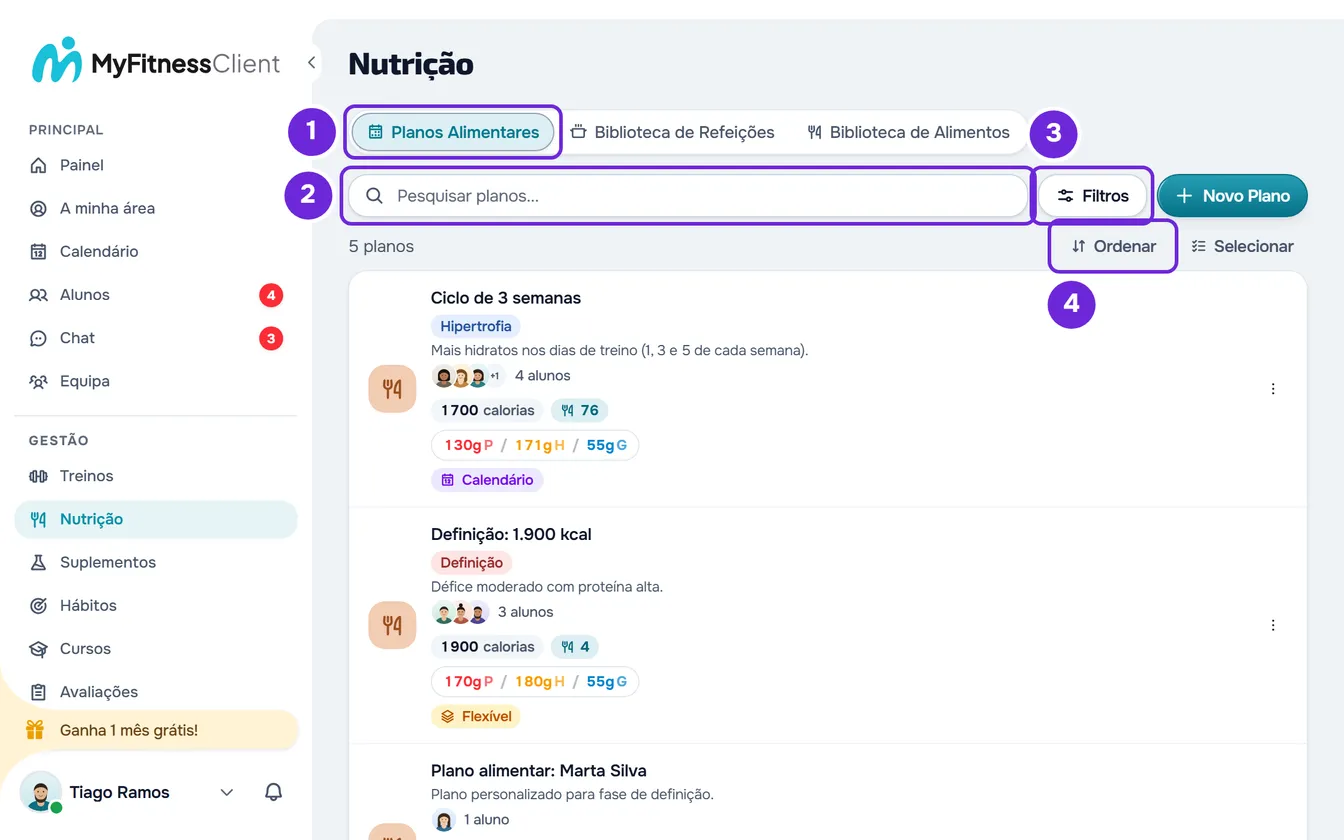
- No menu lateral, seleciona Nutrição. A página abre no separador Planos Alimentares 1 (num ecrã pequeno, Planos).
- Na caixa de pesquisa 2, escreve parte do nome do plano. A lista atualiza quando paras de escrever e volta à página 1.
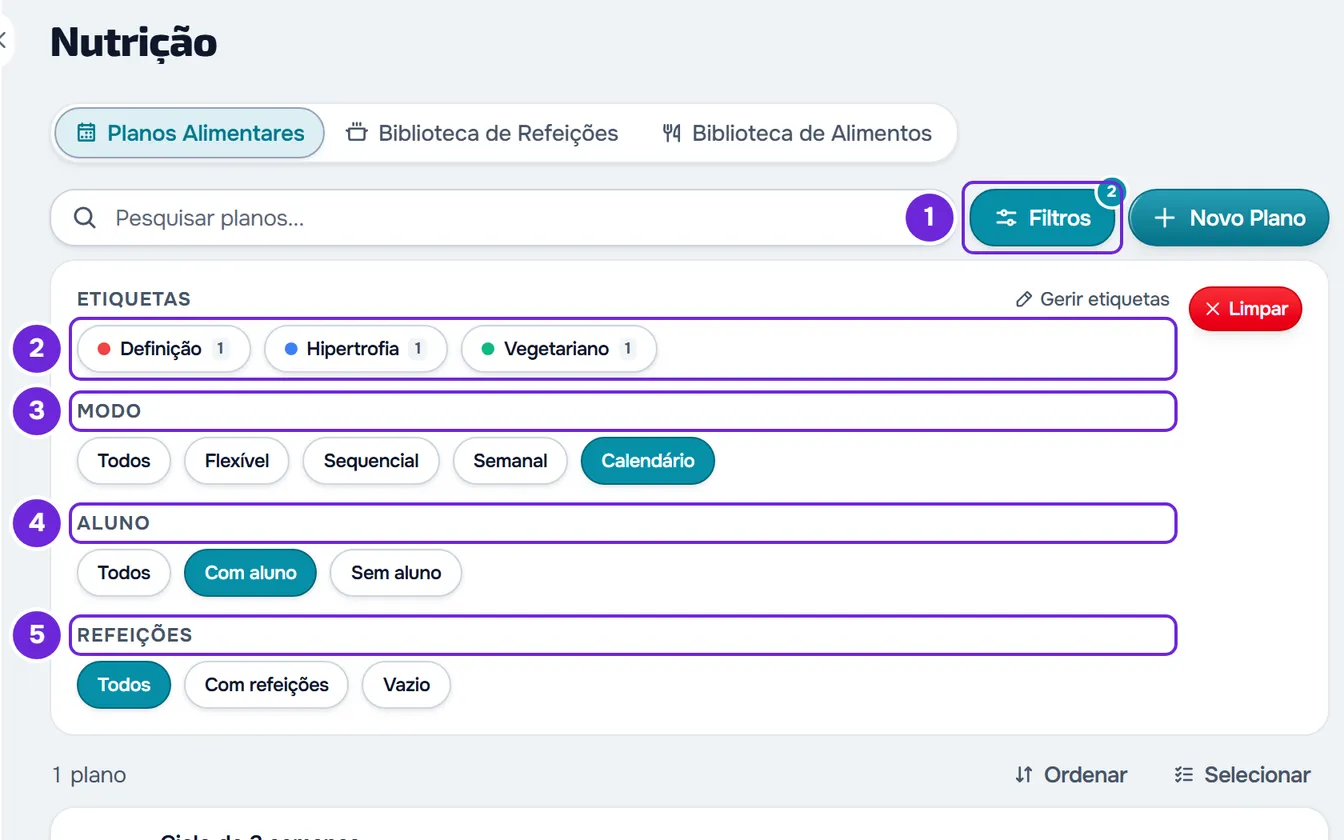
- Opcional: seleciona Filtros 1 (num ecrã pequeno, só tem o ícone) e escolhe as Etiquetas 2, o Modo 3, o Aluno 4 (Com aluno ou Sem aluno) ou as Refeições 5 (Com refeições ou Vazio). O grupo Etiquetas só aparece quando já há etiquetas.
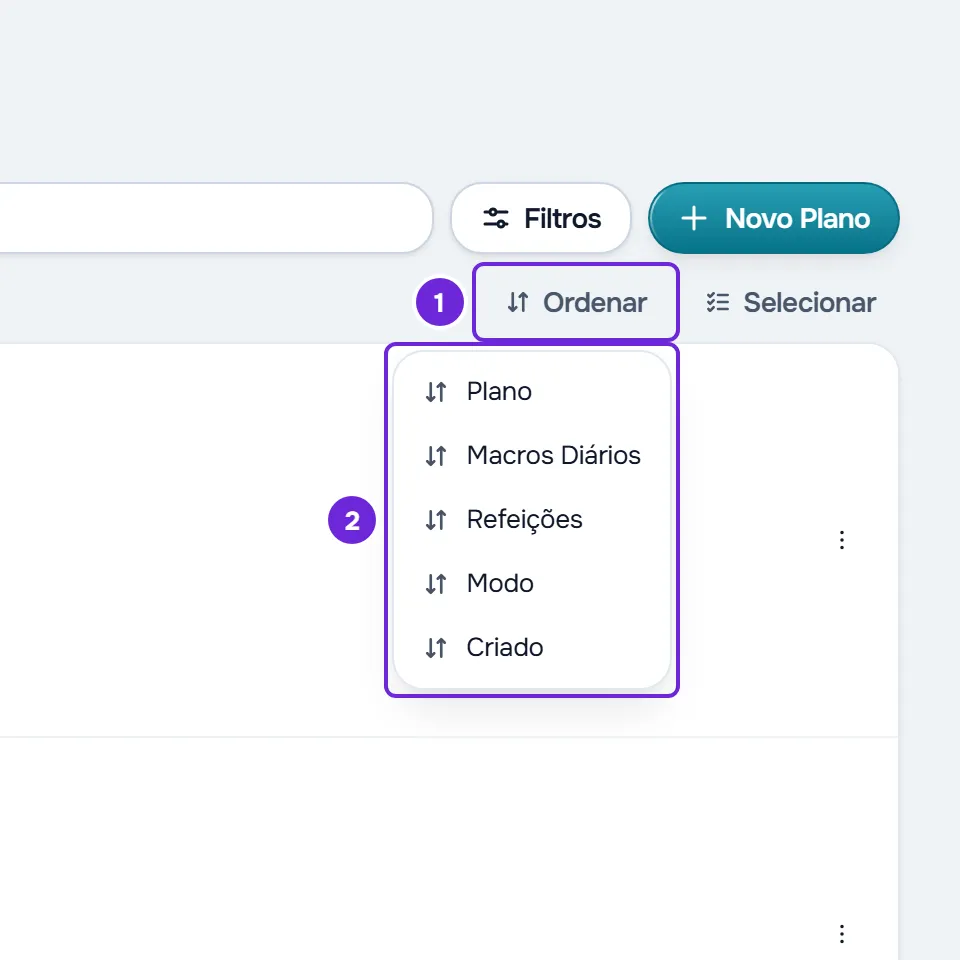
- Opcional: para mudar a ordem, seleciona o título de uma coluna da tabela: Plano, Macros Diários, Refeições, Modo ou Criado. Na lista de cartões, seleciona Ordenar 1 e a coluna 2.
- Opcional: no rodapé da lista, em Mostrar, escolhe 10, 25 ou 50 planos por página e usa as setas para mudar de página.
- Seleciona o plano para o abrir no editor.
A lista mostra só os planos que cumprem a pesquisa e os filtros, e o contador por cima dela diz quantos são em todas as páginas, por exemplo «12 planos».
Como ler a lista
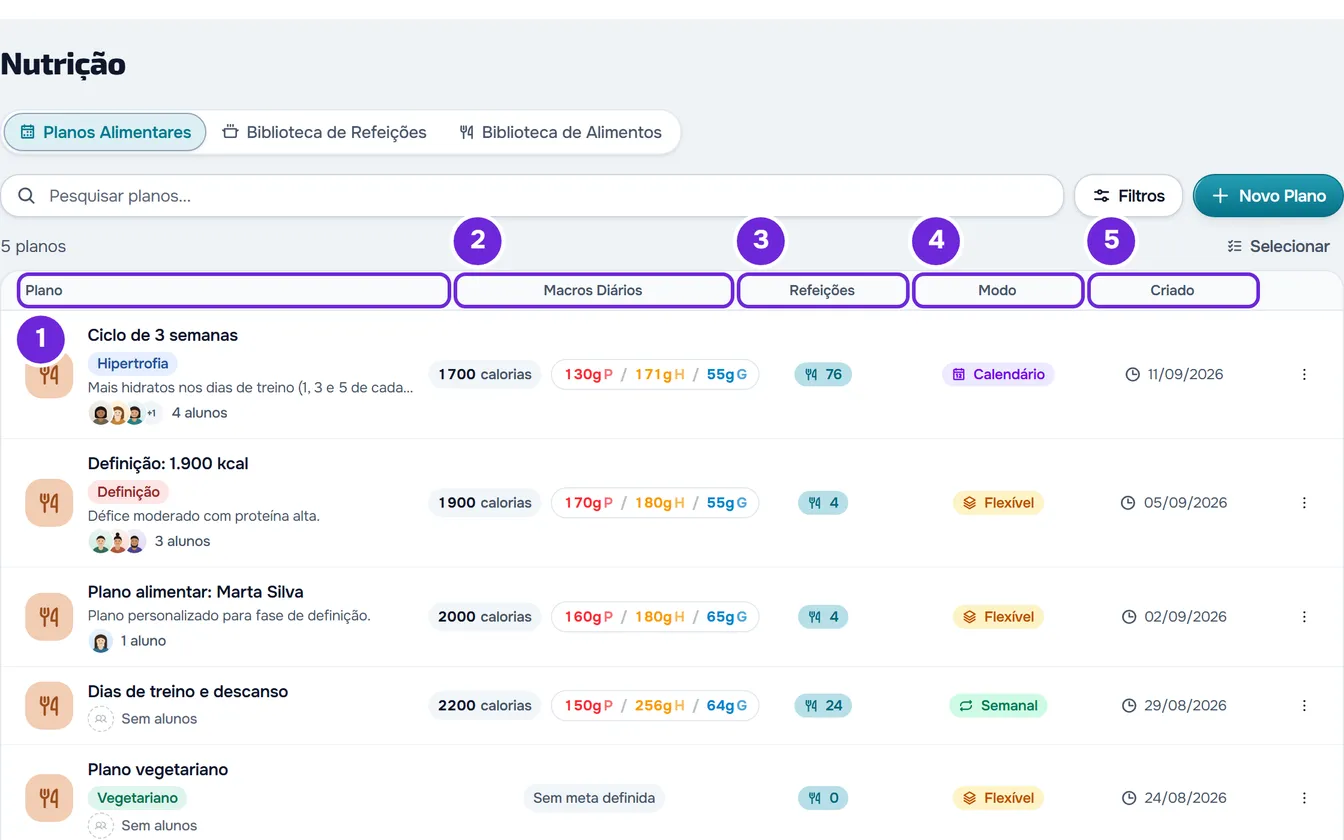
- Numa janela com pelo menos 1280 px de largura, a lista é uma tabela. Numa janela mais estreita, cada plano é um cartão com a mesma informação, menos a data de criação e, num plano sem refeições, o número de refeições.
- Plano: a capa ou o ícone, o nome, as etiquetas, o início da descrição numa só linha e os alunos a quem o plano está atribuído: até 3 avatares, «+N» quando são mais, e o número de alunos. Um plano sem alunos diz Sem alunos. Com o rato sobre um avatar, vês o nome do aluno ou a alcunha que lhe deste.
- Macros Diários: os objetivos diários do plano, em calorias, proteína, hidratos e gordura, e não a soma dos alimentos. Aparece só o que está definido; sem nenhum objetivo, aparece Sem meta definida. Vê Definir os objetivos diários de calorias e macros de um plano.
- Refeições: quantas refeições o plano tem. As opções de uma refeição não contam à parte.
- Modo: Flexível, Semanal, Calendário ou, num plano antigo, Sequencial. Vê Os modos do plano alimentar: Flexível, Semanal e Calendário.
- Criado: o dia em que o plano foi criado.
- No workspace de uma equipa, um plano criado por um colega mostra «Criado por» e o nome dele.
- Se usas um plano em A minha área, não contas como aluno dele.
- Sem nenhum plano, a lista diz «Nenhum plano encontrado» e «Ainda não tens planos. Cria o primeiro!». Para começar, vê Criar um plano alimentar.
Filtrar e ordenar
- O número no botão Filtros diz quantos filtros estão ativos. Cada etiqueta escolhida conta como um.
- Em Modo, Aluno e Refeições escolhes uma opção por grupo. Selecionar outra vez a opção ativa volta a Todos.
- Cada etiqueta mostra quantos planos a têm. Com várias etiquetas escolhidas, a lista mostra só os planos que têm todas.
- Com aluno mostra os planos atribuídos a pelo menos um aluno e Sem aluno os outros. Para um membro da equipa com acesso só a alguns alunos, contam só esses. Vazio mostra os planos sem refeições.
- Limpar aparece com pelo menos um filtro ativo e repõe os quatro grupos. A pesquisa fica como estava.
- A pesquisa, os filtros e a ordenação abrangem todos os planos, não só a página aberta, e cada mudança volta à página 1.
- Na mesma coluna, a primeira escolha ordena por ordem crescente, a segunda por ordem decrescente e a terceira volta à ordem de origem, com os planos mais recentes primeiro. Macros Diários ordena pelas calorias e Modo pela ordem Flexível, Sequencial, Semanal e Calendário.
Etiquetar os planos
As etiquetas arrumam os planos à tua maneira, por exemplo por objetivo. São do workspace, separadas das etiquetas dos treinos e dos programas, e os alunos nunca as veem.
- Num plano: no menu ⋮ da linha ou do cartão, ou com o clique direito, seleciona Etiquetas. Marca ou desmarca as etiquetas e seleciona Guardar. Aparece «Etiquetas atualizadas».
- Uma etiqueta nova: na mesma janela, escreve o nome na pesquisa e seleciona a opção para a criar. A etiqueta é criada logo e nasce marcada, com uma cor da paleta; o plano só a recebe quando selecionas Guardar.
- Em vários planos: seleciona Selecionar, marca os planos e, na barra da seleção, seleciona Etiquetas. Cada etiqueta que marcas ou desmarcas muda logo em todos os planos marcados; uma etiqueta que só alguns têm aparece meio marcada. A seleção está explicada em Eliminar planos alimentares, um a um ou vários.
- Para gerir as etiquetas, seleciona Gerir etiquetas, no grupo Etiquetas dos Filtros ou no fim da lista da janela Etiquetas. Em Nova Etiqueta, escreves o nome (até 50 carateres), escolhes a cor e selecionas Adicionar.
- Em As Tuas Etiquetas, cada etiqueta mostra em quantos planos está. O lápis muda o nome e a cor, e o caixote apaga-a depois de confirmares; o clique direito na linha tem as mesmas duas ações.
- Apagar uma etiqueta tira-a de todos os planos que a tinham, e os planos ficam. Se a etiqueta está em uso, a confirmação diz em quantos, por exemplo «Está em 3 planos. Apagá-la tira-a de todos.»
- As definições de cada plano também têm um campo de etiquetas: vê Alterar o nome, a capa e a duração de um plano alimentar.
O menu de cada plano
O ⋮ de cada linha ou cartão e o clique direito em qualquer ponto da linha ou do cartão abrem o mesmo menu:
- Editar abre o plano no editor, como selecionar a linha: vê O editor do plano alimentar: gravação automática e Desfazer.
- Duplicar cria uma cópia do plano, sem alunos: vê Duplicar um plano alimentar.
- Etiquetas abre as etiquetas desse plano.
- Eliminar pede confirmação antes de eliminar o plano: vê Eliminar planos alimentares, um a um ou vários.
Com Shift carregado, ou sobre texto que já tinhas selecionado, o clique direito abre o menu do browser.
A lista guarda a vista
A página, o número de planos por página, a pesquisa, os filtros e a ordenação ficam no endereço da página. Quando voltas de um plano para a lista, ela reabre como a deixaste.
Problemas comuns
A pesquisa não encontra o plano pelo nome do aluno
A pesquisa só procura no nome do plano. Para chegar ao plano de um aluno, abre a ficha dele em Alunos e seleciona o separador Nutrição, como em Atribuir um plano alimentar a um cliente na ficha. Na lista, o filtro Com aluno deixa só os planos com alunos, e o nome de cada um aparece com o rato sobre o avatar.
«Nenhum plano encontrado» e «Tenta ajustar os filtros»
Nenhum plano cumpre a pesquisa e os filtros ativos. Confirma o número no botão Filtros e seleciona Limpar, ou apaga a pesquisa. A pesquisa ignora as maiúsculas, mas não os acentos: «proteina» não encontra «Proteína».
Faixa vermelha com «Tentar novamente»
A lista não carregou, por exemplo com «Erro de ligação» ou «Erro ao carregar dados». Não é uma lista vazia: os teus planos continuam lá. Confirma a ligação e seleciona Tentar novamente.
Não vejo o menu ⋮ nem o botão Selecionar
Falta-te a permissão Nutrição > Editar: pede-a ao dono da equipa. Sem ela, podes procurar e abrir os planos, só para ver.
Se não resolveu, contacta o suporte com o endereço da página da lista, o texto da pesquisa, os filtros ativos e a mensagem exata que apareceu.
Perguntas
Quantos planos aparecem por página?
10, à partida. Em Mostrar, no rodapé da lista, podes escolher 25 ou 50.
A equipa vê a mesma lista?
Sim. Os planos são do workspace e quem tem a permissão Nutrição > Ver vê todos. Um membro com acesso só a alguns alunos vê só os avatares desses alunos.
Os alunos veem as etiquetas?
Não. As etiquetas dos planos são só para ti e para a tua equipa.