
Quando acontece
Quando crias a conta, a MyFitnessClient envia para o teu email a mensagem «Confirma o teu email», com um código de 6 dígitos e o botão Confirmar email. Este artigo é para quando:
- esse email não chega, no último passo do registo no site, no ecrã Verifica o teu email da app ou na página de verificação que se abre quando entras com um email por confirmar;
- escreves o código e aparece «Código inválido. Tenta novamente.», «Código expirado. Pede um novo.» ou «Demasiadas tentativas. Tenta mais tarde.»;
- não chega o código do segundo passo da autenticação de dois fatores por email, explicado na secção «Código para iniciar sessão».
O registo passa ao ecrã do código logo que a conta é criada, sem saber se o email chegou. Por isso, começa por conferir o endereço que esse ecrã mostra.
Causas e soluções
Confere as causas por esta ordem:
| O que vês | Causa | O que fazer |
|---|---|---|
| O endereço no ecrã do código tem um erro, por exemplo [email protected]. No site, pode aparecer por baixo «Querias dizer [email protected]?». | O código foi enviado para o endereço mal escrito. | Corrige o email, como explica a secção «Corrigir um email mal escrito». Reenviar código não ajuda: envia para o mesmo endereço. |
| Não há nenhum email novo na caixa de entrada. | O email foi para a pasta de spam, de promoções ou outra. | Procura o assunto «Confirma o teu email» em todas as pastas, incluindo o spam. |
| Entraste no site com o email e a palavra-passe e estás na página de verificação. | No site, entrar com um email por confirmar abre a página de verificação, mas não envia um código novo. O último pode já ter expirado. | Seleciona Reenviar código e usa o código do email novo. |
| «Reenviar em 45s» no lugar de Reenviar código, ou «Já enviámos um código há pouco. Espera um minuto antes de pedires outro.» | Só sai um código novo 1 minuto depois do anterior. | Espera que a contagem acabe e seleciona Reenviar código. |
| «Código expirado. Pede um novo.» | O código tem mais de 30 minutos. | Seleciona Reenviar código. |
| «Demasiadas tentativas. Tenta mais tarde.» | Já houve 5 tentativas erradas com este código. A partir daí, nem o código certo é aceite. | Seleciona Reenviar código. O código novo volta a valer 30 minutos e 5 tentativas. |
| «Código inválido. Tenta novamente.» Na app, «Código inválido ou expirado.» | Um dígito errado, ou o código de um email anterior: cada código novo anula o código e o botão dos emails anteriores. | Escreve o código do email mais recente. Depois do erro, as caixas ficam vazias. |
| A mesma mensagem com o código do email mais recente, ou nenhum email depois de Reenviar código. | O email já está confirmado, por exemplo com o botão Confirmar email noutro dispositivo. A resposta é a mesma quando não há nenhuma conta por confirmar com esse endereço, para não revelar que contas existem. | Entra com o email e a palavra-passe. |
Corrigir um email mal escrito
O site compara o que vem depois do @ com uma lista de serviços de email comuns, como gmail.com, hotmail.com, outlook.com, icloud.com ou sapo.pt. Quando a diferença é de uma só letra, trocada, a mais ou a menos, ou de duas letras seguidas trocadas de lugar, mostra o endereço corrigido em «Querias dizer …?». Se houver dois serviços possíveis, não sugere nenhum. A sugestão nunca muda o email sozinha nem impede de continuar. Um erro antes do @, como [email protected], não tem sugestão.
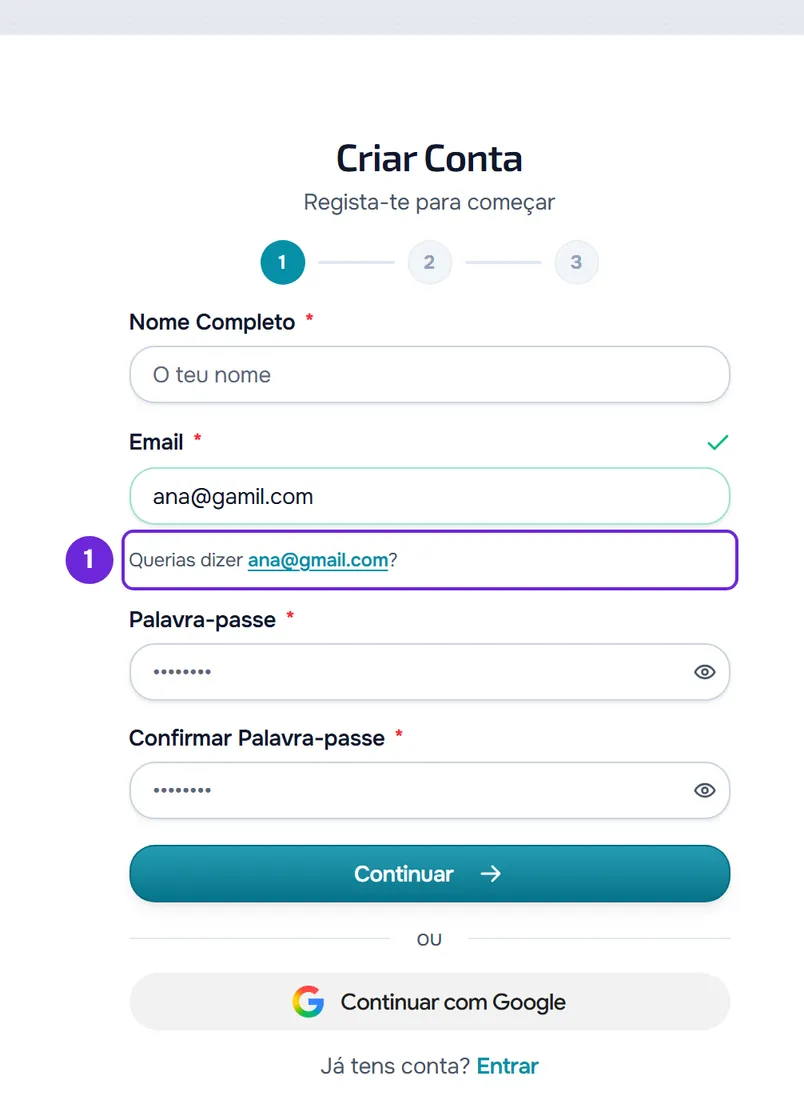
No primeiro passo do registo, a sugestão aparece por baixo do campo Email quando sais dele. No último passo, aparece por baixo do endereço: seleciona o endereço sugerido e voltas ao primeiro passo já com ele em Email. Depois, segue a lista a partir de Continuar.
Para corrigir o email à mão depois de criares a conta, no site:
- No último passo do registo, em Verifica o teu email, confere o endereço a seguir a «Introduz o código de 6 dígitos enviado para» 1.
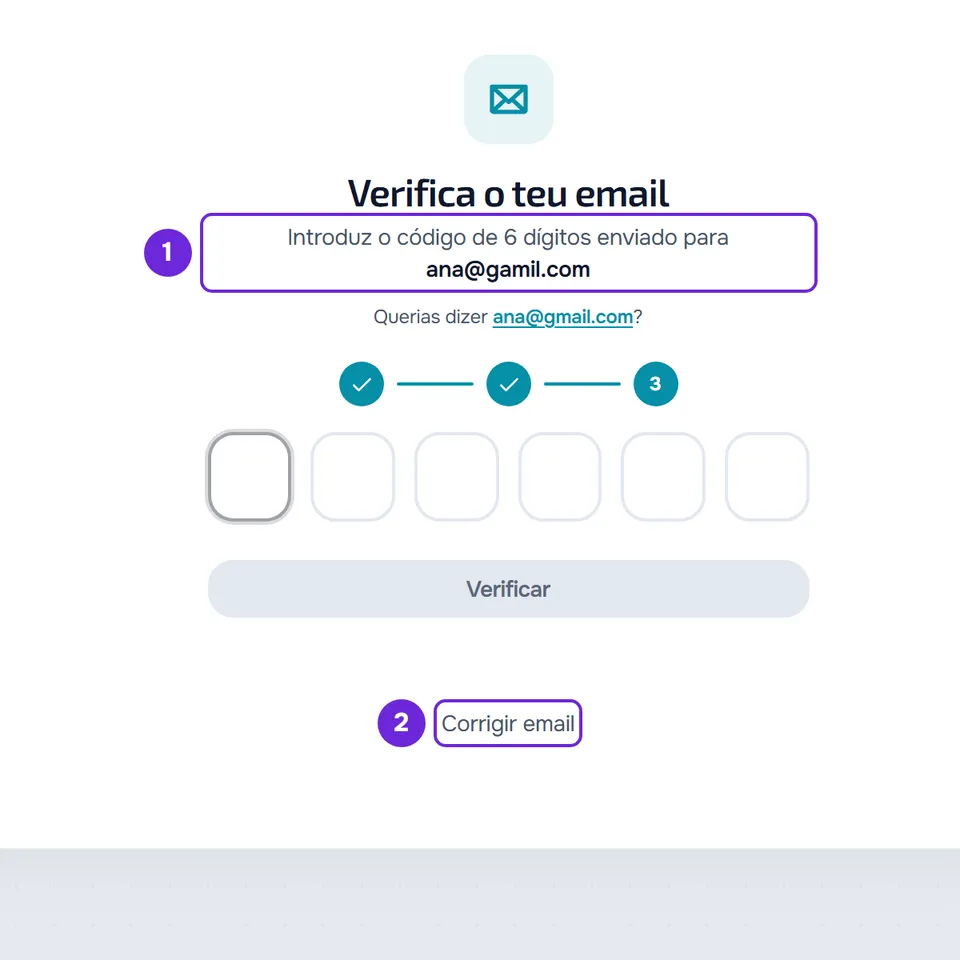
- Seleciona Corrigir email 2, por baixo do botão Verificar. Voltas ao primeiro passo, com os campos preenchidos.
- Corrige o endereço em Email.
- Seleciona Continuar.
- Quando a verificação de segurança terminar, seleciona Criar Conta.
- Escreve o código de 6 dígitos do email que chega ao endereço certo.
A conta fica confirmada no endereço certo. A conta criada com o endereço errado fica por confirmar.
Na página de verificação
A página de verificação, que se abre quando entras no site com um email por confirmar, não tem Corrigir email. Se aparecer «Querias dizer …?», seleciona o endereço sugerido: abre-se o registo com esse endereço em Email e preenches o resto outra vez. Sem sugestão, seleciona Voltar ao registo e cria a conta com o endereço certo.
Na app
A app não sugere correções. O ecrã Verifica o teu email mostra o endereço para onde enviámos o código. Se estiver errado, seleciona Voltar ao registo. Voltas ao último passo do registo: seleciona Voltar para ires a Os teus dados, corrige o Email, seleciona Continuar e depois Criar conta.
Código para iniciar sessão
Com a autenticação de dois fatores por email, cada início de sessão envia o email «O teu código para iniciar sessão», com outro código de 6 dígitos. O spam, a espera de 1 minuto pelo reenvio, o dígito errado e o código de um email anterior também valem para ele. As diferenças:
- O código vale 10 minutos. Reenviar código aparece 1 minuto depois do envio, e o código novo não repõe as tentativas.
- No site, quando escreves um código expirado, ou um código depois de 5 tentativas erradas, voltas ao formulário de entrada com «A sessão de verificação expirou. Inicia sessão novamente.». Na app, aparece «Código expirado. Pede um novo.» ou «Demasiadas tentativas. Tenta mais tarde.»: seleciona Voltar ao início de sessão. Entra outra vez para receberes um código novo.
- Depois de 5 tentativas erradas, só recebes um código novo quando passarem os 10 minutos do último. Antes disso, ao entrares aparece «Demasiadas tentativas. Tenta mais tarde.».
- Com uma app de autenticação, o código vem dessa app e não chega nenhum email. Vê Ativar a autenticação de dois fatores (2FA).
Tempos e limites
Os códigos de 6 dígitos que a MyFitnessClient envia por email para entrar na conta e a proteger:
| Assunto do email | Para que serve | Vale | Tentativas erradas | Código novo |
|---|---|---|---|---|
| «Confirma o teu email» | Confirmar o email da conta nova | 30 minutos | 5. Um código novo repõe as 5. | 1 minuto depois do anterior |
| «O teu código para iniciar sessão» | Segundo passo da autenticação de dois fatores por email | 10 minutos | 5 por início de sessão. Um código novo não as repõe. | 1 minuto depois do anterior |
| «Código para desativar a autenticação de dois fatores» | Desativar a autenticação de dois fatores | 10 minutos | 5. Um código novo repõe as 5. | 1 minuto depois do anterior |
| «O teu código de confirmação» | Mudar o email ou eliminar a conta, numa conta sem palavra-passe, criada com o Google ou a Apple | 10 minutos | 5. Um código novo repõe as 5. | 1 minuto depois do anterior |
Em todos, o código novo anula o anterior. A recuperação da palavra-passe e a confirmação do email novo, quando mudas de email, chegam por uma ligação e não por um código: vê Recuperar a palavra-passe esquecida e Alterar o email da conta.
Perguntas
Recusei os emails promocionais. Deixo de receber os códigos?
Não. Os emails com códigos são enviados mesmo que tenhas recusado os emails promocionais da MyFitnessClient.
Fechei a página do registo. Onde escrevo o código?
Entra com o email e a palavra-passe. No site, abre-se a página de verificação, onde o código do email continua a valer até fazer 30 minutos. Na app, enviamos um código novo e abre-se o ecrã do código. O resto está em Verificar o email com o código de 6 dígitos ou o link.
Se não resolveu
Escreve para [email protected] e envia:
- o email com que criaste a conta, tal como o escreveste;
- se estavas no site ou na app;
- o dia e a hora aproximada em que pediste o código;
- a mensagem que apareceu, se apareceu alguma.
Para outros erros ao criar conta ou ao entrar, vê Não consigo criar conta, entrar ou recuperar a palavra-passe.