
Procura o sintoma ou a mensagem nas secções seguintes: cada linha diz a causa e o que fazer. Se precisares de contactar o suporte, copia a mensagem tal como aparece no ecrã.
Não consigo abrir as Avaliações nem criar uma avaliação
| Sintoma ou mensagem | Causa | O que fazer |
|---|---|---|
| Em vez da lista aparece uma página que apresenta as Avaliações, com o plano que as inclui. | O plano do teu workspace não inclui as Avaliações físicas. | Para continuares, muda de plano com o botão dessa página. |
| És membro de uma equipa e a página mostra «Não foi possível carregar as avaliações.» com a frase «Esta funcionalidade não está incluída no plano atual.» | Numa equipa conta o plano do dono da equipa, e esse plano não inclui as Avaliações físicas. | Só o dono da equipa pode mudar de plano. |
| «Sem permissão para aceder» | És membro de uma equipa e falta-te a permissão de Avaliações que a página pede: Ver para as listas e as avaliações, Criar para uma avaliação nova, Editar para editar. | Pede essa permissão ao dono da equipa, que o ecrã nomeia. Ele muda-a em Equipa. |
| Nova Avaliação e Agendar não aparecem. | Falta-te a permissão Criar em Avaliações. Na ficha do aluno, os botões também desaparecem quando o aluno está Arquivado ou Terminado; no lugar deles aparece «O acompanhamento deste aluno está fechado. Reativa-o para fazer alterações.» | Pede a permissão ao dono da equipa, ou reativa o aluno na ficha dele, em Definições > Reativar. |
| «Cliente sem acompanhamento ativo» | Abriste uma avaliação nova de um aluno que não está Ativo nem Agendado, por exemplo com Nova Avaliação na lista de avaliações dele ou a partir de um evento do Calendário. Só se registam avaliações de alunos ativos ou agendados. | Seleciona Abrir a ficha do cliente e reativa o aluno em Definições > Reativar. |
| «Cliente indisponível» | O aluno já não está ligado a ti, ou és membro de uma equipa e o aluno não te está atribuído. | Seleciona Ver os meus clientes e escolhe o aluno na lista. Se não estiver lá, pede ao dono da equipa que to atribua. |
| O aluno não aparece na lista Avaliações. | A lista só mostra alunos com pelo menos uma avaliação; os check-ins não contam. Também não mostra quem se desligou de ti nem, a um membro com Clientes específicos, os alunos que não lhe estão atribuídos. | Abre a ficha do aluno no separador Avaliações, ou seleciona Nova Avaliação e escolhe o aluno para registares a primeira. |
Sobre a página do plano, vê Funcionalidade bloqueada pelo plano: o que significa. Sobre as permissões de um membro, vê «Sem permissão para aceder» e itens do menu que faltam a um membro.
A avaliação não guarda
Quando a avaliação não grava, aparece no topo do formulário a faixa Erro ao guardar com a razão, e nada fica gravado. Os erros que o formulário encontra antes de enviar ficam também a vermelho no campo.
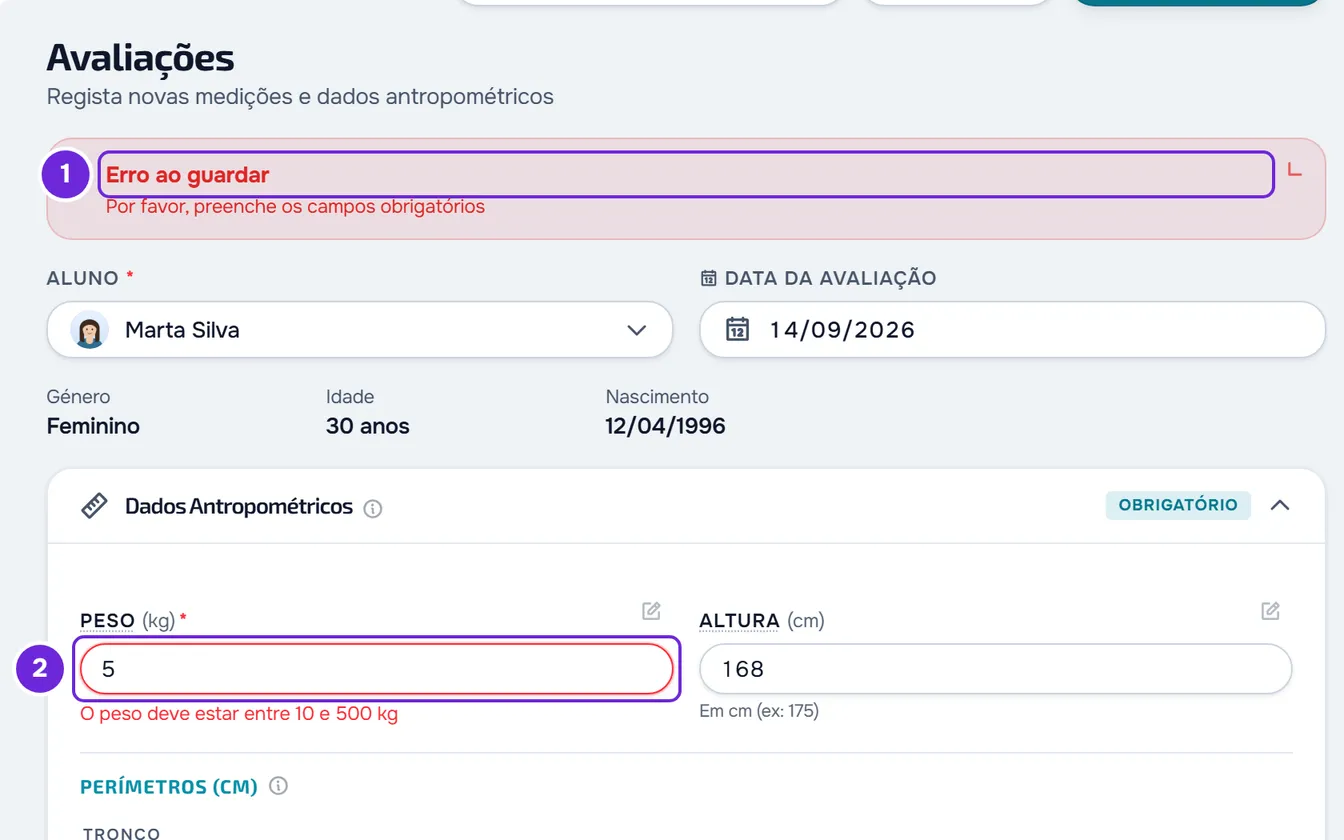
| Mensagem | Causa | O que fazer |
|---|---|---|
| «O peso deve estar entre 10 e 500 kg» ou «A altura deve estar entre 50 e 250 cm» | O valor está fora desse intervalo. Uma altura de 3 ou menos é lida em metros e passa a centímetros (1,75 fica 175). | Corrige o valor. O peso é obrigatório; a altura não. |
| «Este campo é obrigatório» | Falta o peso ou a data. | Preenche o campo. |
| «A data da avaliação não pode ser futura.» | A data é posterior a hoje. | Escolhe hoje ou um dia anterior. |
| «Espera que o carregamento do ficheiro termine antes de guardar.» | Uma foto ou um vídeo ainda está a carregar. | Espera que o carregamento acabe e guarda outra vez. |
| «Dados inválidos. Verifica os campos.» | O servidor recusou um valor: uma medida fora do intervalo que o campo aceita, um texto com mais de 5000 caracteres, ou uma data que já é futura no fuso horário do dono do workspace. O contorno amarelo «Valor pouco habitual, confirma» só avisa e não impede de guardar. | Revê as medidas, encurta os textos longos, confirma a data e guarda outra vez. |
| «Este formulário foi alterado noutro separador. Recarrega antes de guardar.» | Ao editar, a avaliação foi gravada entretanto noutro separador, noutro dispositivo ou por outra pessoa da equipa. A mesma frase aparece quando gravas as mudanças feitas em Personalizar. | Recarrega a página, confirma o que ficou gravado e repete a alteração. |
| «Tens mais clientes ativos do que o teu plano permite. Escolhe quais manter ou faz upgrade do plano.» | Tens mais alunos ativos do que o limite do teu plano, por exemplo depois de desceres de plano. Continuas a ver as avaliações, mas nada grava: criar, editar, eliminar, pedir avaliações ou personalizar o formulário. | Escolhe os alunos que ficam ativos ou sobe de plano. No workspace de uma equipa, quem resolve é o dono da equipa. |
| «Não tens permissão para fazer isto nesta equipa.» | És membro de uma equipa e falta-te a permissão de Avaliações para essa ação: Criar para registar, Editar para editar, eliminar, personalizar o formulário e gravar metas. Alguns botões, como Nova meta, aparecem a quem só tem Ver. | Pede a permissão ao dono da equipa. |
| «Não encontrado.» | Numa avaliação nova, o aluno deixou de estar ativo ou agendado enquanto preenchias. Também acontece quando o aluno deixou de te estar atribuído, ou quando, ao editar, a avaliação foi eliminada noutro lado. | Recarrega a página e confirma o estado do aluno na ficha dele. |
| «Demasiados pedidos. Aguarda um momento.» | Fizeste mais de 60 gravações num minuto, ou mais de 15 num minuto ao eliminar várias avaliações ou ao pedir e cancelar pedidos de avaliação. | Espera um minuto e repete. |
| «Erro de ligação ao servidor.», «O pedido demorou demasiado. Tenta novamente.» ou «Erro no servidor. Tenta novamente.» | O pedido não chegou ao servidor, a resposta não veio a tempo, ou o servidor não conseguiu gravar. | Antes de repetir, abre as avaliações do aluno noutro separador e confirma se a avaliação ficou gravada. Se não ficou, seleciona Guardar Avaliação outra vez. |
| Não consigo escrever um valor negativo em Senta e Alcança. | Os campos de números não aceitam o sinal de menos e o servidor recusa valores negativos, embora a explicação do campo fale de valores negativos. | Deixa o campo vazio e escreve o valor na nota da medida: seleciona o lápis junto ao nome do campo. |
Para o limite de alunos, vê Tens mais clientes ativos do que o teu plano permite.
Falta a % de gordura ou o IMC
A avaliação mostra o cartão Índice de Massa Corporal só quando tem o peso e a altura. Sem altura não há IMC nem estimativa da % de gordura, e na lista de avaliações do aluno o IMC aparece como «-». Uma % escrita no campo Gordura continua a aparecer nesse campo. Na lista de avaliações do aluno, a coluna Gordura mostra só a % escrita; a estimativa aparece só no cartão.
A % de gordura aparece nesse cartão quando se juntam estas condições:
- O perfil do aluno tem o género Masculino ou Feminino. Com Outro, ou sem género, não há estimativa.
- A avaliação tem um destes dados: a % escrita no campo Gordura; as 7 pregas ou as 3 pregas do protocolo Jackson-Pollock, com a data de nascimento no perfil do aluno; ou o pescoço e a cintura, com a cintura maior do que o pescoço, e também a anca nas mulheres.
- Uma estimativa pelas pregas ou pelas medidas dá mais de 0 e menos de 70 %.
Sem género ou sem data de nascimento, o formulário mostra um aviso junto ao aluno, por exemplo «Sem género, a % de gordura não é calculada.», com Preencher, que grava esses dados no perfil do aluno. Num aluno que não está ativo nem agendado, Preencher abre a ficha dele. A % é calculada sempre que abres a avaliação, por isso as avaliações antigas também passam a mostrá-la. Para os métodos e as fórmulas, vê Como a MyFitnessClient calcula a percentagem de gordura.
Comparar, copiar valores e fotos
| Sintoma ou mensagem | Causa | O que fazer |
|---|---|---|
| «Este aluno precisa de pelo menos 2 avaliações para comparar.» | O aluno tem só uma avaliação. Os check-ins não contam. | Regista outra avaliação para o aluno. |
| Copiar os valores mais recentes trouxe valores de dias diferentes. | É o que o botão faz: em cada campo, copia o valor da avaliação mais recente que tem esse campo preenchido. | Revê os valores copiados antes de guardar. |
| «Este dispositivo não consegue ler esta foto (formato HEIC). Converte-a para JPEG ou pede ao aluno para a enviar pela app.» | Ao carregar uma foto em HEIC, o browser deste dispositivo não a consegue converter. | Converte a foto para JPEG e carrega-a de novo. |
| «Foto indisponível» | O ficheiro da foto não abre neste dispositivo, nem depois de o site tentar convertê-lo. | Abre a avaliação noutro dispositivo. Se continuar, edita a avaliação, remove a foto e carrega-a de novo em JPEG. |
O aluno e as avaliações dele
| Sintoma ou mensagem | Causa | O que fazer |
|---|---|---|
| Pedir avaliação não aparece. | O nível de acesso do aluno não é Consultar e preencher (por omissão é Sem acesso), ou falta-te a permissão Criar em Avaliações. Na ficha do aluno, a linha do acesso nem aparece quando o aluno não está Ativo nem Agendado. | Muda o nível com os passos a seguir, pede a permissão ao dono da equipa, ou reativa o aluno na ficha dele, em Definições > Reativar. |
| Não consigo mudar o nível de acesso: aparece só uma etiqueta. | Falta-te a permissão Editar em Clientes. | Pede-a ao dono da equipa. |
| Pedir avaliação dá «Não tens permissão para esta ação.» e a linha do acesso desaparece. | O aluno não está ativo nem agendado, ou deixou de te estar atribuído. Na lista de avaliações de um aluno em Avaliações, a linha do acesso aparece também a alunos arquivados, mas o pedido só segue para alunos ativos ou agendados. | Reativa o aluno na ficha dele, em Definições > Reativar, e pede de novo. |
| O aluno não vê as avaliações. | O nível dele é Sem acesso; o plano que o aluno tem contigo não tem Progresso e check-ins em Inclui; o aluno não está Ativo; ou o plano do teu workspace deixou de incluir as Avaliações físicas. | Muda o nível para Só consultar ou Consultar e preencher, ou acrescenta Progresso e check-ins ao plano do aluno. Se o aluno não está ativo, reativa-o na ficha dele. |
| O aluno diz que vê «Já registaste uma avaliação nesse dia. Edita-a no histórico.» ou, na app, «Já tens uma avaliação tua nesse dia. Edita a que existe.» | O aluno só regista uma avaliação própria por dia. As avaliações que tu registas não contam. | O aluno edita a avaliação que já registou nesse dia. |
Para o aluno poder registar as próprias avaliações e lhe pedires uma:
- No menu lateral, seleciona Alunos.
- Na lista, seleciona o aluno.
- Na ficha do aluno, seleciona o separador Avaliações.
- Na linha do acesso do aluno, abre a lista e escolhe Consultar e preencher.
- Seleciona Pedir avaliação.
A mudança de nível grava logo. Depois do pedido aparece «Pedido enviado ao aluno» e, no lugar do botão, Pedido enviado com a data. O aluno recebe um aviso; um aluno Agendado não recebe aviso e encontra o pedido quando o acesso abrir.
PDF, eliminar e o perfil do aluno
| Sintoma ou mensagem | Causa | O que fazer |
|---|---|---|
| PDF abre uma janela de mudança de plano. | O plano do teu workspace não inclui a exportação em PDF. | Muda de plano nessa janela, ou fecha-a e continua sem PDF. |
| Eliminei uma avaliação por engano. | O ecrã não tem forma de restaurar uma avaliação eliminada. | Contacta o suporte com o nome do aluno e a data da avaliação. |
| Ao eliminar várias avaliações de um aluno Arquivado ou Terminado, aparece «Ocorreu um erro» e as avaliações ficam. | Eliminar várias de uma vez só funciona com alunos ativos ou agendados. | Elimina-as uma a uma: no menu ⋮ da linha, ou com o clique direito na linha, seleciona Eliminar. |
| O peso ou a altura no perfil do aluno mudaram depois de eliminar uma avaliação. | O perfil volta ao valor do registo mais recente que ficou, seja uma avaliação ou um check-in. Se não ficar nenhum, o valor mantém-se. | Nada. Não é um erro. |
| O evento de avaliação no Calendário deixou de estar concluído. | Foi a avaliação eliminada que o concluiu, por isso o evento volta a ficar por fazer. | Nada. Se quiseres, marca o evento como concluído na janela do evento. |
Progresso, check-ins e vídeos
Os check-ins são registos do Progresso, não avaliações: não entram na lista Avaliações nem em Comparar. Se o gráfico de peso ou o cartão Medidas não mostram o que esperas, vê Problemas com o gráfico de peso e o cartão Medidas no Progresso. Se um vídeo da avaliação não tem som nem barra de tempo, vê O vídeo da avaliação não tem som nem barra de tempo.
Se não resolveu
Contacta o suporte com o nome do aluno, a data da avaliação, a hora aproximada, o que selecionaste e a mensagem exata, mesmo que seja só «Ocorreu um erro». Não envies os valores das medidas nem as fotos do aluno.