
Cuándo ocurre
En la web, MyFitnessClient muestra una de estas pantallas en lugar de la página cuando la dirección no existe o cuando la página falla, al abrirse o mientras la usas. La pantalla no cambia lo que ya está guardado en tu cuenta.
| Pantalla | Cuándo aparece | Botones |
|---|---|---|
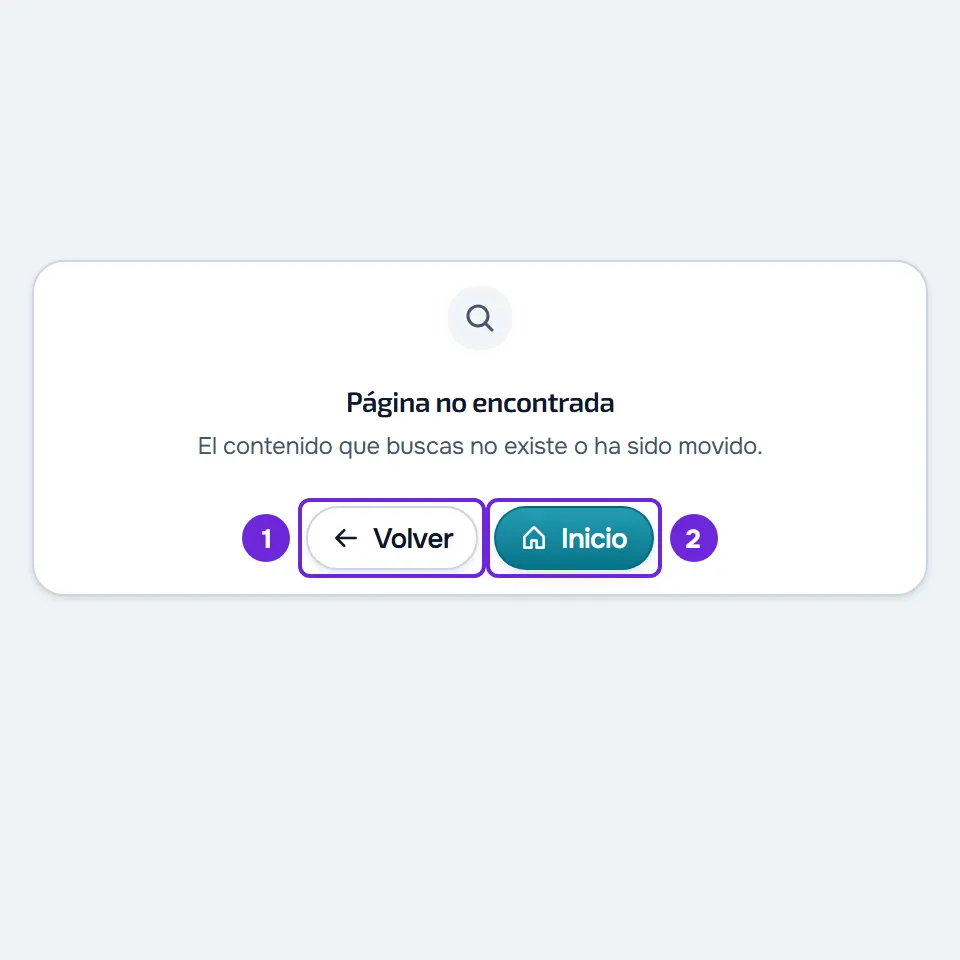
| «Página no encontrada», con la frase «El contenido que buscas no existe o ha sido movido.» | La dirección no existe: está incompleta o mal escrita, o el contenido cambió de dirección o se eliminó. | Volver regresa a la página anterior. Inicio abre la página de inicio de MyFitnessClient. |
| Error de la página: la tarjeta «No hemos podido cargar esta información», con la etiqueta «Fallo temporal» y la frase «Se ha producido un fallo temporal. Tus datos no se han modificado.» | La página falló al abrirse, o mientras la usabas, por un error inesperado. | Reintentar vuelve a pedir al servidor lo que muestra la página, sin recargar toda la página. Recargar página carga toda la página de nuevo. En algunos fallos aparece también un botón con la palabra «Referencia» y un código. |
| «Error Crítico» | Falló la base del propio sitio y el error de la página no puede aparecer. | Recargar carga toda la página de nuevo. Inicio abre la página de inicio de MyFitnessClient. En algunos fallos aparece también la línea «Referencia», con un código. |
En el Panel del profesional y en el área del cliente, el error de la página ocupa solo el contenido: el menú sigue a la vista y puedes abrir otra sección.
Cuando la página se abre pero una parte no carga, por ejemplo una lista o un contenido que se eliminó, aparece una tarjeta de error en lugar de esa parte, y no estas pantallas. Algunas de esas tarjetas tienen el mismo título que el error de la página. Para esas tarjetas, consulta «No hemos podido cargar esta información» y otras tarjetas de error.
Pasos
Para volver a ver la página:
- Si ves «Página no encontrada», selecciona Volver 1 para regresar a la página anterior, o Inicio 2 para abrir la página de inicio.
- Si ves la tarjeta «No hemos podido cargar esta información» en lugar de la página, selecciona Reintentar.
- Si la tarjeta vuelve, selecciona Recargar página.
- Si ves «Error Crítico», selecciona Recargar.
- Si el «Error Crítico» vuelve, selecciona Inicio.
- Si la pantalla de error sigue y muestra la palabra «Referencia» con un código, copia el código.
- Envía al soporte el código, la dirección de la página y lo que estabas haciendo.
Cuando la página se abre, la pantalla de error desaparece. En el error de la página, el botón con la palabra «Referencia» copia el código y muestra «Copiada» durante unos instantes. En el «Error Crítico», la línea «Referencia» no tiene botón: selecciona el texto del código y cópialo, o escríbelo en el mensaje.
Cuándo la página se recarga sola
En dos casos, la página se recarga sola en cuanto ocurre el fallo, y muchas veces ni llegas a ver la pantalla de error:
- Después de una actualización de MyFitnessClient: una página abierta desde hace mucho tiempo pide archivos de la versión anterior, que ya no existen. Al recargarse, la página se abre en la versión nueva.
- Con la página traducida por el navegador o modificada por una extensión: la traducción automática, como la de Chrome o la de Safari, reescribe el texto de la página, y MyFitnessClient pierde una parte de la página que necesita. Al recargarse, la página se construye de nuevo.
La página se recarga una vez, como máximo cada 30 segundos. Si el fallo vuelve dentro de ese plazo, la página no se recarga otra vez y la pantalla de error queda a la vista. El «Error Crítico» se recarga por sí solo únicamente en el primer caso.
Problemas frecuentes
Pantalla en blanco o tarjeta de error justo después de una actualización
La página seguía en la versión anterior y no se recargó sola, por ejemplo porque ya se había recargado hace menos de 30 segundos. Selecciona Recargar página en la tarjeta, o recarga la página en el navegador con F5 o Ctrl+R (Cmd+R en Mac). Para el banner «Nueva versión disponible», consulta «Nueva versión disponible»: cómo actualizar sin perder trabajo.
El error solo aparece con la página traducida
Desactiva la traducción automática del navegador para este sitio y recarga la página. Para usar MyFitnessClient en otro idioma, cambia el idioma en la propia cuenta: hay portugués de Portugal y de Brasil, inglés, español, francés y alemán. Consulta Cambiar el idioma de la cuenta. Si tienes extensiones que modifican las páginas, desactívalas para este sitio y recarga la página.
La dirección es correcta y aparece «Página no encontrada»
El contenido puede haber cambiado de dirección o haberse eliminado, o la dirección puede haber llegado incompleta. Selecciona Volver y abre la sección desde el menú. Si la página se abrió en una pestaña nueva, Volver no tiene adónde volver: selecciona Inicio.
Otras pantallas parecidas
- Un perfil público que no existe o no está publicado muestra «Este perfil no está disponible». Consulta «Este perfil no está disponible»: tu perfil público no aparece.
- En el Centro de ayuda, una dirección que no existe muestra «No encontramos esta página», con la búsqueda de la ayuda, algunos temas y el enlace «Ir al inicio de la ayuda».
- En la app MyFitnessClient del teléfono, un enlace que la app no conoce muestra «Esta página no existe». Consulta Esta página no existe.
Preguntas
¿El equipo de MyFitnessClient se entera del error?
Por lo general, sí: el error de la página y el «Error Crítico» comunican el fallo al equipo automáticamente. Si el problema continúa, contacta con el soporte de todos modos, porque la comunicación automática no dice lo que estabas haciendo.
¿Por qué se detuvo el sonido o el video?
Cuando aparece el error de la página o el «Error Crítico», los audios y los videos de la página se detienen y vuelven al inicio, incluido el tono de una llamada. Cuando la página vuelva a abrirse, reproduce el video otra vez.
Si no se resolvió
Si eres profesional, crea una solicitud en Soporte, como explica Contactar con Soporte y crear una solicitud. Si eres cliente, o no puedes entrar en la cuenta, escribe al equipo de MyFitnessClient desde el bloque «¿No encuentras lo que buscas?», al final de la página principal del Centro de ayuda. Indica:
- el título de la pantalla y el código de la referencia, si existe;
- la dirección de la página en la que estabas;
- lo que estabas haciendo y la hora en que ocurrió;
- el dispositivo y el navegador, y si la página estaba traducida.