
Antes de empezar
- En un workspace de equipo, necesitas el permiso Suplementos > Crear. Sin él, el botón Crear plan no aparece. Para cambiar el plan después de crearlo, también necesitas Suplementos > Editar.
- En la pantalla de creación, nada se guarda hasta que seleccionas Crear. Si lo dejas a medias, la lista de planes queda como estaba.
- Crear el plan no lo envía a nadie. El cliente solo lo recibe después de que se lo asignes, como en Asignar un plan de suplementos a clientes.
- Si la cuenta tiene más clientes activos de los que permite la suscripción, crear y cambiar planes se rechaza con «Tienes más clientes activos de los que permite tu plan. Elige cuáles mantener o mejora tu plan.» Consulta Tienes más clientes activos de los que permite tu plan.
Pasos
Para crear un plan de suplementos:
- En el menú lateral, en el grupo Gestión, selecciona Suplementos. La página se abre en la pestaña Planes de suplementación (Planes en el teléfono).
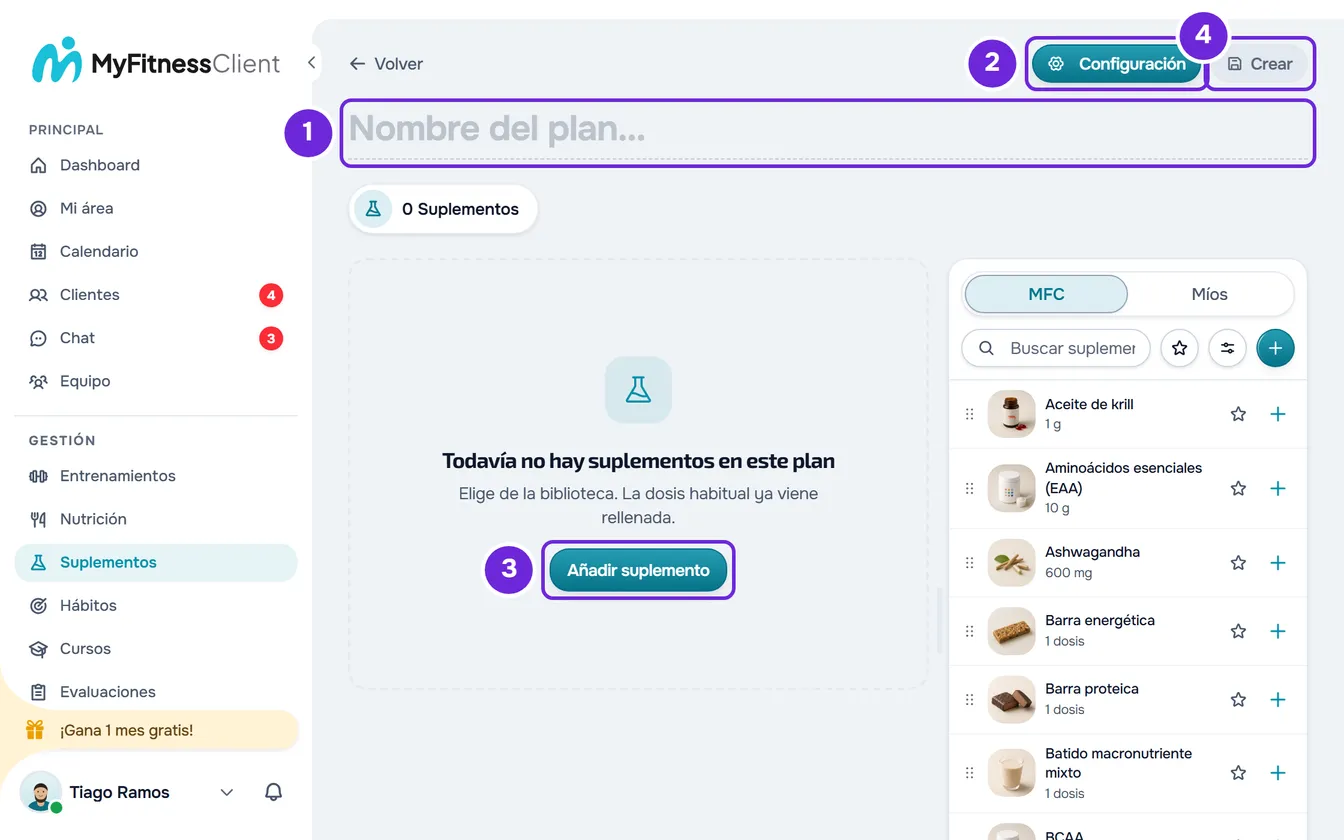
- Selecciona Crear plan. Se abre la pantalla de creación, con el cursor en el nombre del plan.
- En el título grande, donde aparece Nombre del plan... 1, escribe el nombre del plan, con hasta 100 caracteres.
- Opcional: para escribir una descripción o elegir el color, el icono o una portada, selecciona Configuración 2, haz los cambios y selecciona Guardar.
- Selecciona Añadir suplemento 3. Se abre una ventana con la biblioteca de suplementos.
- Selecciona un suplemento y después Añadir al plan. El suplemento entra en una tarjeta, con la dosis habitual ya rellenada. Repite para cada suplemento del plan.
- Opcional: en cada tarjeta, ajusta la cantidad, la frecuencia y las tomas, como en Definir la dosis, la frecuencia y las tomas de un suplemento.
- Selecciona Crear 4. El plan se guarda con todos los suplementos a la vez y se abre la página del plan.
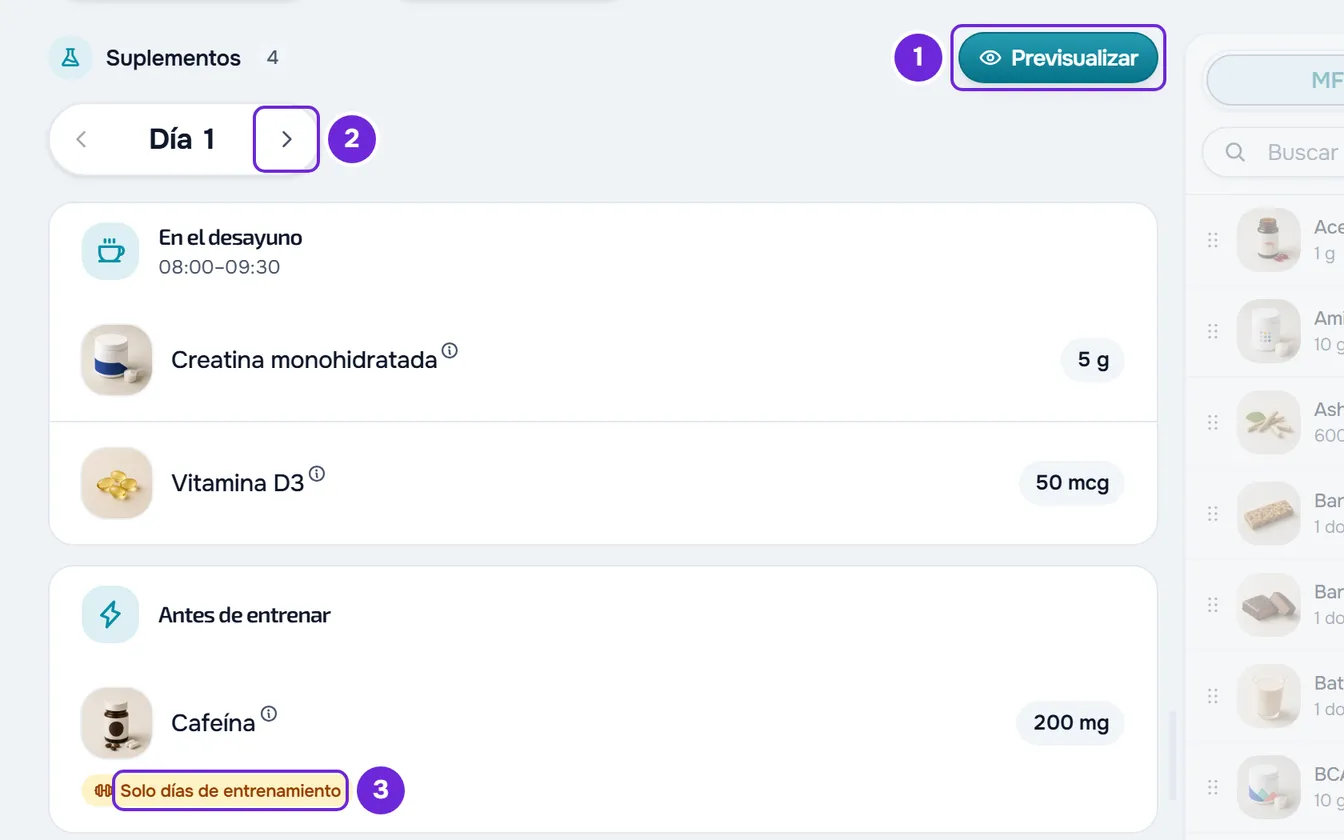
- Opcional: para ver el plan como lo va a recibir el cliente, selecciona Previsualizar 1, encima de las tarjetas, junto al recuento de suplementos, y cambia de día con las flechas 2.
En la lista de Planes de suplementación, el plan nuevo aparece con «Sin clientes». En la página del plan, el primer chip debajo del nombre dice Asignar a Cliente: desde ahí lo asignas.
En una pantalla ancha, la pantalla de creación y la página del plan también muestran el panel de la biblioteca junto a las tarjetas, desde donde puedes arrastrar suplementos al plan. Los detalles están en Añadir y organizar suplementos en un plan de suplementos.
Si abriste la pantalla de creación desde el perfil de un cliente, después de Crear se abre directamente el paso de las fechas de ese cliente. Consulta Asignar un plan de suplementos a un cliente desde su perfil.
La página del plan se guarda sola
Una vez creado, el plan no tiene paso de guardar ni de publicar: lo que cambias llega enseguida a los clientes que ya lo tienen.
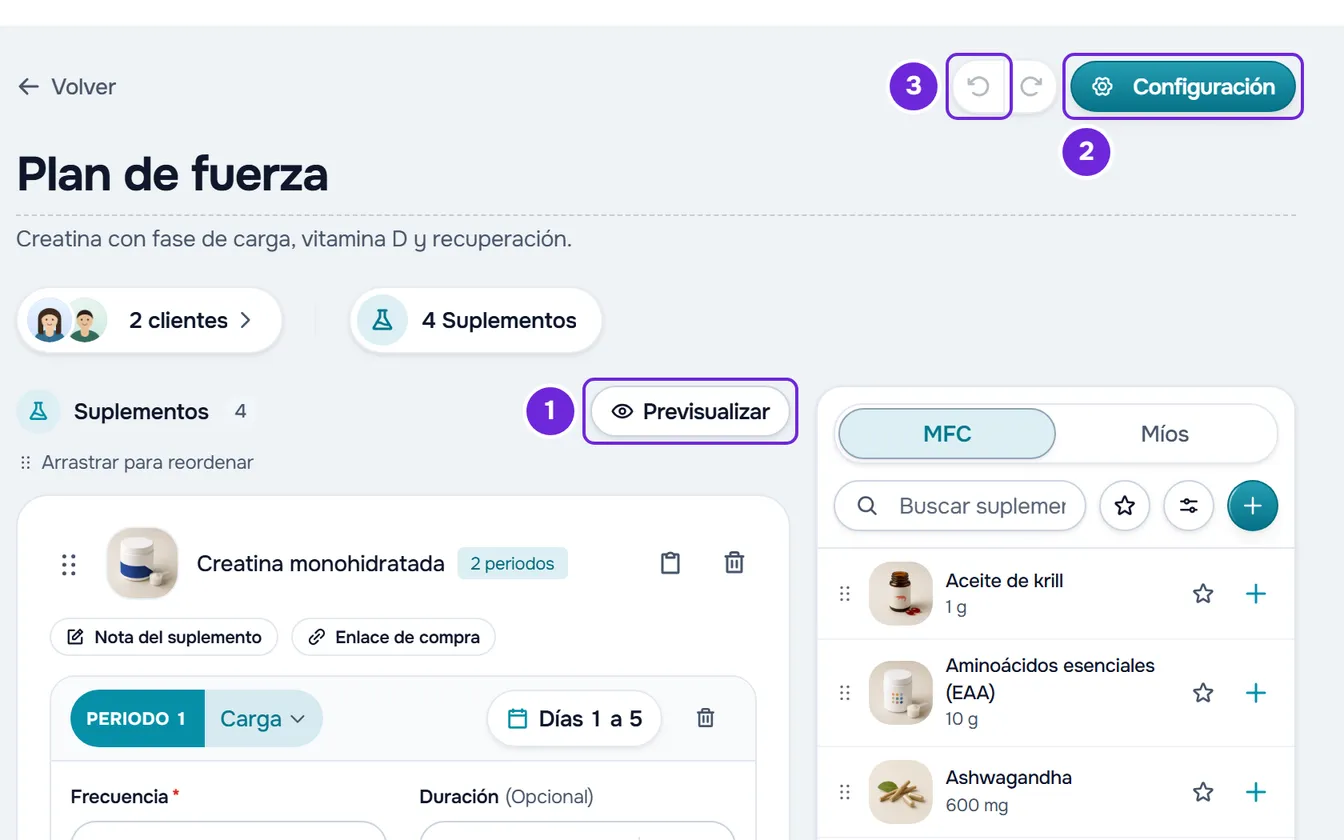
- Cada cambio en los suplementos se guarda al momento. Cuando cambias una tarjeta o quitas un suplemento, aparece «Guardando...» y después «¡Cambios guardados!», que desaparece a los 2 segundos. Las cantidades, las duraciones y las notas de las tomas se guardan medio segundo después de la última tecla.
- Para cambiar el nombre, selecciona el título, escribe y presiona Enter o sal del campo. Un nombre vacío no se guarda: el plan conserva el nombre anterior, que vuelve a aparecer cuando la página se recarga. El título no deja escribir más de 100 caracteres; en Configuración, un nombre más largo muestra «Datos inválidos. Verifica los campos.» y tampoco se guarda.
- Configuración vuelve a abrir el nombre, la descripción y la apariencia. El cambio se guarda cuando seleccionas Guardar. La descripción aparece en una línea debajo del nombre.
- Deshacer y Rehacer anulan y restablecen los cambios en las tarjetas, en el orden y en las eliminaciones de suplementos, hasta 50 pasos, mientras la página está abierta. Recargar o salir borra ese historial. No deshacen el nombre, la Configuración ni las asignaciones.
Previsualizar lo que recibe el cliente
Previsualizar cambia las tarjetas por el día del plan, tal como lo verá el cliente. Selecciónalo otra vez para volver a las tarjetas. El botón solo aparece cuando el plan tiene al menos un suplemento.
- El día es el del plan, de 1 a 3650, y no el de un cliente concreto. La previsualización se abre en el día 1. Mantener presionada una flecha cambia los días por sí solo.
- El día 1 es hoy: un suplemento solo en ciertos días de la semana aparece en los días del plan que caen en esos días de la semana.
- Las horas son las predeterminadas de cada momento, por ejemplo 08:00 en el desayuno y 20:00 en la cena, y no las de un cliente.
- Una toma solo para días de entrenamiento o solo para días de descanso aparece en todos los días en que se toma el suplemento, con la etiqueta Solo días de entrenamiento o Solo días de descanso.
- Un suplemento con un período contado hacia atrás desde un evento solo aparece después de que elijas una fecha en Fecha del evento.
- No hay peso de ningún cliente: una cantidad por kg aparece sin cálculo, por ejemplo «3 mg/kg».
- Selecciona el nombre de un suplemento para abrir la ficha de la toma. Los enlaces de compra aparecen al final, en Productos del plan.
- En un día sin tomas aparece «Este día el cliente no tiene nada que tomar.»
- Mientras previsualizas, el panel de la biblioteca queda inactivo.
Si sales antes de crear
Con un nombre, una descripción, una apariencia o un suplemento en la pantalla de creación, salir por Volver, por el menú lateral o por un enlace abre «¿Guardar antes de salir?»:
- Descartar sale sin crear el plan.
- Guardar y salir crea el plan, como Crear, y abre su página. Sin nombre, aparece un aviso que pide el nombre del plan. Sin nombre, con un valor inválido en una tarjeta o si falla el guardado, la ventana se cierra y te quedas en la pantalla de creación, con lo que ya habías preparado.
- Para seguir montando el plan, cierra la ventana.
Sin el permiso Editar
En un workspace de equipo, con Suplementos > Ver y sin Editar, el plan se abre solo para lectura, con la línea «Solo puedes ver. Para hacer cambios, pide el permiso de editar a quien gestiona el equipo.» No hay Configuración, Deshacer, Rehacer, asignación ni panel de la biblioteca, y cada suplemento aparece en una tarjeta resumida. Previsualizar y el chip con el número de suplementos siguen funcionando. Quien tiene Crear sin Editar ve el plan así justo después de crearlo.
Problemas comunes
El botón Crear está desactivado
El plan todavía no tiene nombre, y los espacios no cuentan. Escribe el nombre en el título grande. Mientras el plan se está creando, el botón también queda desactivado y dice «Creando...».
Selecciono Crear y el cursor salta a un campo de una tarjeta
Ese campo tiene un valor inválido y muestra el error, por ejemplo «Elige entre 1 y 3650 días.». El plan no se crea. Corrige el valor y selecciona Crear otra vez.
«Pega un enlace completo que empiece por https://, sin espacios ni datos de acceso.»
Una de las tarjetas tiene un enlace de compra que no empieza por https://, tiene espacios o tiene usuario o contraseña. El plan no se crea. Corrige el enlace en Enlace de compra, en la tarjeta, o bórralo. Las reglas del enlace están en Crear y editar tus suplementos, con foto y enlace de compra.
«Datos inválidos. Verifica los campos.»
El plan supera un límite y no se crea. Ocurre con más de 50 suplementos, con un nombre de más de 100 caracteres escrito en Configuración o con una descripción de más de 5000 caracteres. Crea el plan con hasta 50 suplementos y añade los demás en la página del plan, o acorta el nombre o la descripción.
Ante otro fallo, aparece el mensaje del error y el plan queda en la pantalla como estaba: selecciona Crear otra vez. Si no se resolvió, contacta con el soporte con el nombre del plan, el mensaje exacto y la hora a la que ocurrió.
Preguntas
¿El cliente ve el plan en cuanto lo creo?
No. El cliente solo lo recibe después de que se lo asignes, a partir de la fecha de inicio que elijas. Consulta Asignar un plan de suplementos a clientes.
¿Puedo crear un plan desde el perfil de un cliente?
Sí. En la pestaña Suplementos del perfil, en la ventana Asignar Plan, Crear plan abre esta pantalla de creación. Después de Crear, se abre el paso de las fechas de ese cliente.
¿El cliente ve el nombre o la portada del plan?
No. El cliente ve los suplementos y las tomas de cada día, sin el nombre, la descripción ni la apariencia del plan. La apariencia se ve en tu lista de planes.
¿Puedo crear el plan sin suplementos?
Sí. Escribe el nombre y selecciona Crear. El plan queda vacío y añades los suplementos en su página.
¿Puedo deshacer cambios después de recargar la página?
No. El historial de Deshacer solo existe mientras la página del plan está abierta.