
Antes de empezar
- Puedes elegir a los clientes con el estado Activo o Programado (el acceso se abre un día futuro). Con el estado Pendiente, Finalizado o Archivado, el cliente no aparece en la lista.
- Un cliente tiene un solo plan alimenticio tuyo a la vez: asignar este plan lo saca de cualquier otro plan alimenticio de tu workspace, en la misma operación.
- En el workspace de un equipo, necesitas el permiso Nutrición > Editar y, para que aparezca la lista de clientes, Clientes > Ver. Sin el de editar, el plan se abre en solo lectura y el chip de los clientes no abre la ventana de asignación. Un miembro solo ve y asigna los clientes a los que tiene acceso.
Tutorial interactivo
Se abre en la app y necesita una sesión iniciada.
Pasos
Para asignar un plan alimenticio a uno o varios clientes:
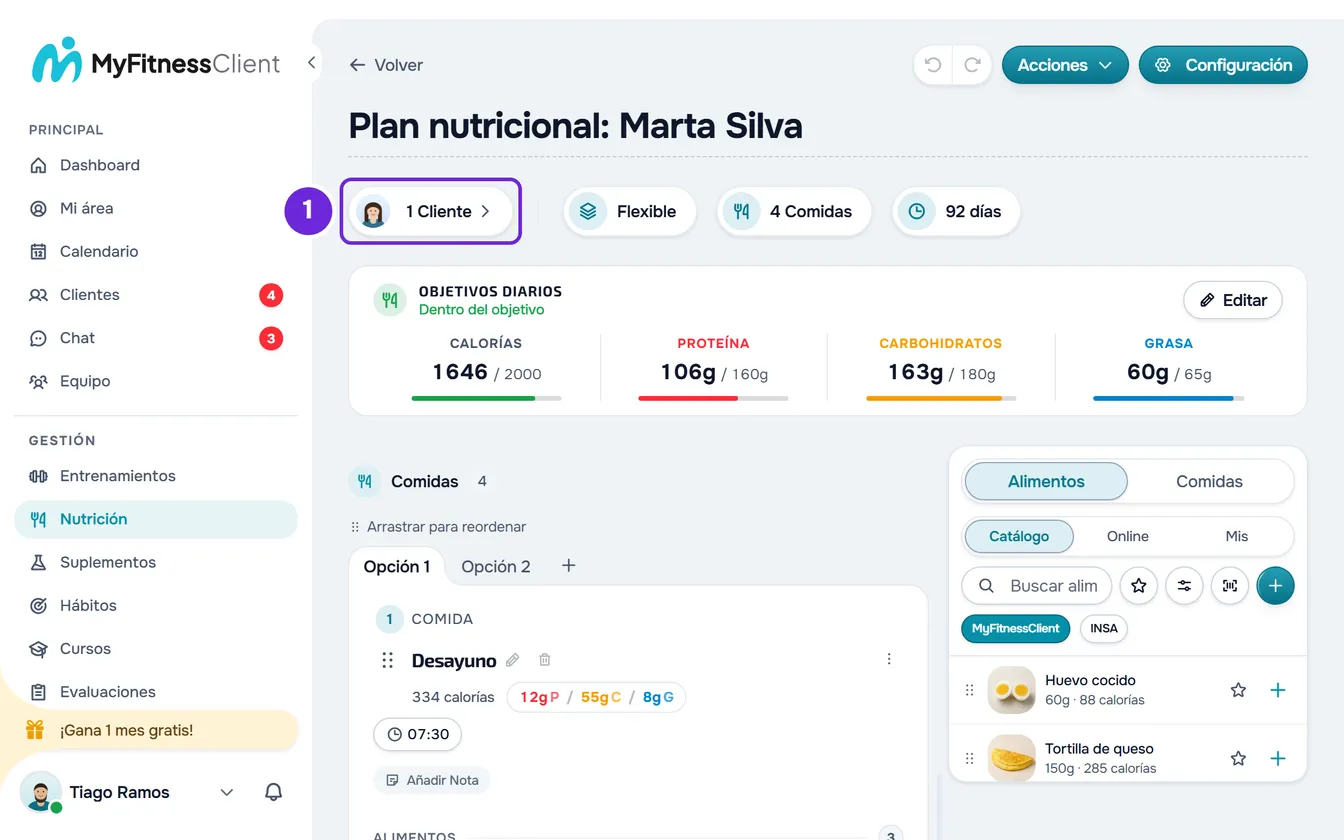
- En el menú lateral, selecciona Nutrición y abre el plan.
- Debajo del nombre del plan, selecciona el chip Asignar a Cliente 1. Si el plan ya tiene clientes, el chip muestra cuántos son, por ejemplo «2 clientes». Se abre la ventana Asignar a clientes, con la leyenda «Elige uno o varios».
- Opcional: para encontrar clientes, escribe el nombre o el apodo en Buscar clientes... 1 o filtra por las etiquetas de los clientes, con el botón junto a la búsqueda 2. Con varias etiquetas, quedan solo los clientes que tienen todas.
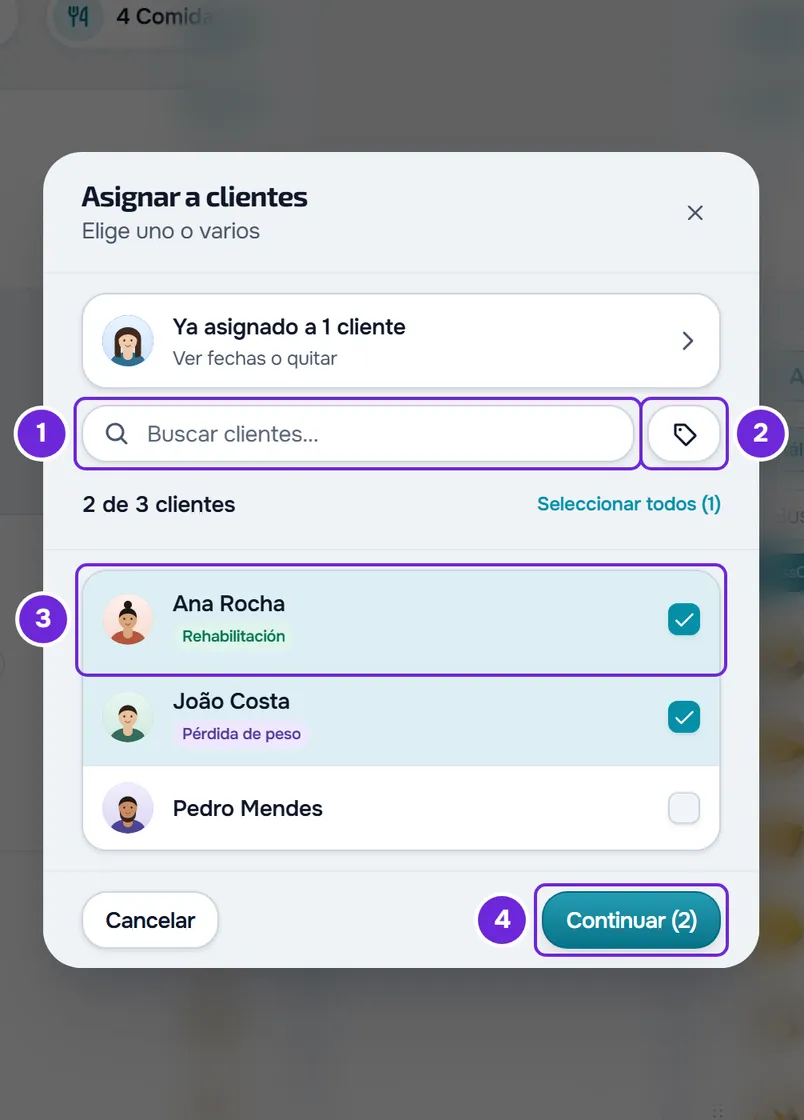
- Marca los clientes 3 que van a recibir el plan. Seleccionar todos marca todos los que muestra la lista, y el contador indica cuántos están marcados, por ejemplo «3 de 12 clientes».
- Selecciona el botón Continuar 4, que muestra entre paréntesis el número de clientes marcados.
- Si algún cliente marcado ya tiene otro plan alimenticio activo, aparece un aviso: con un solo cliente, la ventana Plan de Nutrición Activo, con el nombre del plan que tiene; con varios, la lista de los clientes que ya tienen plan, cada uno con el nombre del suyo. Selecciona Continuar.
- En el paso «Definir fechas de acceso», en Fechas de acceso, confirma el Inicio 1. Viene con el día de hoy o, si marcaste un solo cliente y está programado, con el día en que se abre su acceso.
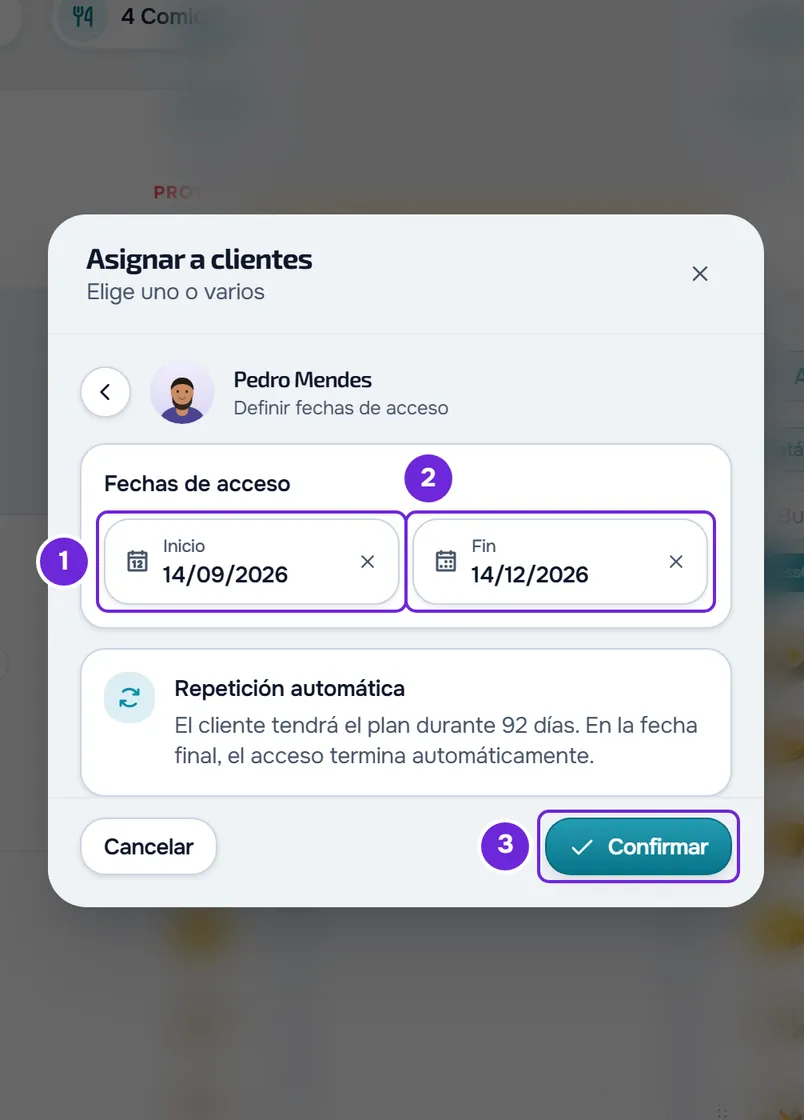
- Opcional: elige o cambia el Fin 2. Si el plan tiene una duración, el fin viene completado para cubrirla; sin fecha, el campo dice «Sin fin» y el plan queda sin plazo. Si el fin pasa del fin del acceso del cliente, aparece «El plan supera el período de acceso de este cliente.» (con varios clientes elegidos, dice cuántos lo pasan, por ejemplo «El plan supera el período de acceso de 3 clientes.» o «El plan supera el período de acceso de 1 cliente.»). Es solo un aviso y no impide la asignación; con una mensualidad que se renueva, no aparece.
- Selecciona Confirmar 3. Con varios clientes, el botón también muestra cuántos son.
Aparece «Cliente asignado» o, con varios clientes, por ejemplo «3 clientes asignados». La ventana vuelve a la lista, que pasa a abrirse con la fila de quienes ya tienen el plan, y el chip del plan muestra el número de clientes.
Lo que recibe el cliente
- Un cliente Activo recibe la notificación «Nuevo plan de alimentación», con el nombre del plan, y ve el plan en la pantalla Nutrición entre el inicio y el fin.
- A un cliente Programado solo se le avisa cuando se abre su acceso. El plan nunca empieza antes de ese día, aunque elijas un inicio anterior.
- Si el plan de mensualidad o el pack del cliente no incluye la Nutrición, el plan queda asignado, pero el cliente no recibe aviso ni ve la sección Nutrición.
- El cliente sale del plan alimenticio que tenía antes. Los registros de comidas que ya hizo se conservan.
- El modo restringido no se elige aquí. Un cliente que aún no tenía plan alimenticio empieza con él desactivado; un cliente que viene de otro plan, o que ya tenía este, se queda como estaba. Para activarlo, abre Configuración en el perfil del cliente y activa Modo restringido (nutrición).
Lo que ve el cliente cada día, según el modo del plan, está en Lo que el cliente ve y recibe del plan alimenticio.
Elegir las fechas
Las fechas definen cuándo vale el plan para el cliente. Con varios clientes, las mismas fechas se aplican a todos.
- Inicio: el calendario no deja elegir días pasados. Fuera del modo Calendario, puedes quitar la fecha con la X del campo: el campo dice «Inmediato» y el plan empieza enseguida.
- Fin: es opcional y no puede ser anterior al inicio. Para quitarlo, usa la X del campo. Si cambias el inicio a una fecha posterior al fin, el fin queda vacío y eliges otro.
- Repetición automática: la tarjeta explica lo que significan las fechas. Según el modo y la duración del plan, dice durante cuántos días tiene el cliente el plan, cuántas veces lo completa, si se ejecuta una única vez o, sin fecha final, que queda activo sin plazo. No hay otra opción de repetición: el plan vuelve al inicio solo mientras duren las fechas.
- Si cierras la ventana con las fechas cambiadas, aparece «¿Guardar antes de salir?», con Descartar y Guardar y salir.
Para cambiar después las fechas de un solo cliente, consulta Cambiar fechas, separar o quitar a un cliente de un plan alimenticio.
Problemas comunes
«Todos tus clientes ya están asignados.»
Quien ya tiene este plan no aparece en la lista para elegir. Para ver quién lo tiene, cambiar las fechas o quitar a alguien del plan, selecciona la fila «Ver fechas o quitar», en la parte superior de la ventana.
Un cliente no aparece en la lista
Una de estas causas:
- El cliente está Pendiente: aparecerá cuando el seguimiento esté activo.
- El cliente está Finalizado o Archivado: el seguimiento está cerrado y tienes que reactivarlo en el perfil del cliente.
- La búsqueda o las etiquetas lo dejan fuera: la lista dice «Ningún cliente encontrado». Borra la búsqueda y las etiquetas.
- La ventana dice «No hay clientes disponibles.»: todavía no tienes ningún cliente activo o programado.
Busco el nombre del cliente en la lista de planes y su plan no aparece
La búsqueda de Planes Alimenticios solo busca en el nombre del plan. Para saber qué plan tiene un cliente, abre su perfil en la pestaña Nutrición, como en Asignar un plan alimenticio a un cliente desde su perfil. En la lista de planes, en Filtros, elige Con cliente en el grupo Cliente para ver solo los planes que tienen clientes, con las fotos y el número de clientes de cada uno.
«Tienes más clientes activos de los que permite tu plan. Elige cuáles mantener o mejora tu plan.»
Mientras tengas más clientes activos que el límite, solo puedes consultar y la asignación no se hace. Consulta Tienes más clientes activos de los que permite tu plan.
Si no se resolvió, contacta con el soporte con el nombre del plan, los nombres de los clientes y el mensaje exacto que apareció.
Preguntas
¿Un cliente puede tener dos planes alimenticios a la vez?
No. Asignar un plan saca al cliente de todos los demás planes alimenticios de tu workspace, en la misma operación. El aviso de plan activo solo sirve para que lo sepas antes de continuar.
¿Cuántos clientes puedo elegir a la vez?
Hasta 500 por asignación; con más, asígnalos en varias tandas. Los demás límites están en Límites de los planes alimenticios.
¿Los clientes ven los cambios que haga en el plan después?
Sí. El plan es compartido: lo que cambias en el editor llega a todos los clientes que lo tienen. Para cambiar el plan solo para un cliente, créale un plan separado, como en Cambiar fechas, separar o quitar a un cliente de un plan alimenticio.