
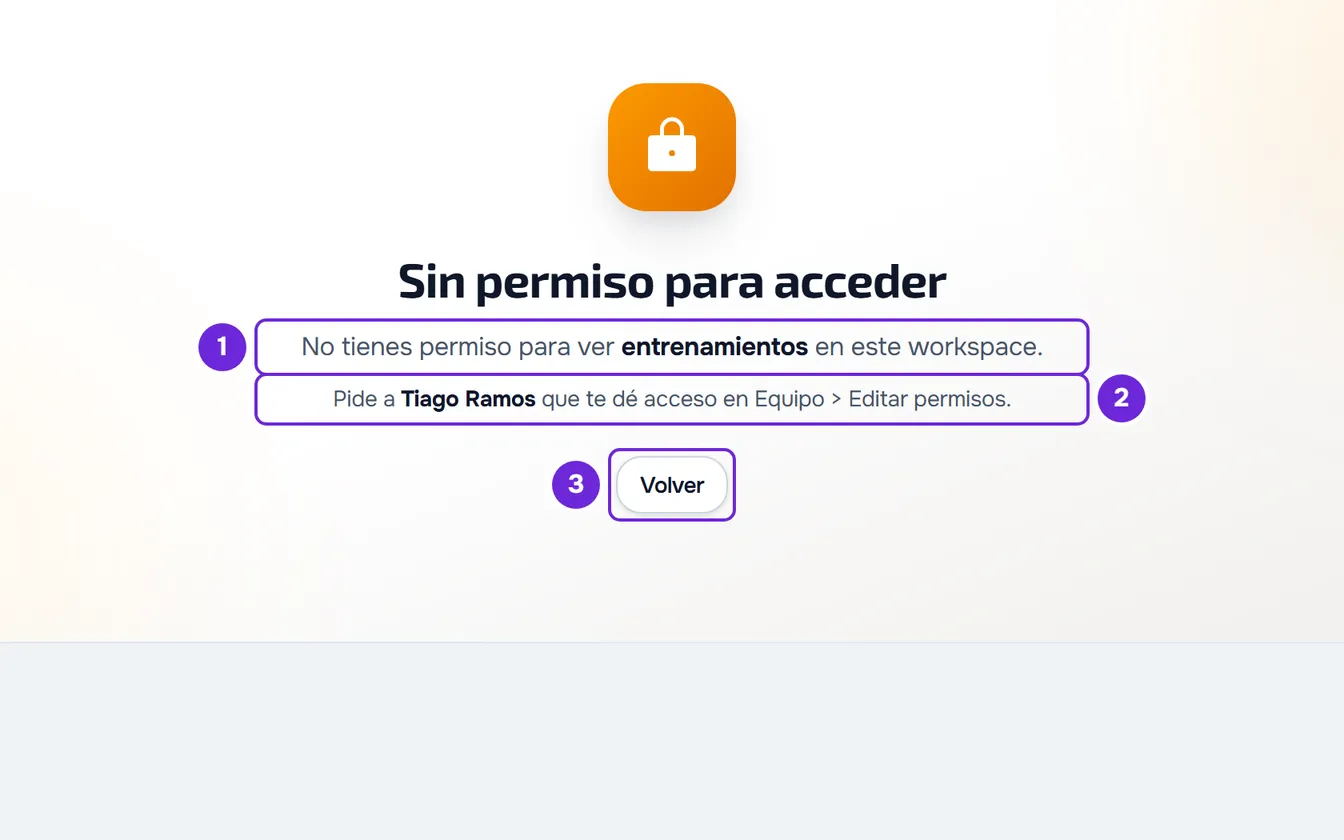
Ocurre en el workspace de un equipo del que eres miembro. La mayoría de las páginas pertenece a un área de permisos, como Clientes, Entrenamientos o Nutrición. Sin el permiso Ver de esa área, el elemento no aparece en el menú y, si abres la página desde un enlace o una dirección guardada, el panel muestra un candado ámbar con «Sin permiso para acceder», la frase «No tienes permiso para ver {área} en este workspace.» y la petición «Pide a {propietario} que te dé acceso en Equipo > Editar permisos.» (sin el nombre del propietario, «Pide al propietario del equipo que te dé acceso en Equipo > Editar permisos.»). El botón Volver te lleva a la página anterior o al Dashboard.
En tu workspace personal no se aplican los permisos de equipo: esta pantalla solo aparece en el workspace de otro profesional. {área} es el nombre del área, por ejemplo «hábitos».
Causas y soluciones
| Causa | Cómo reconocerla | Qué hacer |
|---|---|---|
| El propietario no te dio Ver en esa área. | En Equipo, en la sección «Mis permisos», el área dice «Sin acceso». | Pide al propietario que te dé Ver en esa área (mira «Cómo da acceso el propietario»). |
| El propietario cambió tus permisos después de que abrieras el panel. | Recibiste el aviso «Permisos actualizados», o «Mis permisos» ya muestra el área y el menú todavía no. | Recarga la página en el navegador. El menú y las páginas leen los permisos cuando el panel carga. |
| Estás en el workspace de otro equipo. | El selector de la parte superior del menú lateral muestra el nombre de otro equipo. | Elige el equipo correcto en el selector. |
| La página es de Cursos. | En el workspace de un equipo no hay elemento Cursos y la página dice «Disponible en el espacio personal». | Gestionas los cursos en tu workspace personal: selecciona Cambiar al espacio personal. Ningún permiso los muestra en un equipo. |
| Un fallo de conexión, no de permisos. | La página dice «No hemos podido confirmar tus accesos» y «Suele ser un fallo de conexión temporal. No es un problema de permisos.» | Selecciona Reintentar. El panel también vuelve a intentarlo solo cuando la conexión vuelve. |
| Ya no tienes acceso al equipo. | Aparece el aviso «Acceso al workspace revocado» o, en el momento en que el equipo queda inactivo, «Este workspace está inactivo porque su plan de pago ha terminado.», y se abre el Dashboard. | Te quitaron del equipo, el equipo se disolvió o quedó inactivo. Habla con el propietario. |
Si el equipo quedó inactivo, mira qué hacer cuando el equipo está inactivo.
Ves la página, pero se rechaza una acción
Ver solo permite ver. Crear, editar, asignar o enviar pide la acción de esa área en el editor de permisos. Muchos botones se ocultan cuando no tienes la acción; los que quedan los rechaza el servidor con el aviso «No tienes permiso para hacer esto en este equipo.». El aviso no dice qué permiso falta: compara lo que hiciste con el área en «Mis permisos».
El servidor comprueba los permisos en cada solicitud. Por eso, después de que el propietario te quite un permiso, el elemento puede seguir en el menú hasta que recargues la página, pero lo que haces allí ya se rechaza con el mismo aviso.
Si el rechazo dice «Solo el propietario de la cuenta puede hacer esto.», la acción es solo del propietario del equipo y ningún permiso la desbloquea: pídele que la haga.
Ver tus permisos
En el workspace del equipo, abre Equipo. La sección «Mis permisos» lista las 14 áreas, cada una con las acciones que tienes o «Sin acceso». La lista se lee cuando abres la página, por eso muestra el estado actual incluso antes de que el menú cambie. El campo «Tu acceso», en el resumen de la parte superior, indica tu nivel (por ejemplo, Asistente) o cuántos permisos tienes.
Elementos del menú de un miembro
- Siempre: Dashboard, Mi área, Calendario y Equipo.
- Solo con Ver en el área: Clientes (área Clientes), Chat y, en Gestión, Entrenamientos, Nutrición, Suplementos, Hábitos, Evaluaciones, Cuestionarios, Progreso (área Evaluaciones), Materiales y Pagos.
- Nunca: Cursos.
- Las áreas Programas, Anamnesis, Tareas y Actividad no tienen elemento propio en el menú.
- En el teléfono, en la barra de la parte inferior de la pantalla, Dashboard y Calendario aparecen siempre; Clientes, Entrenamientos y Chat siguen la regla del menú.
- Mientras el workspace carga, el menú muestra todos los elementos y solo después oculta los que no puedes abrir.
- El menú nunca oculta un elemento por el plan.
Lo que abre cada elemento está en Menú lateral del Dashboard: qué abre cada elemento.
Qué permiso pide cada página
Sin la acción indicada, estas páginas muestran «Sin permiso para acceder». Las áreas y las acciones tienen los nombres del editor de permisos. En una página que pide Crear o Editar, la frase dice el verbo de la acción: «No tienes permiso para crear {área} en este workspace.» o «No tienes permiso para editar {área} en este workspace.».
| Área | Páginas que piden Ver | Páginas que piden otra acción |
|---|---|---|
| Clientes | Clientes, el perfil de un cliente, los historiales de entrenamientos, de nutrición y de suplementos de un cliente, y la actividad completa que se abre en el Dashboard | Ninguna |
| Anamnesis | La anamnesis de un cliente y completar la anamnesis | Ninguna |
| Entrenamientos | Entrenamientos y Ejercicios | Crear un entrenamiento pide Crear; editar un entrenamiento pide Editar |
| Programas | La lista de programas y cada programa | Crear o editar un entrenamiento dentro de un programa pide Editar |
| Nutrición | Nutrición, un plan alimenticio nuevo y cada plan | Ninguna |
| Suplementos | Suplementos y cada plan | Crear un plan pide Crear |
| Hábitos | Hábitos | Ninguna |
| Evaluaciones | Evaluaciones, cada evaluación, las evaluaciones de un cliente, Progreso y los check-ins | Una evaluación nueva pide Crear; editar una evaluación o un check-in pide Editar |
| Cuestionarios | Cuestionarios, crear o abrir un cuestionario y las respuestas | Ninguna |
| Chat | Chat y cada conversación | Ninguna |
| Pagos | Pagos | Ninguna |
| Materiales | Materiales | Ninguna |
Dashboard, Mi área, Calendario, Equipo y Notificaciones no muestran esta pantalla.
En el perfil de un cliente
Con Ver en Clientes abres el perfil. Las pestañas Nutrición, Suplementos, Hábitos, Evaluaciones, Cuestionarios, Progreso y Pagos piden también el Ver de su área (Progreso usa el de Evaluaciones): sin él, la pestaña muestra «No tienes acceso a esta área» en lugar del contenido.
Cómo da acceso el propietario
Dile al propietario qué página querías abrir y de qué área es. Para dar acceso a un miembro, el propietario hace esto en su workspace personal:
- En el menú lateral, selecciona Equipo.
- En la tarjeta del miembro, selecciona ⋮ (o usa el clic derecho en la tarjeta) y elige Editar permisos.
- Abre Personalizar por área.
- En la fila del área, selecciona Ver y las otras acciones que el miembro necesita. Para dar todas las acciones del área, activa el interruptor de esa fila.
- Selecciona Guardar.
Si los permisos del miembro cambiaron, recibe en la campana el aviso «Permisos actualizados». Después de recargar la página, el elemento aparece en el menú y la página se abre.
Si no se resolvió
Recarga la página y confirma en «Mis permisos» que el área tiene Ver. Si continúa, contacta con el soporte (mira Contactar con Soporte y crear una solicitud) con el nombre del propietario del equipo, la dirección de la página y la frase exacta de la pantalla.