
Antes de empezar
- En la web, el Centro de ayuda se abre sin iniciar sesión: cualquier persona puede leerlo, con o sin cuenta.
- En la web, las categorías están separadas por público: profesionales y clientes. Las categorías que valen para ambos aparecen en los dos.
Pasos
Para encontrar una respuesta en la web:
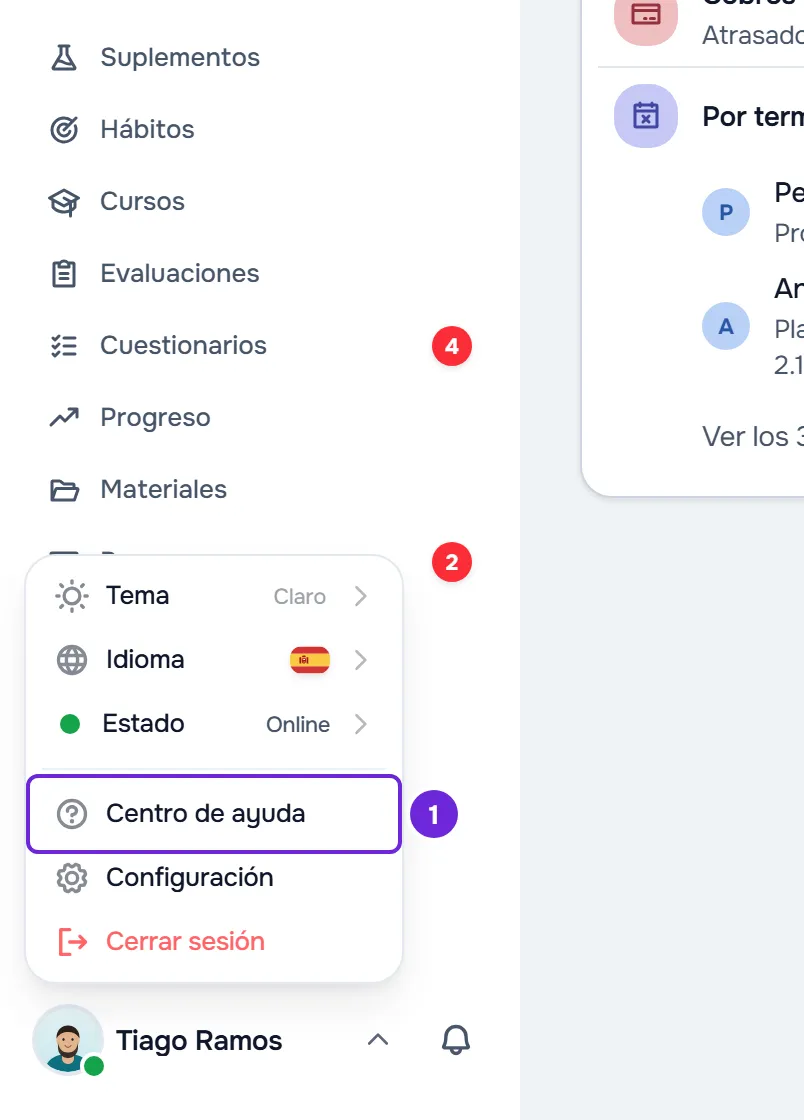
- En una pantalla ancha, al final del menú lateral, selecciona tu foto y tu nombre.
- En el menú que se abre, selecciona Centro de ayuda 1. Si eres cliente, la ayuda se abre en los artículos para clientes.
- En la página de inicio de la ayuda, debajo del campo de búsqueda, selecciona tu público: Profesionales o Clientes. Las categorías, los destacados y las preguntas frecuentes pasan a ser de ese público, y la elección queda guardada para la próxima visita.
- En la página de inicio, en Explorar por tema, selecciona la categoría de tu duda.
- En la página de la categoría, selecciona el artículo. Si la categoría también tiene vídeos o preguntas frecuentes, los artículos están en la pestaña Artículos.
- Opcional: al final del artículo, selecciona Siguiente Artículo o Artículo Anterior para leer otro artículo de la misma categoría.
El artículo se abre con la ruta hasta la categoría, el título, etiquetas como la plataforma y la fecha, y el resumen. En pantallas de 1280 px de ancho o más, cuando el artículo tiene dos o más títulos, el índice En esta página queda junto al texto y lleva a cada sección.
Otras formas de abrir y de navegar
- En Configuración, selecciona Centro de ayuda. En la Configuración del profesional, la opción está en el grupo OTROS, que en una pantalla de menos de 1024 px de ancho se llama SOPORTE.
- Sin cuenta, al final de las páginas del sitio de MyFitnessClient, en la columna Empresa, selecciona Centro de ayuda.
- En cualquier página de la ayuda, la barra lateral tiene el mismo selector de público y, en Categorías, la lista de las categorías: selecciona una para ver sus artículos.
- En una pantalla de menos de 1024 px de ancho, la barra lateral está oculta. Ábrela con el botón Centro de ayuda, en la parte superior de la página.
- En una categoría o en un artículo de un solo público, la barra lateral pasa a mostrar ese público.
- Para buscar por palabras, usa el campo de búsqueda de la página de inicio o el de la barra lateral.
En la app
- Abre el menú y selecciona tu nombre, al final del menú, con Perfil y configuración debajo. Después, en el grupo Otros, selecciona Centro de ayuda.
- La ayuda de la app muestra solo los artículos que sirven a los clientes en la app, por eso no tiene el selector de público.
- La página de inicio tiene el campo de búsqueda, las secciones Categorías, Empezar aquí, Destacado y Vídeos tutoriales cuando tienen contenido, las preguntas frecuentes y, al final, los contactos.
- Selecciona una categoría y después el artículo. Al final del artículo, Anterior y Siguiente llevan a los otros artículos de la misma categoría.
Ver el tutorial de un artículo
Algunos artículos tienen un tutorial interactivo, que muestra los mismos pasos en la pantalla real.
- En la web, la tarjeta Tutorial interactivo aparece al inicio del artículo, después de Antes de empezar cuando el artículo tiene ese bloque. Ver en la app abre el tutorial en el panel del profesional o, en un artículo para clientes, en el área del cliente de la web. Necesita una sesión iniciada: sin ella, primero entras en la cuenta y después empieza el tutorial. En un artículo para todos que tiene un tutorial para cada público, la tarjeta tiene dos botones: Para profesionales abre el tutorial en el panel del profesional y Para clientes, en el área del cliente de la web.
- En la app, la tarjeta ¿Prefieres verlo en la app? tiene el botón Abrir tutorial interactivo, que inicia el tutorial en la pantalla correcta. Solo aparece cuando la app tiene un tutorial para ese artículo.
- Cómo funcionan los tutoriales: Hacer un tutorial interactivo o repetir la visita guiada.
Decir si el artículo te ayudó
En la app, al final de cada artículo, responde Sí o No a «¿Te ha resultado útil este contenido?». La app muestra «¡Gracias por tu feedback!». En la web, los artículos no tienen esta pregunta: para decir qué falta en un artículo, usa los contactos al final de la página de inicio del Centro de ayuda.
Preguntas
¿Siguen funcionando las direcciones antiguas de la ayuda?
Sí. Las direcciones con /dashboard/help después del idioma (por ejemplo /es/dashboard/help) abren la misma página en el Centro de ayuda, y las que tienen /app/help la abren ya en los artículos para clientes.
¿Por qué la app muestra menos artículos que la web?
La app muestra solo los artículos que sirven a los clientes en la app. Los artículos para profesionales y los que solo valen en la web quedan en el Centro de ayuda de la web.
Problemas comunes
Solo veo artículos de profesionales, o solo de clientes
El selector de público está en la otra opción. Selecciona Clientes o Profesionales, debajo del campo de búsqueda de la página de inicio o de la barra lateral.
La página de inicio muestra «Error al cargar»
En la web, la página de inicio no pudo leer las categorías, los destacados o las preguntas frecuentes, por ejemplo por un fallo de conexión. Selecciona Reintentar. En la app, cuando la lectura falla, el mensaje es «No se pudo cargar.» y el botón es Reintentar.
Todas las páginas de la ayuda muestran «Página no encontrada»
Ocurre en la web cuando el equipo de MyFitnessClient desactiva el Centro de ayuda. Mientras está desactivado, la opción Centro de ayuda también desaparece del menú de tu foto y de la Configuración.
Más problemas y soluciones en «No se encontraron resultados» y otros problemas del Centro de ayuda.
Si no se resolvió, usa los contactos de «¿No encuentras lo que buscas?», al final de la página de inicio del Centro de ayuda, y di en qué página estabas y qué buscabas. Si eres profesional, también puedes crear una solicitud en Configuración > Soporte.