
Quando acontece
Na web, a MyFitnessClient mostra uma destas telas no lugar da página quando o endereço não existe ou quando a página falha, ao abrir ou enquanto você a usa. A tela não altera o que já está salvo na sua conta.
| Tela | Quando aparece | Botões |
|---|---|---|
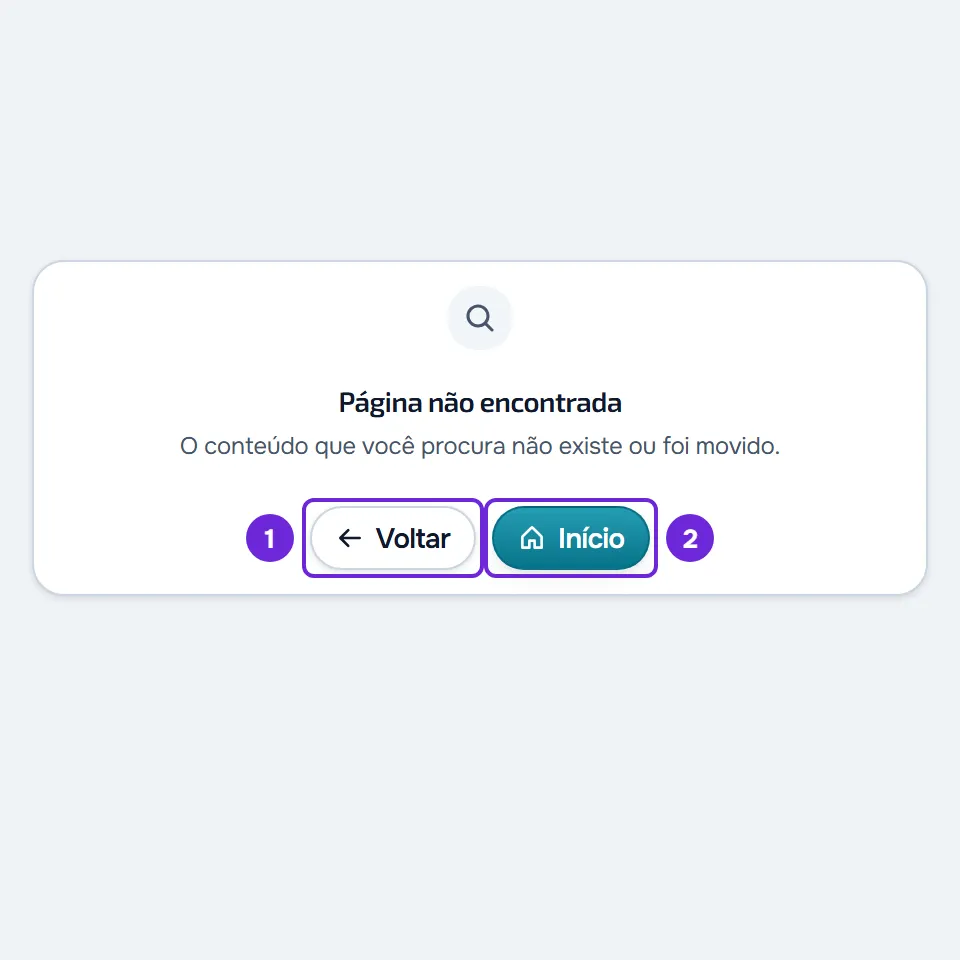
| “Página não encontrada”, com a frase “O conteúdo que você procura não existe ou foi movido.” | O endereço não existe: está incompleto ou digitado errado, ou o conteúdo mudou de endereço ou foi removido. | Voltar retorna à página anterior. Início abre a página inicial da MyFitnessClient. |
| Erro da página: o cartão “Não foi possível carregar esta informação”, com a etiqueta “Falha temporária” e a frase “Ocorreu uma falha temporária. Seus dados não foram alterados.” | A página falhou ao abrir, ou enquanto você a usava, por causa de um erro inesperado. | Tentar novamente pede de novo ao servidor o que a página mostra, sem recarregar a página inteira. Recarregar página carrega a página inteira de novo. Em algumas falhas aparece também um botão com a palavra “Referência” e um código. |
| “Erro Crítico” | Falhou a base do próprio site e o erro da página não consegue aparecer. | Recarregar carrega a página inteira de novo. Início abre a página inicial da MyFitnessClient. Em algumas falhas aparece também a linha “Referência”, com um código. |
No Painel do profissional e na área do aluno, o erro da página ocupa só o conteúdo: o menu continua visível e você pode abrir outra seção.
Quando a página abre mas uma parte não carrega, por exemplo uma lista ou um conteúdo que foi excluído, aparece um cartão de erro no lugar dessa parte, e não estas telas. Alguns desses cartões têm o mesmo título do erro da página. Para esses cartões, veja “Não foi possível carregar esta informação” e outros cartões de erro.
Passos
Para voltar a ver a página:
- Se você vê “Página não encontrada”, selecione Voltar 1 para retornar à página anterior, ou Início 2 para abrir a página inicial.
- Se você vê o cartão “Não foi possível carregar esta informação” no lugar da página, selecione Tentar novamente.
- Se o cartão voltar, selecione Recarregar página.
- Se você vê “Erro Crítico”, selecione Recarregar.
- Se o “Erro Crítico” voltar, selecione Início.
- Se a tela de erro continuar e mostrar a palavra “Referência” com um código, copie o código.
- Envie ao suporte o código, o endereço da página e o que você estava fazendo.
Quando a página abre, a tela de erro desaparece. No erro da página, o botão com a palavra “Referência” copia o código e mostra “Copiada” por alguns instantes. No “Erro Crítico”, a linha “Referência” não tem botão: selecione o texto do código e copie, ou digite-o na mensagem.
Quando a página recarrega sozinha
Em dois casos, a página recarrega sozinha assim que a falha acontece, e muitas vezes você nem chega a ver a tela de erro:
- Depois de uma atualização da MyFitnessClient: uma página aberta há muito tempo pede arquivos da versão anterior, que já não existem. Ao recarregar, a página abre na versão nova.
- Com a página traduzida pelo navegador ou alterada por uma extensão: a tradução automática, como a do Chrome ou a do Safari, reescreve o texto da página, e a MyFitnessClient perde uma parte da página de que precisa. Ao recarregar, a página é construída de novo.
A página recarrega uma vez, no máximo a cada 30 segundos. Se a falha voltar dentro desse prazo, a página não recarrega outra vez e a tela de erro fica visível. O “Erro Crítico” só recarrega sozinho no primeiro caso.
Problemas comuns
Tela em branco ou cartão de erro logo depois de uma atualização
A página ainda estava na versão anterior e não recarregou sozinha, por exemplo porque já tinha recarregado há menos de 30 segundos. Selecione Recarregar página no cartão, ou recarregue a página no navegador com F5 ou Ctrl+R (Cmd+R no Mac). Para a faixa “Nova versão disponível”, veja “Nova versão disponível”: como atualizar sem perder trabalho.
O erro só aparece com a página traduzida
Desative a tradução automática do navegador para este site e recarregue a página. Para usar a MyFitnessClient em outro idioma, mude o idioma na própria conta: há português de Portugal e do Brasil, inglês, espanhol, francês e alemão. Veja Mudar o idioma da conta. Se você tem extensões que alteram as páginas, desative-as para este site e recarregue a página.
O endereço está certo e aparece “Página não encontrada”
O conteúdo pode ter mudado de endereço ou ter sido removido, ou o endereço pode ter chegado incompleto. Selecione Voltar e abra a seção pelo menu. Se a página abriu em uma aba nova, Voltar não tem para onde voltar: selecione Início.
Outras telas parecidas
- Um perfil público que não existe ou não está no ar mostra “Este perfil não está disponível”. Veja “Este perfil não está disponível”: seu perfil público não aparece.
- Na Central de ajuda, um endereço que não existe mostra “Não encontramos esta página”, com a pesquisa da ajuda, alguns temas e o link “Ir para o início da ajuda”.
- No app MyFitnessClient do celular, um link que o app não conhece mostra “Esta página não existe”. Veja Esta página não existe.
Perguntas
A equipe da MyFitnessClient fica sabendo do erro?
Em geral, sim: o erro da página e o “Erro Crítico” comunicam a falha à equipe automaticamente. Se o problema continuar, entre em contato com o suporte mesmo assim, porque a comunicação automática não diz o que você estava fazendo.
Por que o som ou o vídeo parou?
Quando aparece o erro da página ou o “Erro Crítico”, os áudios e os vídeos da página param e voltam ao início, incluindo o toque de uma chamada. Quando a página abrir de novo, coloque o vídeo para tocar outra vez.
Se não resolveu
Se você é profissional, crie um pedido no Suporte, como explica Entrar em contato com o Suporte e criar um pedido. Se você é aluno, ou não consegue entrar na conta, escreva para a equipe da MyFitnessClient pelo bloco “Não encontrou o que procurava?”, no fim da página inicial da Central de ajuda. Informe:
- o título da tela e o código da referência, se existir;
- o endereço da página onde você estava;
- o que você estava fazendo e a hora em que aconteceu;
- o aparelho e o navegador, e se a página estava traduzida.