
Antes de começar
- A troca vale só para essa refeição, nesse dia. O plano do seu profissional não muda, e ele vê no seu dia o alimento que você escolheu.
- Em um plano fixo, você só pode trocar pelas substituições que o seu profissional deu a esse alimento: não há o menu do alimento, a pesquisa nem as sugestões do sistema. Veja Modos do plano alimentar, plano fixo e dias sem plano.
- Em um dia que já passou, selecione primeiro Editar este dia. Veja Corrigir um dia que já passou.
- O alimento que sai precisa ter calorias, mais de 0, também para você usar uma substituição do seu profissional. Na pesquisa e nas sugestões, é a partir delas que se calcula a quantidade do alimento novo.
Tutorial interativo
Abre na app e precisa de sessão iniciada.
Passos
Para trocar um alimento por outro equivalente, no site:
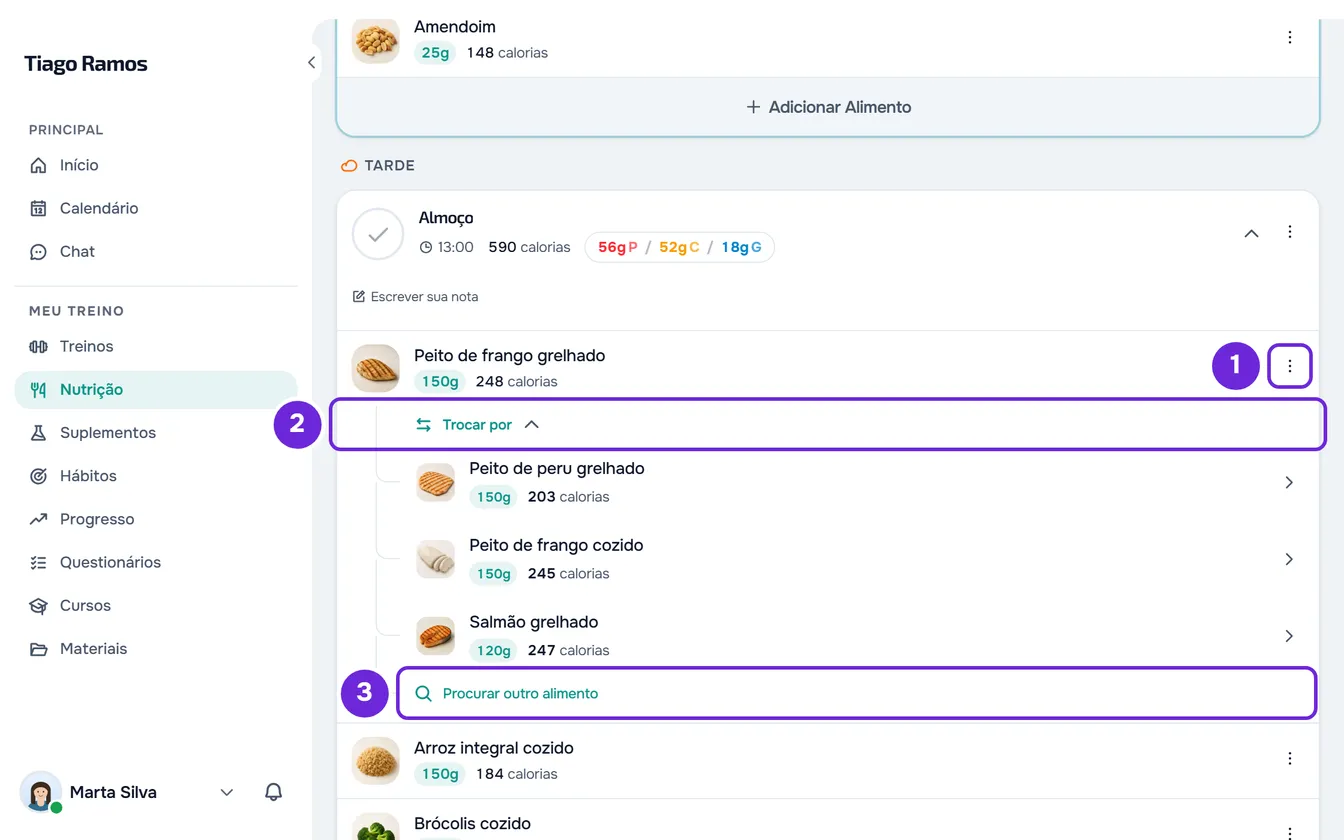
- Na Nutrição, encontre o alimento na refeição. Se a refeição está fechada, selecione o nome dela para abri-la.
- Abra o menu ⋮ do alimento 1, ou use o clique direito na linha, e selecione Substituir. A janela Substituir alimento se abre.
- Opcional: em Igualar 1, escolha o que o alimento novo mantém. Calorias vem escolhido. Com Proteína, Carboidratos ou Gordura, ele mantém esse macro, e você pode escolher mais de um. Calorias volta a manter só as calorias.
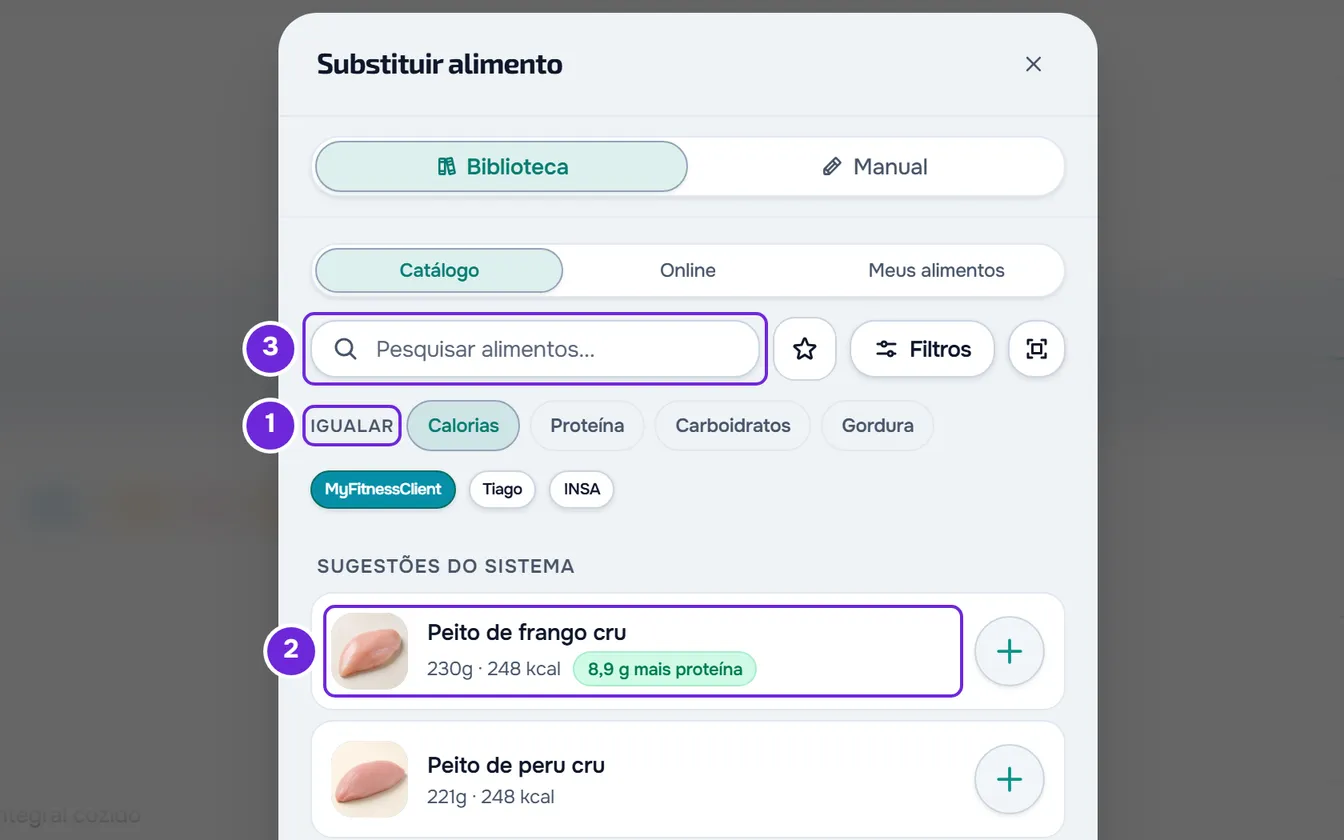
- Selecione um alimento em Sugestões do sistema 2, ou digite o nome em Pesquisar alimentos... 3 e selecione um resultado. A ficha do alimento se abre, com a quantidade equivalente.
- Opcional: em um resultado da pesquisa, mude a quantidade ou a unidade.
- Selecione Substituir.
Aparece “Alimento substituído”, e o alimento novo fica no lugar do antigo, na quantidade da ficha.
O botão + ao lado de uma sugestão troca na hora, sem abrir a ficha. A janela Substituir alimento também abre com Substituir por outro alimento, na ficha de um alimento, com Procurar outro alimento, no fim da lista de substituições do seu profissional, e, em uma tela sensível ao toque, quando você desliza a linha do alimento para a esquerda e seleciona Substituir.
No app
- O menu ⋮ do alimento tem Substituir, que abre o painel Substituir alimento. Na ficha do alimento, Adicionar substituições abre o mesmo painel.
- Com Catálogo escolhido, sem pesquisa nem filtros, o painel mostra Igualar em cima da lista e, quando há sugestões, Sugeridos.
- Selecione o círculo ao lado do alimento, ou abra a ficha dele e selecione Selecionar. Depois, selecione Substituir alimento, na parte de baixo do painel.
- A ficha de uma substituição do seu profissional tem Usar como atual, para trocar por ela. Fora de um plano fixo, tem também Editar.
- Em um plano fixo, a ficha do alimento tem Substituir por outro, que abre o painel com a lista Do seu profissional.
- Sem conexão com a internet, não há sugestões.
O que as sugestões e a pesquisa mostram
- As Sugestões do sistema são até 12 alimentos parecidos com o que sai, cada um na quantidade que mantém o que você escolheu em Igualar. Cada sugestão tem até 3 etiquetas verdes, por exemplo “Igualado em Proteína”, “5 g mais proteína” ou “40 kcal a menos”. Veja Como o sistema escolhe as sugestões de substituição.
- Com dois ou três macros em Igualar, a quantidade mantém a soma das calorias desses macros, e cada um fica o mais perto possível do original.
- Com um ou mais macros escolhidos e nenhuma sugestão, aparece “Sem substituições equivalentes para este filtro. Este alimento pode não ter essa macro. Experimente outra ou use a pesquisa.”
- Os alimentos da lista, com ou sem pesquisa, mostram a quantidade com as mesmas calorias do alimento que sai, por exemplo “91g ≈ 180 kcal”. Igualar muda só as sugestões.
- Enquanto você digita na pesquisa, Igualar e as sugestões ficam escondidos.
- Na aba Manual, você escreve um alimento que não encontra. Quando você digita as calorias, aparece a Quantidade equivalente, que é a quantidade que fica na refeição. Substituir só fica disponível com o nome, as calorias (mais de 0), a proteína, os carboidratos e a gordura. Nesta janela, nada fica salvo nos seus alimentos.
- Um alimento sem calorias, proteína, carboidratos e gordura completos não serve para a troca: a ficha diz “Este alimento não tem calorias, proteína, carboidratos e gordura completos. Escolha outro alimento.”
Usar uma substituição do seu profissional
Quando o seu profissional deixou substituições para um alimento, aparece embaixo dele uma linha com miniaturas e o número delas, por exemplo “2 substituições”.
- Selecione essa linha. A lista abre com Trocar por, e cada substituição mostra a quantidade e as calorias.
- Selecione uma substituição para ver a ficha dela e selecione Substituir. Ela entra na quantidade que o seu profissional definiu.
- Para ajustá-la antes de usar, selecione Editar na ficha, mude o que precisar e selecione Salvar. Aparece “Substituição atualizada para este dia”. Depois, abra-a de novo e selecione Substituir. Em um plano fixo, não há Editar.
- Depois da troca, as outras substituições ficam embaixo do alimento novo. O alimento que saiu não entra na lista: para voltar a ele, restaure a refeição ou, em um plano fixo, o dia. Veja Editar, restaurar ou excluir uma refeição ou um dia inteiro.
Problemas comuns
Não vejo Substituir no menu do alimento
O plano está fixo ou o dia já passou. Em um plano fixo, o alimento não tem menu: use as substituições do seu profissional, na linha embaixo do alimento, quando ele as deu. Em um dia que já passou, selecione primeiro Editar este dia.
“Este alimento não tem um valor calórico válido, por isso não é possível calcular uma substituição equivalente.”
O alimento que você quer trocar não tem calorias, ou tem 0. Sem elas não há quantidade equivalente, e cada resultado diz “Equivalência indisponível”. Corrija primeiro as calorias do alimento: veja Editar ou excluir um alimento da refeição. No app, cada resultado diz “Não foi possível calcular uma quantidade caloricamente equivalente.”
Não aparecem sugestões
As Sugestões do sistema só aparecem com um profissional ativo, em um plano que não está fixo, para um alimento com calorias, proteína, carboidratos e gordura preenchidos. Elas ficam escondidas enquanto você digita na pesquisa e quando você escolhe no Catálogo o botão INSA ou o do seu profissional. Com um pagamento em atraso, no lugar delas aparece o aviso do pagamento: veja Pagamento em atraso: o que fica em pausa e como regularizar. Se nenhum alimento é parecido o suficiente, a lista fica vazia: use a pesquisa.
“Não foi possível calcular uma quantidade caloricamente equivalente.”
Aparece quando você usa uma substituição do seu profissional sem calorias, proteína, carboidratos e gordura completos, ou quando o alimento que sai não tem calorias. Se é a substituição que está incompleta, escolha outra ou procure outro alimento. Se é o alimento que sai que não tem calorias, corrija-as como em “Este alimento não tem um valor calórico válido…”. Nos dois casos, avise o seu profissional. No app, Usar como atual fica desativado nesses casos.