
O que você vê em Treinos e o que fazer
Procure na tabela o que aparece em Treinos no lugar do programa. As frases são as da tela.
| O que você vê | Por que acontece | O que fazer |
|---|---|---|
| “Não está no seu plano”, com a frase “Esta parte não está no seu plano. Fale com o seu profissional.” (no app, “Esta parte não está no seu plano. Fale com seu profissional.”) | O plano que você tem com o seu profissional não inclui Treinos. O item Treinos sai do menu, e esta página aparece quando você abre Treinos por um link, uma notificação ou um favorito. | Fale com o seu profissional para incluir Treinos no seu plano. |
| Uma linha no lugar da lista: “Disponível a partir de {data}.”, “Acompanhamento encerrado em {data}.” ou “Sem acesso no momento.” | O acompanhamento com o seu profissional está agendado, foi encerrado ou está inativo. Enquanto o acesso estiver fechado, o programa e os treinos extras dele não aparecem. No app, um acompanhamento encerrado também mostra “Sem acesso no momento.” | Abra o Início para ver o status e as datas. No site, com o acompanhamento encerrado ou inativo, o link Ver leva você até lá. Para mudar as datas, fale com o seu profissional. |
| “Ainda não tem treinos atribuídos” no site, ou “Sem programa ativo” e “Você ainda não tem um programa atribuído.” no app | Você não tem programa ativo nem treinos extras: o profissional ainda não deu um programa a você ou o retirou, ou o programa terminou. | Peça um programa ao seu profissional. Até lá, você pode fazer um Treino livre, se ele não tiver desativado os treinos livres na sua conta. |
| “O programa “{nome}” terminou”, com “Fale com seu profissional para receber um programa novo.” | A data de término do programa passou e o programa deixou de estar ativo. | Fale com o seu profissional para receber um programa novo. Os treinos que você fez continuam no histórico. |
| “Dia de descanso” no dia escolhido | O programa é Semanal ou Calendário e não tem treino nesse dia. Em um programa Calendário, aparece também antes da data de início. | Escolha outro dia na semana do cartão do programa. Se o programa ainda não começou, espere a data de início. |
| “Programa sem treinos” no site, ou “Sem treino para hoje” no app (em um programa Sequencial, o app mostra o cartão do programa sem nenhum treino) | O programa ainda não tem treinos. | Fale com o seu profissional. |
Mais detalhes em “Não está no seu plano”: uma seção do app desapareceu e em Estados do acesso: agendado, encerrado e inativo.
“Escolha o seu plano para começar” no Início: o seu profissional pede que você escolha um plano antes de entrar. Treinos sai do menu, no site e no app. Se você abrir Treinos por um link, o app mostra o mesmo título e o botão Escolher plano, que leva você ao Início, e o site mostra o mesmo cartão, com os planos do seu profissional. Veja Escolher e pagar um plano do seu profissional.
Se você ainda não tem um profissional associado, ou se desconectou do seu, Treinos sai do menu do site e abrir a página pelo endereço leva você a outra tela. Veja “Você ainda não tem um profissional associado”: o que fazer.
O aviso de programa terminado
O cartão “O programa “{nome}” terminou” aparece uma única vez, no carregamento de Treinos que encerra o programa. A partir das 9h do dia seguinte à data de término, no seu fuso horário, a MyFitnessClient encerra sozinha os programas terminados. Se o programa já estiver encerrado quando você abrir Treinos, você vê “Ainda não tem treinos atribuídos” (no app, “Sem programa ativo”) sem o cartão. Quando o término foi há 7 dias ou menos, você também recebe o aviso “Programa terminado”.
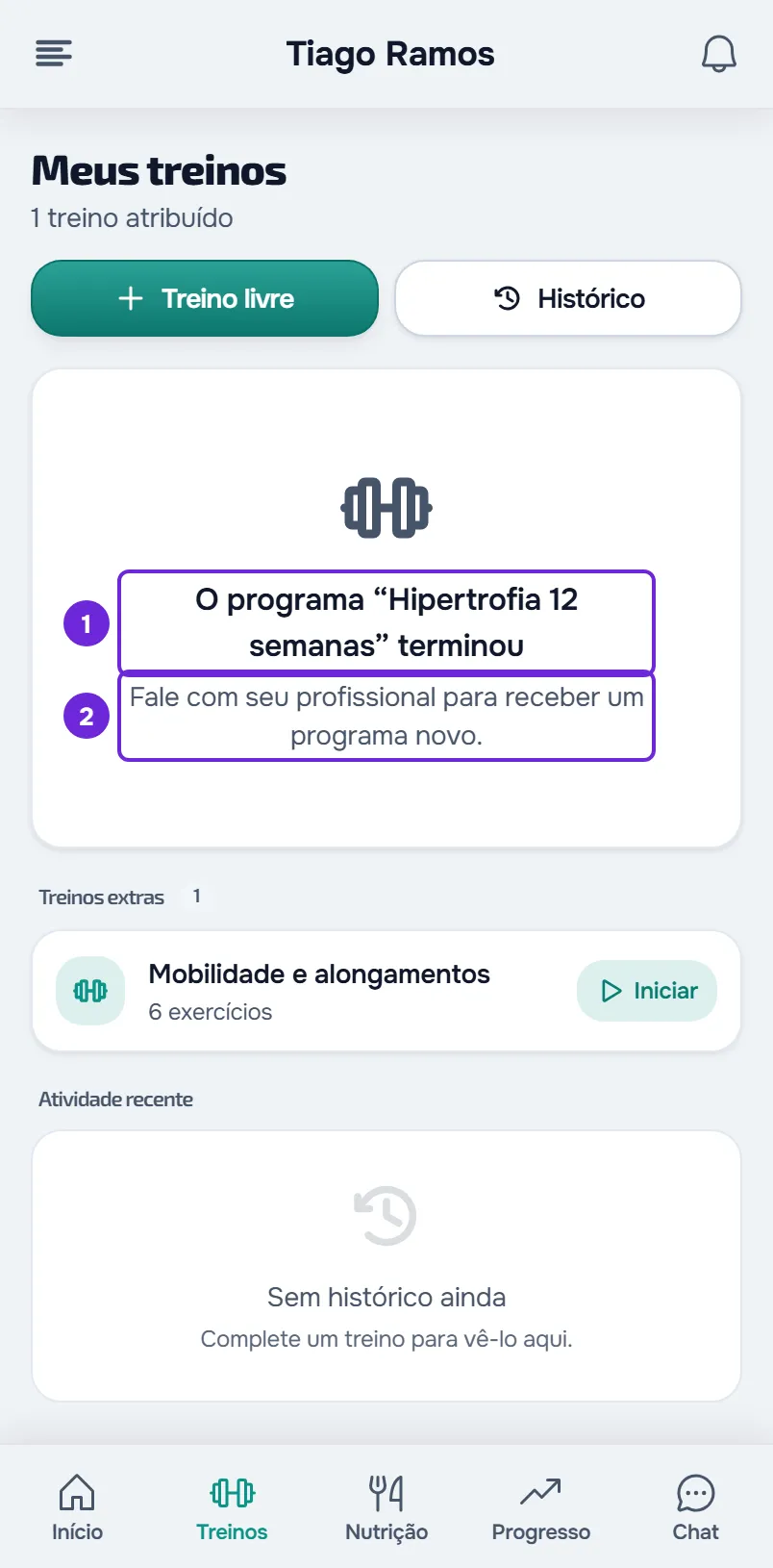
No app, quando o cartão aparece, ele fica em Treinos nesse aparelho até você receber um programa novo, desde que você não tenha treinos extras.
“Treino não encontrado”
No site, quando você abre um treino que não pode ser mostrado, a página diz “Treino não encontrado” e “Este treino pode ter sido removido ou não está disponível.”, com o botão Voltar. Acontece quando:
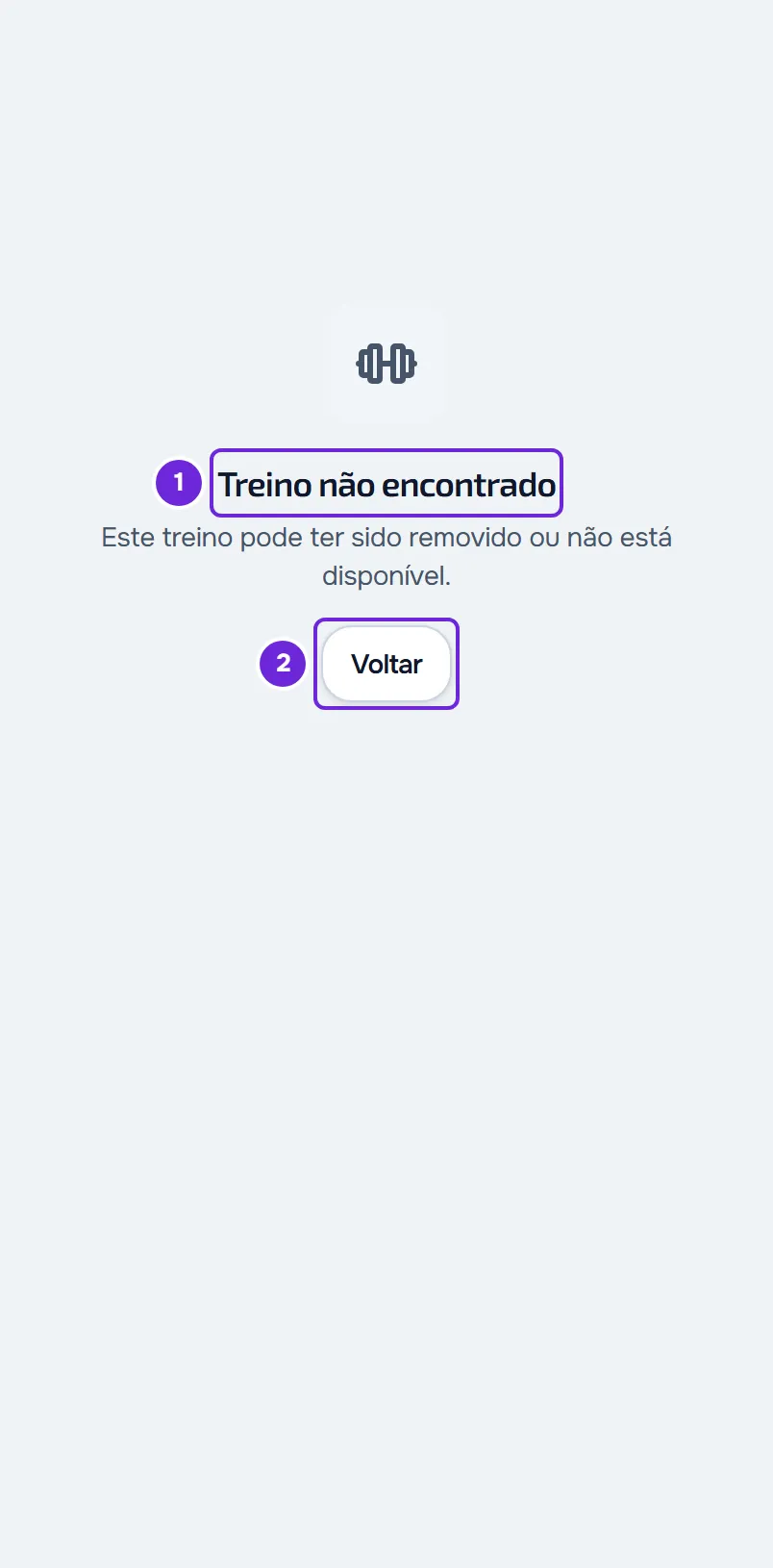
- o profissional apagou o treino ou o programa;
- o programa deixou de estar ativo para você, porque terminou ou o profissional o retirou;
- em um treino do programa, em um treino extra ou em um treino enviado no chat, o acompanhamento com o profissional não está ativo, ou ele não é mais o seu profissional;
- o treino extra expirou, ainda não chegou à data de início ou o profissional o retirou;
- o treino que o profissional enviou a você no chat foi apagado, ou a mensagem não está mais na sua conversa, por exemplo porque você limpou o histórico;
- o treino não carregou por falta de conexão ou por uma falha do servidor.
A página não diz qual foi a causa: o servidor responde da mesma forma sempre que não pode mostrar um treino a você, para não revelar quais treinos existem.
No site, o aviso “Novo treino” abre o próprio treino extra, e um lembrete de treino abre o treino do programa. Se o treino expirou ou saiu do seu programa depois do aviso, o aviso abre esta página.
No app, um treino que não está mais disponível mostra “Não foi possível carregar o painel.” e o botão Tentar novamente. Um treino enviado no chat mostra “Este treino não está mais disponível.” e o botão Ver treinos.
No site, se você estava sem conexão, recarregue a página quando a conexão voltar. Nos outros casos, para encontrar o treino:
- No menu, selecione Treinos.
- Procure o treino no cartão do programa, no dia em que está marcado, ou nos treinos extras.
- Se o treino estiver na lista, abra-o a partir dali.
- Se não estiver, fale com o seu profissional: só ele pode dar esse treino a você de novo.
Erros ao carregar
Quando Treinos não consegue carregar e ainda não havia nada na tela, o site mostra um cartão no lugar da lista, com o botão Tentar novamente. O título do cartão diz o que aconteceu:
| Mensagem | O que quer dizer | O que fazer |
|---|---|---|
| “Você está sem conexão com a internet” | O aparelho está sem internet. | Verifique o Wi-Fi ou os dados móveis e selecione Tentar novamente. |
| “O pedido demorou muito” | O servidor não respondeu a tempo e o pedido foi interrompido. | Selecione Tentar novamente. |
| “Muitos pedidos seguidos” | Foram feitos muitos pedidos em pouco tempo. | Espere um momento e selecione Tentar novamente. |
| “Serviço temporariamente indisponível” | O servidor teve uma falha ou está em manutenção. | Espere alguns minutos e selecione Tentar novamente. |
| “Não foi possível carregar esta informação” | Outra falha. A frase embaixo do título diz a causa, quando ela é conhecida. | Selecione Tentar novamente. Se continuar, anote o código do botão Referência para o suporte. |
Se a lista já estava na tela, uma atualização automática que falha não mostra aviso: o que estava lá continua. Recarregue a página para pedi-la de novo. O Histórico mostra o mesmo cartão, mas lá um pedido que demora demais aparece como “Não foi possível carregar esta informação”.
No app, sem rede e sem a lista já carregada no aparelho, Treinos mostra “Sem conexão com a internet” e “Esta página precisa de internet. Assim que você voltar a ter conexão, atualizamos automaticamente.” Com outras falhas, mostra “Não foi possível carregar o painel.”, ou uma frase com a causa quando o servidor a informa, e o botão Tentar novamente. Com a lista na tela, puxe-a para baixo para atualizá-la.
Veja também “Não foi possível carregar esta informação” e outros cartões de erro e O app diz “Sem conexão” ou demora para carregar.
Outros casos
Ao recarregar, Treinos volta para hoje
No site, o dia que você escolhe na semana do programa não fica salvo: ao recarregar a página, Treinos volta a mostrar o dia de hoje. No site e no app, o mesmo acontece quando você volta a Treinos depois da meia-noite. No Histórico do site, a pesquisa, a ordenação, o filtro e o período do gráfico também voltam aos valores iniciais quando você recarrega a página. O Calendário é a exceção: ele salva na sua conta a última visualização que você escolheu.
O problema é durante o treino
Se o treino abre mas falha no meio ou não salva, veja Problemas comuns durante o treino e como resolvê-los.
Perguntas
Com um pagamento em atraso, deixo de ver os treinos?
Não. Você continua vendo o programa e registrando treinos; o que fica em pausa são as sugestões de exercícios quando você substitui um exercício. Veja Pagamento em atraso: o que fica em pausa e como regularizar.
Os treinos que fiz desaparecem quando o programa termina?
Não. Eles continuam no histórico: em Treinos, selecione Histórico.
Se não resolveu
Fale com o seu profissional: é ele quem atribui os programas e os treinos extras. Se ele confirmar que você tem o treino atribuído e você continuar sem vê-lo, escreva para a equipe da MyFitnessClient pelo contato que aparece na Central de ajuda (no app, na linha “Problemas com o app”). Envie:
- a mensagem exata que você vê e, no site, o código do botão Referência, se aparecer;
- o nome do treino ou do programa e o do seu profissional;
- o dia e a hora em que aconteceu;
- se você usa o site ou o app.