
Acontece quando você tem um pagamento em atraso com o seu profissional e ele escolheu que, nesse caso, algumas ações ficam em pausa até o pagamento ser registrado. Você vê o aviso “Pagamento em atraso” quando vai enviar um check-in ou responder a um questionário e, na web, o cartão “Você está só visualizando” no Início. Você continua vendo o que o profissional deu a você e registrando o que faz.
Quando acontece
É o seu profissional quem escolhe o que acontece quando um pagamento fica em atraso. Do lado dele, as opções se chamam “Continua igual”, “Somente leitura” e “Sem acesso”:
- “Continua igual”: nada muda no app e o pagamento fica só em atraso. Se o profissional nunca mudou essa opção, é ela que vale, exceto em um plano pago de uma só vez, que já vem com “Sem acesso”.
- “Somente leitura”: algumas ações ficam em pausa. É o caso deste artigo.
- “Sem acesso”: o seu acesso ao acompanhamento termina. Veja a seção “Quando o acesso termina”, neste artigo. Se você não tem plano com o profissional, as ações ficam em pausa, como com “Somente leitura”.
Vale a opção do seu plano com o profissional ou, se você não tem plano, a opção geral dele.
A opção só entra em ação depois de uma tolerância, que o profissional escolhe entre 0 e 90 dias (7, se ele não a mudou). Com “Somente leitura”, as ações ficam em pausa no dia seguinte ao último dia da tolerância: com 7 dias, uma cobrança que vence no dia 1 de um mês coloca as ações em pausa no dia 9. Os dias contam no fuso horário do profissional.
Contam só as cobranças do seu plano com o profissional e, se você não tem plano, as de uma mensalidade. Uma cobrança avulsa, como uma avaliação paga à parte, nunca coloca ações em pausa. Além disso:
- Uma cobrança que você marcou como paga continua contando até o profissional confirmar que recebeu o pagamento.
- Um plano com pagamento automático não coloca ações em pausa enquanto o pagamento automático estiver ativo, mesmo quando uma cobrança falha e é tentada de novo.
- Um plano pago de uma só vez que terminou há mais dias do que a tolerância também coloca as ações em pausa, mesmo sem nenhuma dívida.
O que fica em pausa
Com “Somente leitura”, fica em pausa só o que pede trabalho novo ao profissional, e só nas seções que o seu plano inclui:
- enviar um check-in novo, e editar ou excluir um check-in que você já enviou;
- responder a um questionário, inclusive o do check-in;
- as sugestões de alimentos equivalentes, quando você substitui um alimento na Nutrição;
- as sugestões de exercícios, quando você escolhe um exercício para substituir outro;
- a página de um curso do seu profissional que você ainda não tem e, na web, a lista para descobrir os cursos dele.
Enquanto isso durar, o lembrete do check-in deixa de chegar e, na web, os questionários automáticos deixam de abrir sozinhos. Eles continuam na lista de questionários.
O que continua aberto
- Ver tudo o que o profissional deu a você: treinos, plano alimentar, suplementos, hábitos, materiais, os cursos que você já tem e o calendário. O seu progresso também.
- Registrar os seus treinos, refeições, hábitos e doses de suplementos.
- O chat e as chamadas com o profissional, se o seu plano os inclui.
- A anamnese e os seus pagamentos.
Pagar não abre uma seção que o seu plano não inclui. Veja “Não está no seu plano”: uma seção do app desapareceu.
O que aparece na tela
Na web
- No Início, embaixo da saudação, o cartão “Você está só visualizando”. Ele diz quanto falta pagar e, depois de “Em pausa:”, o que está em pausa no seu caso. O botão Pagar, quando a cobrança pode ser paga online, ou Ver pagamentos abre os seus pagamentos.
- Quando a pausa vem de um plano que terminou, o cartão diz “Seu plano terminou em” e a data, em vez do que falta pagar. Para voltar a ter tudo, fale com o seu profissional.
- Onde está uma ação em pausa, o aviso “Pagamento em atraso”, com “Algumas funcionalidades estão temporariamente indisponíveis até o pagamento ser regularizado.” Se o profissional não recebe pagamentos online, a frase termina em “até o pagamento ser confirmado pelo seu profissional.” Embaixo vêm “Em atraso desde” e a data da cobrança em atraso mais antiga (com um plano que terminou, o dia seguinte ao fim), e o botão Pagar agora, se a cobrança pode ser paga online, ou Ver pagamentos. Os dois abrem os seus pagamentos.
- O aviso aparece na janela do check-in, na página de um questionário, no lugar das sugestões quando você substitui um alimento ou um exercício e nos cursos para descobrir. Na página de um questionário e na de um curso para descobrir, ele também tem Voltar ao início.
No app
O app não tem o cartão no Início. Onde está uma ação em pausa aparece o aviso “Pagamento em atraso”, com “Algumas funcionalidades estão temporariamente indisponíveis até o pagamento ser regularizado.” e o botão Ver pagamentos, que abre os seus pagamentos. O aviso aparece na janela de um check-in novo, em um questionário quando você o abre, no lugar das sugestões quando você substitui um alimento ou um exercício e na página de um curso que você ainda não tem.
Como regularizar
As ações voltam quando o pagamento em atraso é registrado como pago. Para pagá-lo:
- Abra as Configurações e selecione Pagamentos 1. Os botões do cartão e do aviso de pagamento em atraso abrem a mesma tela.
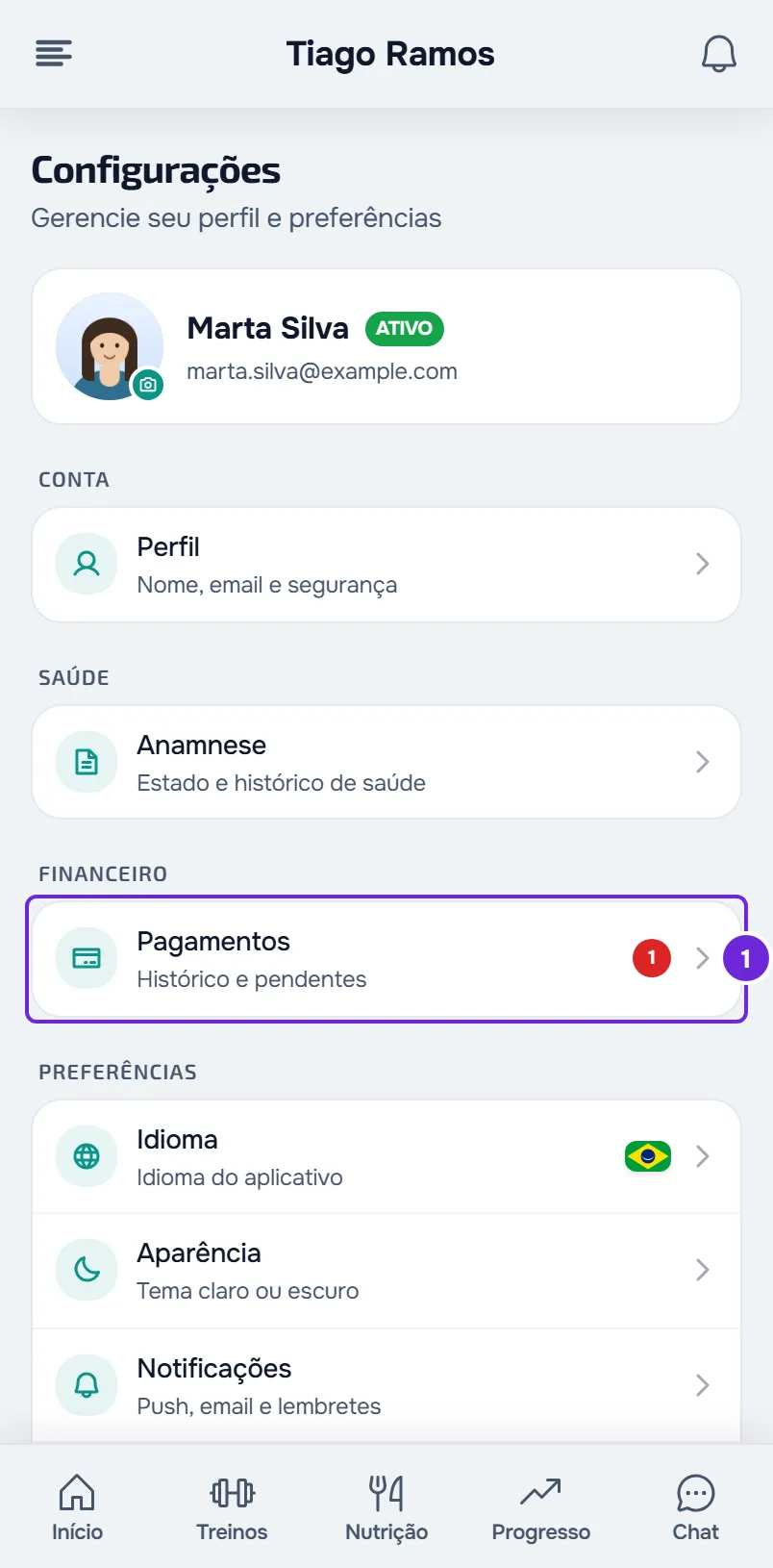
- Procure a cobrança com a etiqueta Em atraso.
- Para pagar online, selecione Pagar agora nessa cobrança e conclua o pagamento. O botão só aparece quando o profissional recebe pagamentos online. Na web e na versão mais recente do app, o botão da cobrança do seu plano pode estar no cartão do plano, com o nome Pagar em atraso.
- Se você já pagou o profissional fora da MyFitnessClient, por exemplo em dinheiro ou por transferência, selecione Marcar como pago nessa cobrança.
- Na janela que abrir, informe como e quando você pagou e selecione Marcar como pago.
- Se você marcou a cobrança como paga, espere o profissional confirmar que recebeu o pagamento. Até lá, a cobrança mostra Aguardando confirmação e as ações continuam em pausa.
Quando o pagamento é registrado, as ações voltam sem você precisar fazer nada. Enquanto há ações em pausa, a MyFitnessClient verifica o pagamento de novo a cada 15 segundos, e assim que você recebe um aviso de pagamento, como “Pagamento confirmado”. Se você tem mais de uma cobrança em atraso além da tolerância, as ações só voltam quando todas estiverem pagas.
Os passos do pagamento online estão em Pagar online o que você deve ao seu profissional com Pagar agora e os do pagamento feito fora da plataforma em Marcar como pago um pagamento feito fora da plataforma. Se você não sabe onde ficam as Configurações, veja Configurações do aluno: onde fica cada opção.
Quando o acesso termina
Se o seu profissional escolheu “Sem acesso” para o seu plano, o pagamento em atraso não coloca ações em pausa: quando a tolerância passa sem o pagamento registrado, o seu acesso ao acompanhamento termina. Antes disso, o Início avisa quando o acesso vai terminar, por exemplo com “Você tem 3 dias para pagar o plano” seguido do nome do plano. Depois, o Início mostra “Acompanhamento encerrado” e o chat com o profissional continua aberto.
Para voltar a ter acesso, fale com o seu profissional. O que você vê com o acesso encerrado está em Estados do acesso: agendado, encerrado e inativo.
Os avisos que você recebe
- Quando a cobrança é criada, se ela pode colocar ações em pausa e a tolerância é de 1 dia ou mais, o aviso “Pagamento pendente” diz até que dia você pode pagá-la antes de check-ins e questionários ficarem bloqueados.
- No 1º e no 3º dia depois do vencimento, a partir das 9:00 no seu horário, o aviso “Pagamento em atraso”, no sino e por push. No 7º dia, só um e-mail. Depois disso, não há mais avisos automáticos. Uma cobrança que você marcou como paga não recebe esses avisos.
- No dia em que uma cobrança em atraso coloca as ações em pausa, uma única vez, o aviso “Acesso limitado”, com “Check-ins e questionários voltam quando o pagamento for registrado.”
- Nas Configurações, a linha Pagamentos mostra um número vermelho com as cobranças em atraso. As que você marcou como pagas não contam.
O push e o e-mail desses avisos só saem com os lembretes de pagamento ativados nas notificações. O seu profissional também pode enviar a você um lembrete de uma cobrança pendente. Para a lista completa, veja Tipos de notificações do aluno: o que avisam e para onde levam.
Problemas comuns
Paguei e as ações continuam em pausa
- Você marcou a cobrança como paga: as ações só voltam quando o profissional confirmar. Se ele não confirmar, você recebe o aviso “Pagamento não confirmado”, com o motivo, e a cobrança volta a ficar pendente.
- Você pagou online por referência Multibanco: as ações voltam quando o pagamento for confirmado, o que pode demorar mais do que um pagamento com cartão.
- Você tem mais de uma cobrança em atraso além da tolerância: pague todas.
- Na web, o cartão diz “Seu plano terminou em”: não há nada a pagar, o plano terminou. Fale com o seu profissional.
Vejo o aviso, mas consigo ver tudo
É normal. Um pagamento em atraso só coloca em pausa o que pede trabalho novo ao profissional. Tudo o que ele já deu a você continua aberto, e você continua registrando o que faz.
Não consigo pagar online
O seu profissional não recebe pagamentos online, ou não na moeda da cobrança, e por isso não há Pagar agora. Pague a ele da forma que vocês combinaram e marque a cobrança como paga, como nos passos deste artigo. Também não há Pagar agora em uma cobrança que você pagou online e que foi contestada junto ao banco: fale com o seu profissional.
“O acesso está bloqueado por um pagamento em atraso. Regularize o pagamento para continuar.”
Aparece quando o servidor recusa uma ação em pausa, por exemplo quando você tenta editar ou excluir um check-in que já enviou. Regularize o pagamento como nos passos deste artigo.
Se não resolveu
Fale primeiro com o seu profissional: é ele quem confirma os pagamentos feitos fora da MyFitnessClient e quem escolhe o que acontece com um pagamento em atraso. Se ele confirmar que o pagamento está registrado e as ações continuarem em pausa, escreva para a equipe da MyFitnessClient pelo contato que aparece no fim da página inicial da Central de ajuda (no app, na linha “Problemas com o app”). Informe:
- o nome do seu profissional;
- a data de vencimento da cobrança;
- se você pagou online ou marcou como paga, e quando;
- se você usa a web ou o app;
- uma captura de tela do aviso que você vê.