
Ce que tu vois dans Séances et que faire
Cherche dans le tableau ce qui s’affiche dans Séances à la place du programme. Les phrases sont celles de l’écran.
| Ce que tu vois | Pourquoi cela arrive | Que faire |
|---|---|---|
| « Non inclus dans ton forfait », avec la phrase « Cela ne fait pas partie de ton plan. Parles-en à ton professionnel. » (dans l’application, « Cette partie n’est pas incluse dans ton forfait. Parles-en à ton professionnel. ») | Le plan que tu as avec ton professionnel n’inclut pas Séances. L’entrée Séances disparaît du menu, et cette page s’affiche quand tu ouvres Séances depuis un lien, une notification ou un favori. | Parle à ton professionnel pour qu’il inclue Séances dans ton plan. |
| Une ligne à la place de la liste : « Disponible à partir du {date}. », « Le coaching s’est terminé le {date}. » ou « Aucun accès pour le moment. » | Ton suivi avec ton professionnel est programmé, terminé ou inactif. Tant que l’accès est fermé, son programme et ses séances supplémentaires n’apparaissent pas. Dans l’application, un suivi terminé affiche aussi « Aucun accès pour le moment. » | Ouvre l’Accueil pour voir l’état et les dates. Sur le site, quand le suivi est terminé ou inactif, le lien Voir t’y emmène. Pour changer les dates, parle à ton professionnel. |
| « Aucune séance ne t'a encore été attribuée » sur le site, ou « Aucun programme actif » et « Tu n’as pas encore de programme attribué. » dans l’application | Tu n’as ni programme actif ni séances supplémentaires : ton professionnel ne t’a pas encore donné de programme, il l’a retiré ou le programme est terminé. | Demande un programme à ton professionnel. En attendant, tu peux faire un Entraînement libre (dans l’application, Séance libre), s’il n’a pas désactivé les séances libres sur ton compte. |
| « Le programme « {nom} » est terminé », avec « Parle à ton professionnel pour obtenir un nouveau programme. » (dans l’application, « Parle à ton professionnel pour recevoir un nouveau programme. ») | La date de fin du programme est passée et le programme n’est plus actif. | Parle à ton professionnel pour recevoir un nouveau programme. Les séances que tu as faites restent dans l’historique. |
| « Jour de repos » le jour choisi | Le programme est en mode Hebdomadaire ou Calendrier et n’a pas de séance ce jour-là. Dans un programme Calendrier, ce message s’affiche aussi avant la date de début. | Choisis un autre jour dans la semaine de la carte du programme. Si le programme n’a pas encore commencé, attends la date de début. |
| « Programme sans séances » sur le site, ou « Pas d’entraînement aujourd’hui » dans l’application (dans un programme Séquentiel, l’application affiche la carte du programme sans aucune séance) | Le programme n’a pas encore de séances. | Parle à ton professionnel. |
Plus de détails dans « Non inclus dans ton forfait » : une section de l’application a disparu et dans États de l’accès : programmé, terminé et inactif.
« Choisis ton plan pour commencer » dans l’Accueil : ton professionnel demande que tu choisisses un plan avant d’entrer. Séances disparaît du menu du site, et Entraînements de celui de l’application. Si tu ouvres cette section depuis un lien, l’application affiche le même titre et le bouton Choisir un plan, qui t’emmène à l’Accueil, et le site affiche la même carte, avec les plans de ton professionnel. Consulte Choisir et payer un plan de ton professionnel.
Si tu n’as pas encore de professionnel associé, ou si tu t’es déconnecté du tien, Séances disparaît du menu du site et ouvrir la page par son adresse t’emmène sur un autre écran. Consulte « Tu n’as pas encore de professionnel » : que faire.
L’avis de programme terminé
La carte « Le programme « {nom} » est terminé » ne s’affiche qu’une fois, au chargement de Séances qui clôture le programme. À partir de 9 h le lendemain de la date de fin, à ton heure locale, MyFitnessClient clôture tout seul les programmes terminés. Si le programme est déjà clôturé quand tu ouvres Séances, tu vois « Aucune séance ne t'a encore été attribuée » (dans l’application, « Aucun programme actif ») sans la carte. Quand la fin date de 7 jours ou moins, tu reçois aussi la notification « Programme terminé ».
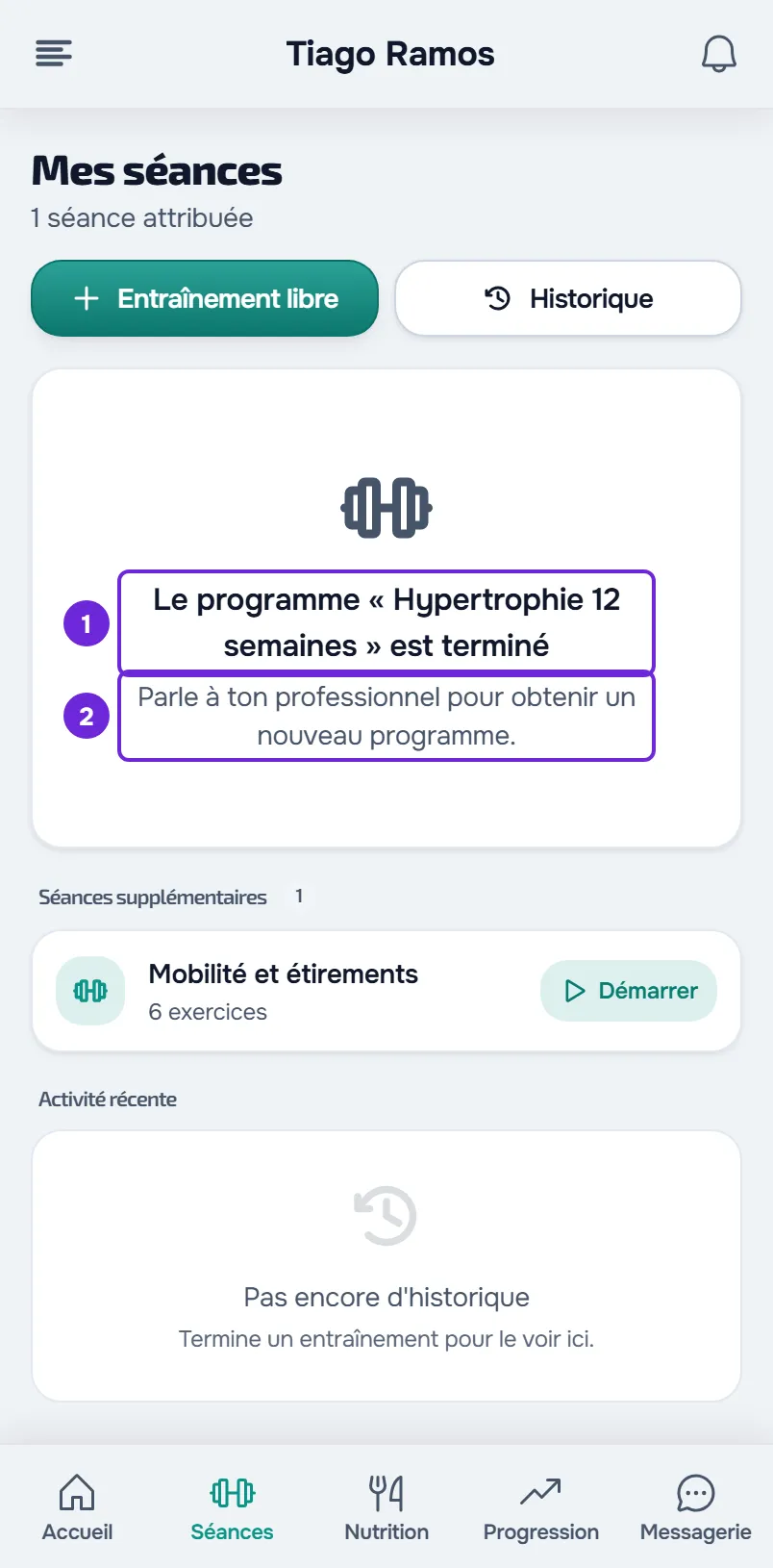
Dans l’application, quand la carte s’affiche, elle reste dans Entraînements sur cet appareil jusqu’à ce que tu reçoives un nouveau programme, tant que tu n’as pas de séances supplémentaires.
« Séance introuvable »
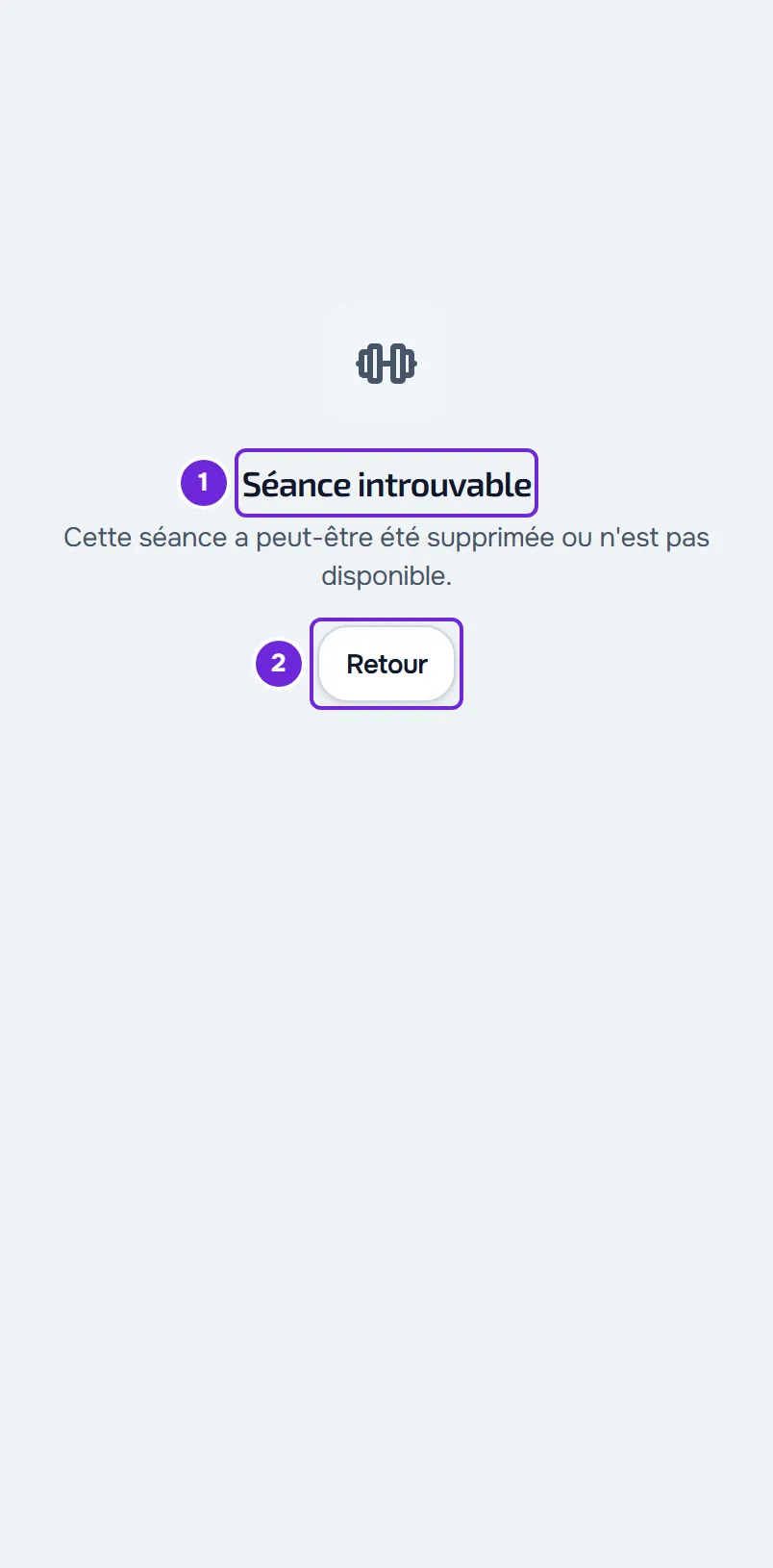
Sur le site, quand tu ouvres une séance qui ne peut pas être affichée, la page indique « Séance introuvable » et « Cette séance a peut-être été supprimée ou n'est pas disponible. », avec le bouton Retour. Cela arrive quand :
- ton professionnel a supprimé la séance ou le programme ;
- le programme n’est plus actif pour toi, parce qu’il est terminé ou que ton professionnel l’a retiré ;
- pour une séance du programme, une séance supplémentaire ou une séance envoyée dans la messagerie, ton suivi avec le professionnel n’est pas actif, ou il n’est plus ton professionnel ;
- la séance supplémentaire a expiré, n’a pas encore atteint sa date de début ou ton professionnel l’a retirée ;
- la séance que ton professionnel t’a envoyée dans la messagerie a été supprimée, ou le message n’est plus dans ta conversation, par exemple parce que tu as effacé l’historique ;
- la séance ne s’est pas chargée faute de connexion ou à cause d’une panne du serveur.
La page n’indique pas la cause : le serveur répond de la même façon chaque fois qu’il ne peut pas te montrer une séance, pour ne pas révéler quelles séances existent.
Sur le site, la notification « Nouvel entraînement » ouvre la séance supplémentaire elle-même, et un rappel de séance ouvre la séance du programme. Si la séance a expiré ou a quitté ton programme après la notification, la notification ouvre cette page.
Dans l’application, une séance qui n’est plus disponible affiche « Impossible de charger le tableau de bord. » et le bouton Réessayer. Une séance envoyée dans la messagerie affiche « Cet entraînement n’est plus disponible. » et le bouton Voir les entraînements.
Sur le site, si tu étais hors connexion, recharge la page quand la connexion revient. Dans les autres cas, pour retrouver la séance :
- Dans le menu, sélectionne Séances (dans l’application, Entraînements).
- Cherche la séance sur la carte du programme, au jour où elle est prévue, ou dans les séances supplémentaires.
- Si la séance est dans la liste, ouvre-la depuis là.
- Sinon, parle à ton professionnel : lui seul peut te redonner cette séance.
Erreurs au chargement
Quand Séances ne parvient pas à se charger et que rien n’était encore à l’écran, le site affiche une carte à la place de la liste, avec le bouton Réessayer. Le titre de la carte dit ce qui s’est passé :
| Message | Ce que cela veut dire | Que faire |
|---|---|---|
| « Tu es hors ligne » | L’appareil n’a pas d’accès à Internet. | Vérifie le Wi-Fi ou les données mobiles et sélectionne Réessayer. |
| « La requête a pris trop de temps » | Le serveur n’a pas répondu à temps et la requête a été interrompue. | Sélectionne Réessayer. |
| « Trop de requêtes » | Beaucoup de requêtes ont été faites en peu de temps. | Attends un moment et sélectionne Réessayer. |
| « Service temporairement indisponible » | Le serveur a eu une panne ou est en maintenance. | Attends quelques minutes et sélectionne Réessayer. |
| « Impossible de charger ces informations » | Une autre panne. La phrase sous le titre indique la cause, quand elle est connue. | Sélectionne Réessayer. Si cela continue, garde le code du bouton Référence pour le support. |
Si la liste était déjà à l’écran, une actualisation automatique qui échoue n’affiche aucun avertissement : ce qui était là reste. Recharge la page pour la demander à nouveau. L’Historique affiche la même carte, mais une requête qui prend trop de temps y apparaît comme « Impossible de charger ces informations ».
Dans l’application, sans réseau et sans la liste déjà chargée sur l’appareil, Entraînements affiche « Pas de connexion Internet » et « Cette page a besoin d’une connexion. Dès que tu retrouves le réseau, elle se met à jour toute seule. » Pour les autres pannes, l’écran affiche « Impossible de charger le tableau de bord. », ou une phrase avec la cause quand le serveur l’indique, et le bouton Réessayer. Quand la liste est à l’écran, tire-la vers le bas pour l’actualiser.
Consulte aussi « Impossible de charger ces informations » et autres cartes d’erreur et L’app affiche « Hors connexion » ou met du temps à charger.
Autres cas
Quand tu recharges, Séances revient à aujourd’hui
Sur le site, le jour que tu choisis dans la semaine du programme n’est pas enregistré : quand tu recharges la page, Séances affiche de nouveau le jour d’aujourd’hui. Sur le site et dans l’application, la même chose arrive quand tu reviens dans Séances après minuit. Dans l’Historique du site, la recherche, le tri, le filtre et la période du graphique reviennent aussi à leurs valeurs initiales quand tu recharges la page. Le Calendrier est l’exception : il enregistre dans ton compte la dernière vue que tu as choisie.
Le problème arrive pendant la séance
Si la séance s’ouvre mais échoue en cours de route ou ne s’enregistre pas, consulte Problèmes courants pendant la séance et comment les résoudre.
Questions
Si j’ai un paiement en retard, est-ce que je ne vois plus mes séances ?
Non. Tu continues à voir le programme et à enregistrer des séances ; ce qui est mis en pause, ce sont les suggestions d’exercices quand tu remplaces un exercice. Consulte Paiement en retard : ce qui est mis en pause et comment régulariser.
Les séances que j’ai faites disparaissent-elles quand le programme se termine ?
Non. Elles restent dans l’historique : dans Séances, sélectionne Historique.
Si le problème persiste
Parle à ton professionnel : c’est lui qui attribue les programmes et les séances supplémentaires. S’il confirme que la séance t’est bien attribuée et que tu ne la vois toujours pas, écris à l’équipe MyFitnessClient via le contact indiqué dans le Centre d’aide (dans l’application, sur la ligne « Un problème avec l’app »). Envoie :
- le message exact que tu vois et, sur le site, le code du bouton Référence, s’il apparaît ;
- le nom de la séance ou du programme et celui de ton professionnel ;
- le jour et l’heure où c’est arrivé ;
- si tu utilises le site ou l’application.