
Avant de commencer
- Tu dois avoir un professionnel associé et ne pas encore avoir de plan avec lui : aucun plan dans la section Ton forfait, aucune mensualité payée à la main et aucun paiement automatique actif.
- C'est ton professionnel qui décide si tu peux choisir le plan. S'il ne le permet pas, ou s'il n'a pas de plans au choix, la section affiche « Tu n'as aucun plan. » et c'est lui qui te donne le plan.
- Payer en ligne ne fonctionne que si ton professionnel reçoit des paiements en ligne. Sinon, Payer et continuer lui envoie une demande au lieu d'ouvrir Stripe : consulte « Si ton professionnel ne reçoit pas de paiements en ligne », dans cet article.
- Si tu es entré avec une invitation qui incluait déjà un pack, tu as payé en entrant. Consulte Payer et entrer avec une invitation qui inclut un pack.
Étapes
Pour choisir un plan de ton professionnel et le payer en ligne :
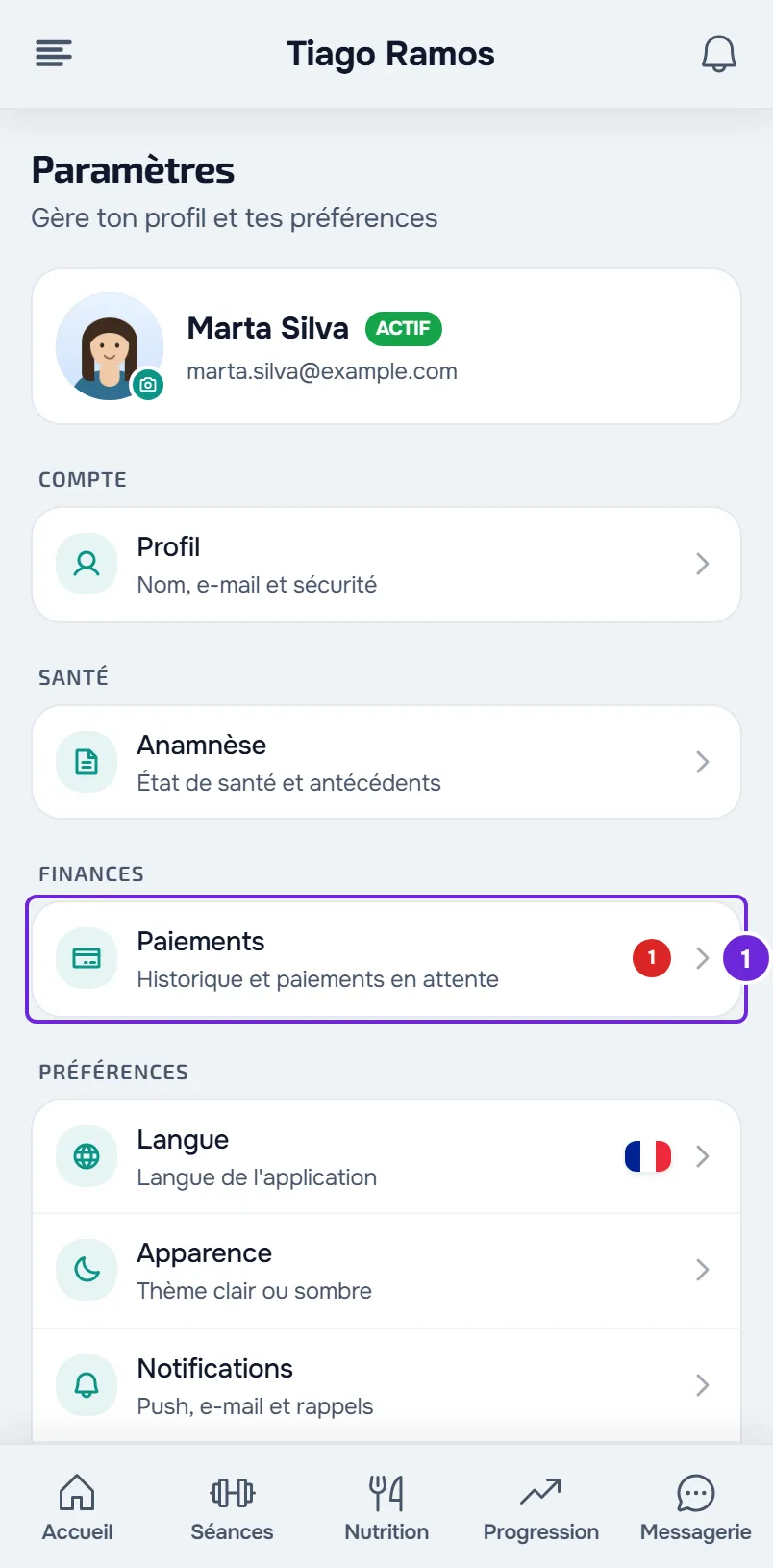
- Ouvre les Paramètres et sélectionne Paiements 1.
- Dans la section Ton forfait, lis la liste qui commence par « Choisis l'un des plans de ton professionnel. ». Chaque plan affiche son nom et son montant ; pour les plans qui se répètent, le montant indique la période, par exemple « /mois ».
- Sélectionne le plan que tu veux. Le premier de la liste est déjà choisi, sauf si l'un des plans indique « Ce que tu avais » : c'est ton plan précédent, et c'est lui qui est déjà choisi.
- Sélectionne Payer et continuer. La page de paiement Stripe s'ouvre.
- Sur la page Stripe, choisis le moyen de paiement, remplis les informations et paie. Les moyens proposés dépendent de ce que ton professionnel a activé.
- Quand Stripe te renvoie sur MyFitnessClient, attends quelques secondes pendant que la page confirme le paiement.
- Pour un plan qui se répète, la page de retour est Plan actif : sélectionne Voir les paiements ou Mes plans. Les deux ouvrent Paiements.
Le plan apparaît dans la section Ton forfait avec l'étiquette Actif. Pour un plan qui se répète, Stripe prélève automatiquement chaque période suivante jusqu'à ce que le plan soit résilié. Pour savoir ce que veut dire chaque étiquette et chaque date de la carte, consulte États et boutons de la carte Ton forfait.
Pour un pack à paiement unique, sans période après le montant, la page de retour est Paiement confirmé, la même que pour les autres paiements en ligne, avec Retour aux paiements. Consulte Payer en ligne ce que tu dois à ton professionnel via Payer maintenant.
Pour un plan qui se répète, si la confirmation tarde, la page reste sur « Paiement reçu » avec « Nous confirmons auprès de la banque. Cela prend généralement quelques secondes ; tu peux fermer cette page. » Ce n'est pas une erreur : le plan apparaît dans Ton forfait quand la confirmation de Stripe arrive.
Si tu quittes la page Stripe sans payer, tu reviens à Paiements et rien n'est prélevé. Le plan que tu as choisi reste dans Ton forfait avec l'étiquette En attente de paiement et un bouton pour le payer. Consulte Payer, renouveler ou changer le plan de ton professionnel.
Si ton professionnel ne reçoit pas de paiements en ligne
Payer et continuer n'ouvre pas Stripe : il envoie une demande à ton professionnel et « Demande envoyée. Ton professionnel confirmera dès réception. » s'affiche. Il reçoit une notification avec la demande.
À partir de là, Ton forfait affiche le plan avec l'étiquette En attente de paiement et la phrase « Ton professionnel confirmera dès réception du paiement. », et le paiement apparaît dans ta liste de paiements. Paie-le en dehors de la plateforme et marque le paiement comme payé (consulte Marquer comme payé un paiement fait en dehors de la plateforme). Le plan passe à Actif quand il confirme le paiement.
Si ton professionnel te demande un plan pour entrer
Si ton professionnel demande que tu choisisses un plan avant d'entrer, l'écran Accueil affiche la carte « Choisis ton plan pour commencer », avec la phrase « Ton professionnel demande que tu choisisses un plan avant d'ouvrir l'app. En attendant, tu peux lui parler. » La carte a la même liste et le même Payer et continuer que dans les étapes, ainsi que le bouton Parler à ton professionnel.
Tant que le paiement n'est pas confirmé, tu n'as que le chat. Ensuite, les sections de ton plan s'ouvrent et la carte disparaît. Cela ne concerne que les personnes qui se sont associées au professionnel après qu'il a activé cette option.
La liste Disponibles
Dans la section Ton forfait, la liste Disponibles peut aussi apparaître. Ce n'est pas le catalogue de ton professionnel : elle affiche seulement le plan de paiement automatique créé à partir de ta mensualité payée à la main, ou un de ses plans que tu as déjà eu et qui s'est terminé, ou dont le paiement est resté inachevé. Pour le premier cas, consulte aussi Passer une mensualité payée manuellement au paiement automatique.
- Chaque plan affiche son nom, son montant et sa période, par exemple « / mois ». Si « La configuration des paiements n'est pas encore terminée. » s'affiche, le bouton S'abonner reste désactivé jusqu'à ce que les paiements en ligne de ton professionnel soient prêts.
- S'abonner ouvre la fenêtre Confirmer l'abonnement, avec le montant, le 1er paiement, la date de Renouvellement du plan, « Résiliable à tout moment » et l'avis sur les 14 jours pour te rétracter.
- Le 1er paiement est « aujourd'hui », ou une date avec la phrase « Rien à payer aujourd’hui : la période en cours est déjà réglée. » quand le plan remplace une mensualité dont tu as déjà payé la période en cours ou marqué cette période comme payée.
- Un montant inhabituellement élevé pour la devise s'affiche en rouge, avec « Montant inhabituellement élevé. Vérifie avec ton professionnel avant de continuer. »
- Dans la fenêtre, S'abonner ouvre la page Stripe et Annuler ferme la fenêtre sans que tu paies. Après le paiement, la page de retour est Plan actif, comme à la fin des étapes.
Si tu avais déjà payé et que la confirmation n'était pas encore arrivée, « Abonnement activé. Le paiement avait déjà été effectué. » s'affiche et tu ne paies pas une deuxième fois. Si tu quittes la page Stripe sans payer, rien n'est prélevé et ce plan ne réapparaît dans Disponibles qu'une heure après que tu as sélectionné S'abonner, quand cette page de paiement expire. Sur le site, d'ici là, le plan reste dans Ton forfait avec « Paiement non finalisé » et le bouton Vérifier.
Dans l'app
- La liste Disponibles se trouve dans Paramètres > Finances > Plans, avec le même S’abonner et la même fenêtre Confirmer l’abonnement. Quand les paiements en ligne de ton professionnel ne sont pas prêts, le plan affiche cette phrase et n'a pas de bouton.
- S’abonner ouvre la page Stripe dans le navigateur du téléphone. Chaque fois que tu reviens dans l'app, elle vérifie le paiement toute seule, jusqu'à 8 fois. Si le plan reste dans Mes abonnements avec « Paiement à finaliser », sélectionne Vérifier : « Abonnement activé. » ou « Le paiement n’est pas encore confirmé. Réessaie dans un instant. » s'affiche.
- Dans la version la plus récente de l'app, la liste des plans de ton professionnel avec Payer et continuer apparaît sur l'écran Accueil, dans la carte « Choisis ton plan pour commencer ». Avec un suivi en cours et sans aucun plan, l'app n'affiche cette liste que dans cette carte.
Problèmes fréquents
« Tu n'as aucun plan. » et aucun plan n'apparaît au choix
Ton professionnel ne te laisse pas choisir le plan, ou n'a aucun plan au choix. Parle-lui : c'est lui qui te donne le plan.
« Tu as déjà un forfait actif avec ce professionnel. »
Tu as déjà avec lui un plan qui se répète, par exemple parce que tu as payé dans un autre onglet. Recharge la page : le plan apparaît dans Ton forfait et la liste n'apparaît plus.
« Ce forfait n’existe plus. »
Ton professionnel a retiré ce plan de la liste, ou a cessé de te laisser choisir, après que tu as ouvert la page. Recharge la page et, si la liste apparaît encore, choisis un autre plan.
« La configuration des paiements n'est pas encore terminée. »
Elle apparaît sur un plan de la liste Disponibles quand les paiements en ligne de ton professionnel ne sont pas encore prêts. Le bouton S'abonner reste désactivé jusque-là ; parle-lui.
Questions
À qui va l'argent ?
À ton professionnel, via Stripe. Dans la section Ton forfait, la phrase qui accompagne la liste indique que le contrat est conclu avec lui et non avec MyFitnessClient.
Quand est-ce que je paie à nouveau ?
Pour un plan qui se répète et que tu as payé sur Stripe, Stripe prélève automatiquement chaque période suivante jusqu'à ce que le plan soit résilié. Pour un pack à paiement unique, tu paies une fois. Si ton professionnel encaisse à la main, chaque paiement apparaît dans ta liste de paiements et tu le paies en dehors de la plateforme.
Puis-je changer de plan plus tard ?
Consulte Payer, renouveler ou changer le plan de ton professionnel. Pour arrêter de payer un plan qui se répète, consulte Résilier ou reprendre l’abonnement de ton plan.
J'ai déjà un plan. Puis-je en choisir un autre ?
Pas dans cette liste. Avec un plan dans Ton forfait, une mensualité payée à la main ou un paiement automatique actif, la liste n'apparaît pas, pour que tu ne paies pas deux plans au même professionnel. L'exception est le plan de paiement automatique qui remplace ta mensualité payée à la main, dans Disponibles.
J'ai ouvert une notification ou un e-mail sur les plans. Où sont-ils ?
Les adresses des plans utilisées dans les notifications et les e-mails ouvrent Paramètres > Paiements, où se trouve la section Ton forfait.