
Antes de empezar
- El cambio vale solo para esa comida, ese día. El plan de tu profesional no cambia, y tu profesional ve en tu día el alimento que elegiste.
- En un plan fijo, solo puedes cambiar por las sustituciones que tu profesional le dio a ese alimento: no hay menú del alimento, ni búsqueda, ni sugerencias del sistema. Consulta Modos del plan de comidas, plan fijo y días sin plan.
- En un día que ya pasó, selecciona primero Editar este día. Consulta Corregir un día que ya pasó.
- El alimento que sale tiene que tener calorías, más de 0, incluso si usas una sustitución de tu profesional. En la búsqueda y en las sugerencias, la cantidad del alimento nuevo se calcula a partir de ellas.
Tutorial interactivo
Se abre en la app y necesita una sesión iniciada.
Pasos
Para cambiar un alimento por otro equivalente, en la web:
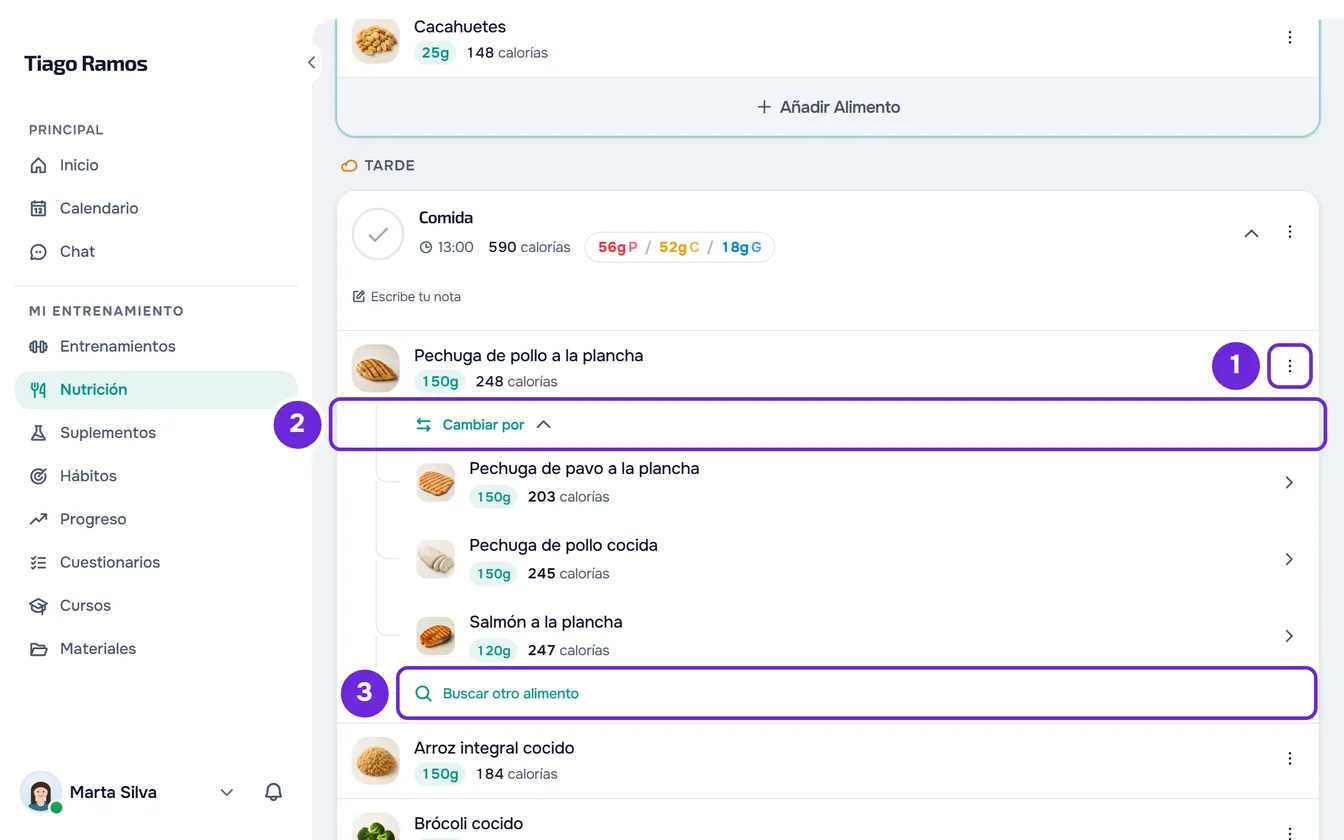
- En Nutrición, busca el alimento en la comida. Si la comida está cerrada, selecciona su nombre para abrirla.
- Abre el menú ⋮ del alimento 1, o usa el clic derecho en la fila, y selecciona Sustituir. Se abre la ventana Sustituir alimento.
- Opcional: en Igualar 1, elige lo que mantiene el alimento nuevo. Calorías viene elegido. Con Proteína, Carbohidratos o Grasa, mantiene ese macro, y puedes elegir más de uno. Calorías vuelve a mantener solo las calorías.
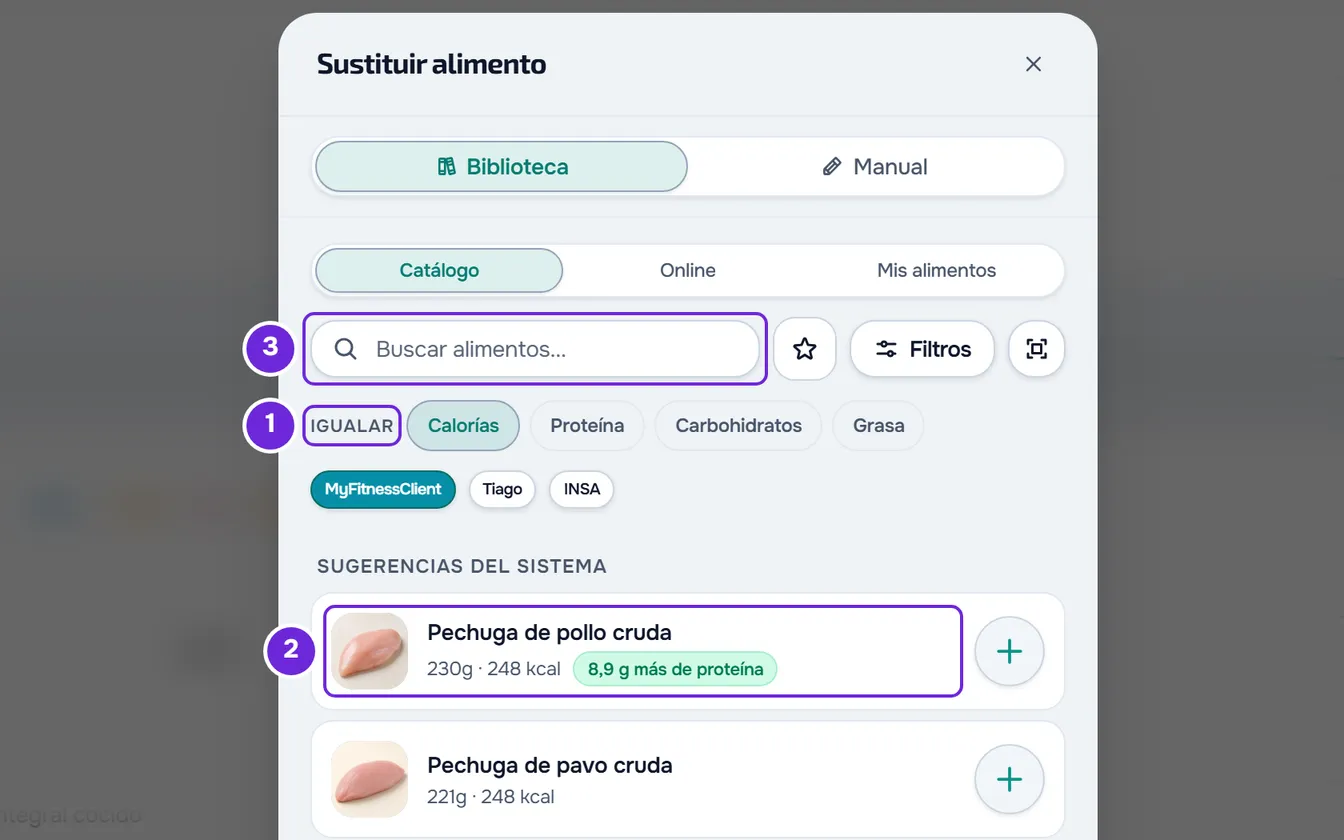
- Selecciona un alimento en Sugerencias del sistema 2, o escribe el nombre en Buscar alimentos... 3 y selecciona un resultado. Se abre la ficha del alimento, con la cantidad equivalente.
- Opcional: en un resultado de la búsqueda, cambia la cantidad o la unidad.
- Selecciona Sustituir.
Aparece «Alimento sustituido», y el alimento nuevo queda en el lugar del anterior, en la cantidad de la ficha.
El botón + junto a una sugerencia cambia al momento, sin abrir la ficha. La ventana Sustituir alimento también se abre con Reemplazar con otro alimento, en la ficha de un alimento, con Buscar otro alimento, al final de la lista de sustituciones de tu profesional, y, en una pantalla táctil, al deslizar la fila del alimento hacia la izquierda y seleccionar Sustituir.
En la app
- El menú ⋮ del alimento tiene Sustituir, que abre el panel Sustituir alimento. En la ficha del alimento, Añadir sustituciones abre el mismo panel.
- Con Catálogo elegido, sin búsqueda ni filtros, el panel muestra Igualar encima de la lista y, cuando hay sugerencias, Sugeridos.
- Selecciona el círculo junto al alimento, o abre su ficha y selecciona Seleccionar. Después, selecciona Sustituir alimento, en la parte inferior del panel.
- La ficha de una sustitución de tu profesional tiene Usar como actual, para cambiar por ella. Fuera de un plan fijo, también tiene Editar.
- En un plan fijo, la ficha del alimento tiene Sustituir por otro, que abre el panel con la lista De tu profesional.
- Sin conexión a internet, no hay sugerencias.
Qué muestran las sugerencias y la búsqueda
- Las Sugerencias del sistema son hasta 12 alimentos parecidos al que sale, cada uno en la cantidad que mantiene lo que elegiste en Igualar. Cada sugerencia tiene hasta 3 etiquetas verdes, por ejemplo «Igualado en Proteína», «5 g más de proteína» o «40 kcal menos». Consulta Cómo elige el sistema las sugerencias de sustitución.
- Con dos o tres macros en Igualar, la cantidad mantiene la suma de las calorías de esos macros, y cada uno queda lo más cerca posible del original.
- Con uno o más macros elegidos y ninguna sugerencia, aparece «Sin sustituciones equivalentes para este filtro: este alimento puede no tener ese macro. Prueba otro o usa la búsqueda.»
- Los alimentos de la lista, con o sin búsqueda, muestran la cantidad con las mismas calorías del alimento que sale, por ejemplo «91g ≈ 180 kcal». Igualar solo cambia las sugerencias.
- Mientras escribes en la búsqueda, Igualar y las sugerencias quedan ocultos.
- En la pestaña Manual, escribes un alimento que no encuentras. Cuando escribes las calorías, aparece la Cantidad equivalente, que es la cantidad que queda en la comida. Sustituir solo queda disponible con el nombre, las calorías (más de 0), las proteínas, los carbohidratos y la grasa. En esta ventana, nada se guarda en tus alimentos.
- Un alimento sin calorías, proteínas, carbohidratos y grasa completos no sirve para el cambio: la ficha dice «A este alimento le faltan calorías, proteínas, hidratos o grasas. Elige otro alimento.»
Usar una sustitución de tu profesional
Cuando tu profesional dejó sustituciones para un alimento, aparece debajo de él una fila con miniaturas y su número, por ejemplo «2 sustituciones».
- Selecciona esa fila. La lista se abre con Cambiar por, y cada sustitución muestra la cantidad y las calorías.
- Selecciona una sustitución para ver su ficha y selecciona Sustituir. Entra con la cantidad que definió tu profesional.
- Para ajustarla antes de usarla, selecciona Editar en la ficha, cambia lo que necesites y selecciona Guardar. Aparece «Sustitución actualizada para este día». Después, ábrela otra vez y selecciona Sustituir. En un plan fijo, no hay Editar.
- Después del cambio, las otras sustituciones quedan debajo del alimento nuevo. El alimento que salió no entra en la lista: para volver a él, restaura la comida o, en un plan fijo, el día. Consulta Editar, restaurar o eliminar una comida o un día entero.
Problemas frecuentes
No veo Sustituir en el menú del alimento
El plan es fijo o el día ya pasó. En un plan fijo, el alimento no tiene menú: usa las sustituciones de tu profesional, en la fila debajo del alimento, cuando te las haya dado. En un día que ya pasó, selecciona primero Editar este día.
«Este alimento no tiene un valor calórico válido, por lo que no se puede calcular una sustitución equivalente.»
El alimento que quieres cambiar no tiene calorías, o tiene 0. Sin ellas no hay cantidad equivalente, y cada resultado dice «Equivalencia no disponible». Corrige primero las calorías del alimento: consulta Editar o eliminar un alimento de la comida. En la app, cada resultado dice «No se pudo calcular una cantidad calóricamente equivalente.»
No aparecen sugerencias
Las Sugerencias del sistema solo aparecen con un profesional activo, en un plan que no es fijo, para un alimento con las calorías, las proteínas, los carbohidratos y la grasa indicados. Quedan ocultas mientras escribes en la búsqueda y cuando eliges en Catálogo el botón INSA o el de tu profesional. Con un pago atrasado, en su lugar aparece el aviso del pago: consulta Pago atrasado: qué queda en pausa y cómo regularizarlo. Si ningún alimento es lo bastante parecido, la lista queda vacía: usa la búsqueda.
«No se pudo calcular una cantidad calóricamente equivalente.»
Aparece cuando usas una sustitución de tu profesional sin calorías, proteínas, carbohidratos y grasa completos, o cuando el alimento que sale no tiene calorías. Si es la sustitución la que está incompleta, elige otra o busca otro alimento. Si es el alimento que sale el que no tiene calorías, corrígelas como en «Este alimento no tiene un valor calórico válido…». En los dos casos, avisa a tu profesional. En la app, Usar como actual queda desactivado en estos casos.