
Ocurre cuando abres un curso o una lección y ves un mensaje sobre tu acceso en lugar del contenido, cuando una lección tiene un candado o cuando el botón para completar la lección no funciona. Casi todas las causas dependen de tu profesional, que gestiona el acceso de cada cliente a cada curso: por tu parte, no hay ningún botón que reanude un acceso pausado o caducado.
Mensajes al abrir un curso
En la web, el mensaje ocupa la página del curso. En la app, ocupa la pantalla del curso o de la lección.
| Lo que ves | Causa | Qué hacer |
|---|---|---|
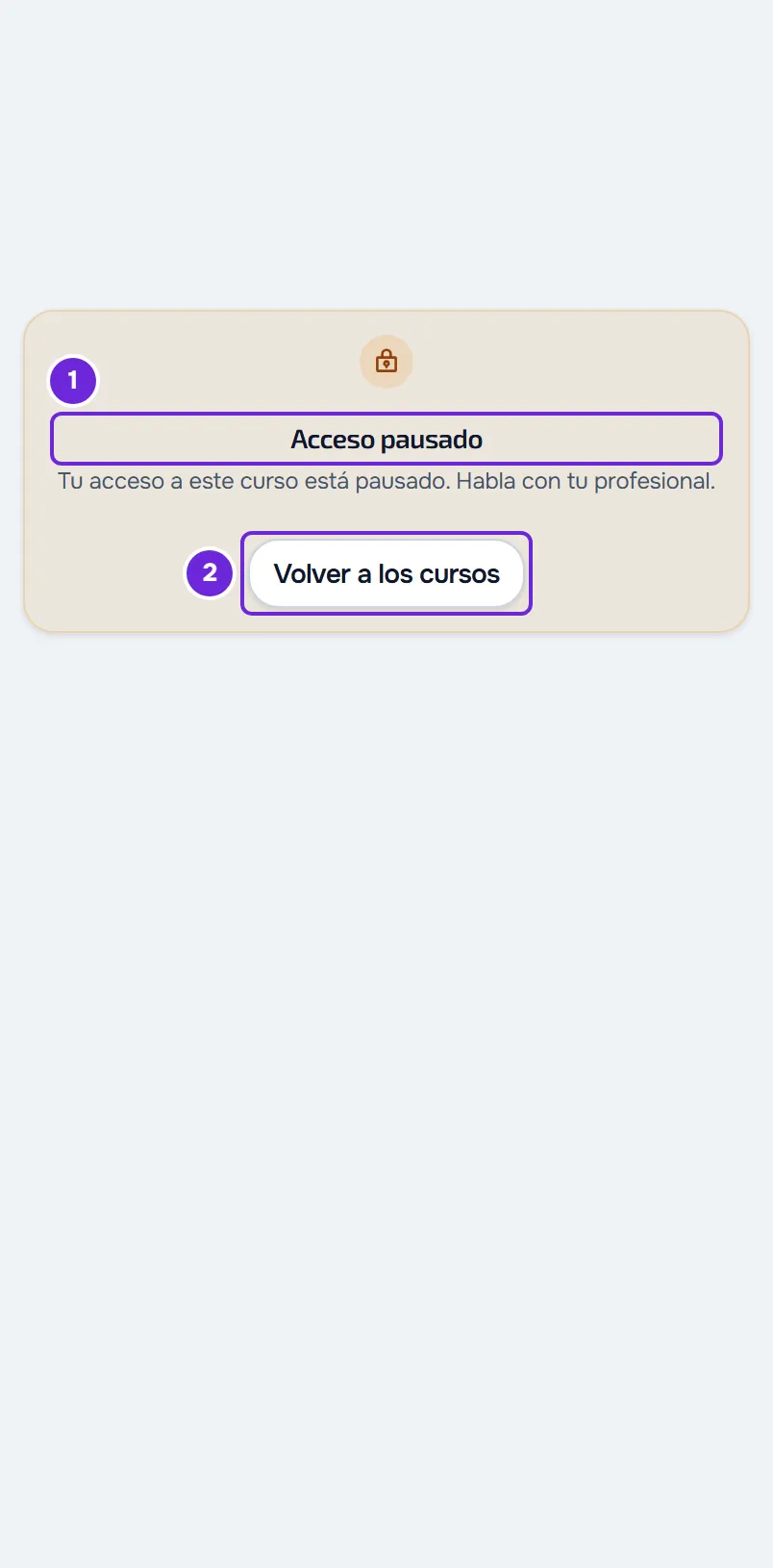
| En la web: «Acceso pausado», con «Tu acceso a este curso está pausado. Habla con tu profesional.» | Tu acceso a este curso se ha pausado. El profesional puede pausar y reanudar el acceso de cada cliente. | Habla con tu profesional. Volver a los cursos te lleva a la lista de tus cursos. |
| «Acceso caducado», con «Tu acceso a este curso ha caducado. Habla con tu profesional.» | El acceso a este curso tenía una fecha de fin, y esa fecha ya pasó. | Habla con tu profesional. |
| En la app: «Sin acceso a este curso», con «Ya no tienes acceso a este curso. Habla con tu profesional.» | Tu acceso a este curso se ha pausado, o ya no estás inscrito en él. | Habla con tu profesional. |
| En la web: «Curso no encontrado», con «Este curso ya no existe o ha dejado de estar disponible para ti.» | El profesional eliminó el curso, dejó de publicarlo o te quitó de él. También aparece en un curso que el profesional te dio cuando tu seguimiento con él aún no ha empezado. | Habla con tu profesional. Un curso dado antes del inicio del seguimiento se abre el día en que empieza el acceso. |
| En la app: «Curso no encontrado.» o, en una lección, «Lección no encontrada.» | El curso o la lección ha dejado de estar disponible, o hubo un fallo del servidor. | Selecciona Reintentar. Si el mensaje vuelve, habla con tu profesional. |
| En la web: «Curso no disponible», con «No se pudo cargar el curso.» | Un fallo en la conexión a internet o en el servidor. | Selecciona Reintentar. |
Para saber si tu seguimiento ya empezó o terminó, consulta Estados del acceso: programado, finalizado e inactivo.
El curso desapareció de la lista de tus cursos
La lista de tus cursos muestra solo los cursos con el acceso activo y dentro de la fecha de fin. Cuando el acceso se pausa o caduca, el curso desaparece de la lista sin aviso, y el mensaje solo aparece si lo abres desde un enlace guardado o desde una notificación. Un curso que el profesional eliminó o dejó de publicar también desaparece de la lista. En todos estos casos, habla con tu profesional.
Un curso que el profesional te dio antes de que empezara tu seguimiento solo aparece en la lista el día en que empieza el acceso.
Tu progreso en el curso
Mientras el acceso está pausado o caducado, el progreso se mantiene guardado: cuando vuelva el acceso, continúas donde lo dejaste. Si el profesional te quita del curso, el progreso en ese curso se borra y, si te vuelve a inscribir, empiezas desde cero.
Una lección tiene un candado o no deja completarla
Cuando el profesional activa la finalización obligatoria en un curso, las lecciones se abren en orden: abres las que ya completaste y la primera sin completar, y las siguientes quedan con un candado. En la web, al pasar el cursor por una lección con candado, aparece «Completa la lección anterior para desbloquear». En la app, la lección dice «Bloqueada». Si intentas abrir o completar una lección fuera de orden, aparece «Completa primero las lecciones anteriores.» o «Completa la lección anterior para desbloquear.»
El botón para completar la lección queda inactivo mientras haya elementos obligatorios sin marcar en una checklist de la lección, y junto a él aparece «Marca los elementos obligatorios de la lista para completar.» (en la app, «Marca los elementos obligatorios de la checklist para completar la lección.»). En la web, los elementos obligatorios tienen un asterisco. En la app, no están señalados.
Para desbloquear la lección siguiente:
- En el curso, abre la primera lección sin completar, la primera sin marca de completada y sin candado.
- Si la lección tiene una checklist, marca los elementos obligatorios. En la app, marca todos los elementos. La checklist se guarda sola.
- Selecciona Marcar como completado (en la app, Marcar como completada).
- Si la lección siguiente no se abre sola, selecciona Siguiente lección.
La lección completada queda con una marca de completada y la siguiente se abre sin candado.
Si aparece «No se pudo guardar la lista.» (en la app, «No se pudo guardar la checklist.»), el elemento vuelve al último estado guardado: comprueba la conexión a internet y márcalo otra vez. Si aparece «No se pudo marcar la lección como completada.», inténtalo otra vez dentro de un rato.
Una parte de la lección no se abre
- «Recurso eliminado o no disponible»: el contenido de ese bloque de la lección, como una imagen, un archivo, un audio, un enlace, un entrenamiento, un plan de alimentación, un hábito o un cuestionario, ya no está disponible. Avisa a tu profesional.
- «Todavía no está asignado»: el bloque apunta a un plan de alimentación, un hábito o un cuestionario que el profesional todavía no te ha asignado. Pídele que te lo asigne.
- El video no arranca o muestra «Video no disponible»: consulta «Video no disponible» en una lección: causas y soluciones.
No veo Cursos en el menú
En la web, Cursos está en el grupo Mi Entrenamiento del menú. En la app, está en el grupo Contenido. La entrada desaparece del menú cuando el paquete que te dio tu profesional no incluye Cursos y la lista de tus cursos está vacía. Si abres la página de los cursos desde un enlace o por la dirección, ves «No está en tu plan». Habla con tu profesional y consulta «No está en tu plan»: una sección de la app ha desaparecido.
En la web, si todavía no tienes profesional o te desconectaste de él, Cursos solo aparece en el menú mientras tengas al menos un curso en tu lista.
En la app: capturas de pantalla bloqueadas y app difuminada
El contenido de los cursos tiene licencia de tu profesional, por eso la app protege la pantalla del curso y la pantalla de cada lección. No es un error:
- Mientras un curso o una lección está abierto, la captura de pantalla y la grabación de pantalla no funcionan. En el iPhone, la imagen sale vacía. En Android, la captura falla.
- En la lista de apps abiertas, la tarjeta de la app aparece difuminada en el iPhone y en blanco en Android.
- En el iPhone, el difuminado aparece también siempre que la app deja de estar activa con un curso abierto, por ejemplo cuando abres el centro de notificaciones.
- La protección termina cuando sales del curso, a la lista de cursos o a otra pestaña. El resto de la app no tiene esta protección.
Si la pantalla sigue difuminada después de volver a la app, cierra la app por completo, vuelve a abrirla e instala la versión más reciente de la app.
Si no se resolvió
Habla con tu profesional: es quien gestiona tu acceso a cada curso y el contenido de las lecciones. Si confirma que tu acceso está activo y el problema continúa, escribe al equipo de MyFitnessClient por el contacto que aparece en el Centro de ayuda y envía:
- el nombre del curso y, si es el caso, el de la lección;
- el mensaje exacto que ves;
- si ocurrió en la web o en la app;
- la hora aproximada.