
Das passiert, wenn du einen Kurs oder eine Lektion öffnest und statt des Inhalts eine Meldung zu deinem Zugang siehst, wenn eine Lektion ein Schloss hat oder wenn der Button zum Abschließen der Lektion nicht funktioniert. Fast alle Ursachen hängen von deinem Profi ab, der den Zugang jedes Kunden zu jedem Kurs verwaltet: Auf deiner Seite gibt es keinen Button, der einen pausierten oder abgelaufenen Zugang fortsetzt.
Meldungen beim Öffnen eines Kurses
Auf der Website füllt die Meldung die Kursseite. In der App füllt sie den Bildschirm des Kurses oder der Lektion.
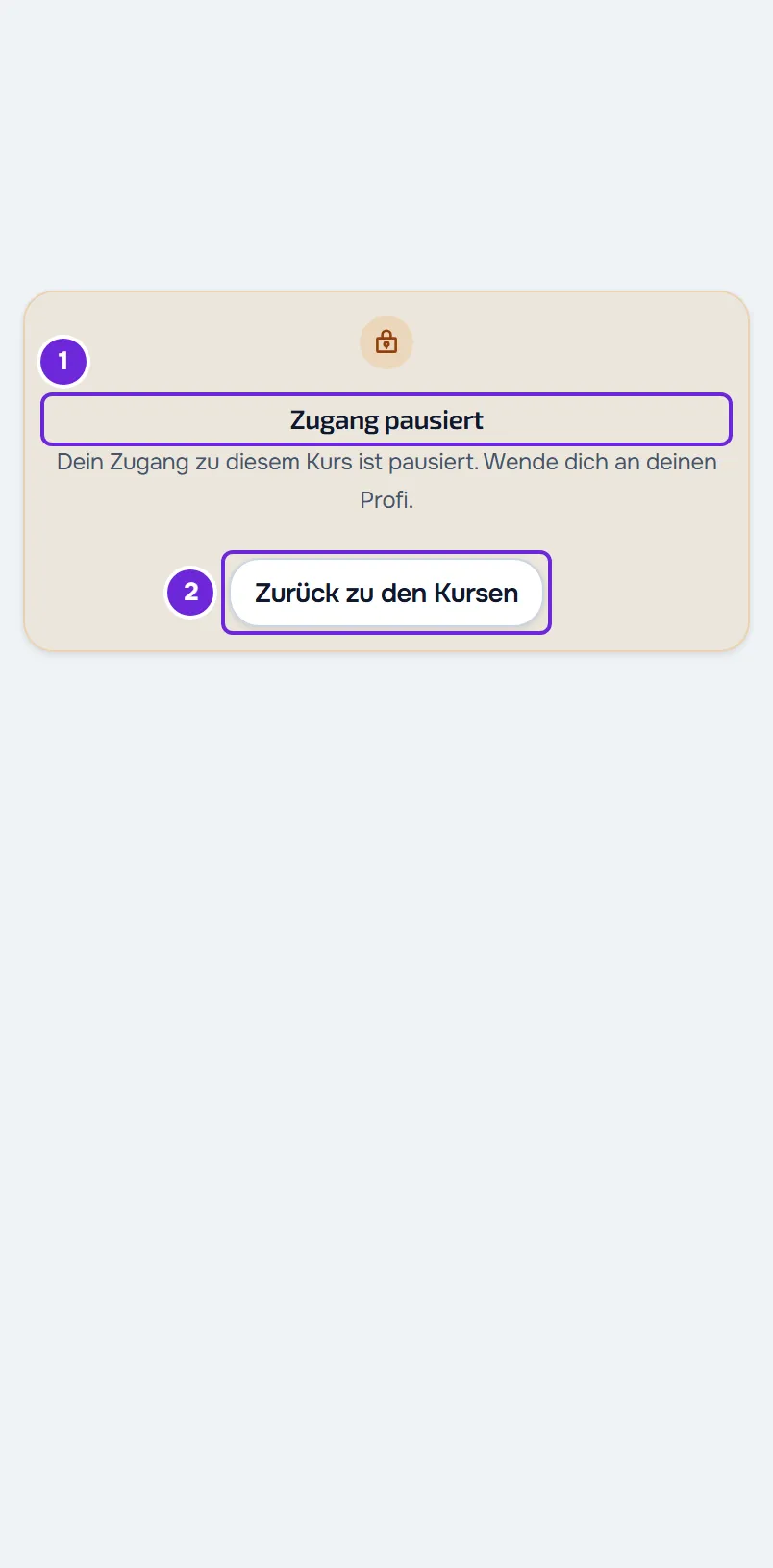
| Was du siehst | Ursache | Was du tun kannst |
|---|---|---|
| Auf der Website: „Zugang pausiert“, mit „Dein Zugang zu diesem Kurs ist pausiert. Wende dich an deinen Profi.“ | Dein Zugang zu diesem Kurs wurde pausiert. Der Profi kann den Zugang jedes Kunden pausieren und fortsetzen. | Wende dich an deinen Profi. Zurück zu den Kursen bringt dich zur Liste deiner Kurse. |
| „Zugang abgelaufen“, mit „Dein Zugang zu diesem Kurs ist abgelaufen. Wende dich an deinen Profi.“ | Der Zugang zu diesem Kurs hatte ein Enddatum, und dieses Datum ist vorbei. | Wende dich an deinen Profi. |
| In der App: „Kein Zugang zu diesem Kurs“, mit „Du hast keinen Zugang mehr zu diesem Kurs. Wende dich an deinen Profi.“ | Dein Zugang zu diesem Kurs wurde pausiert, oder du bist nicht mehr eingeschrieben. | Wende dich an deinen Profi. |
| Auf der Website: „Kurs nicht gefunden“, mit „Diesen Kurs gibt es nicht mehr, oder er ist für dich nicht mehr verfügbar.“ | Der Profi hat den Kurs gelöscht, nicht mehr veröffentlicht oder dich daraus entfernt. Die Meldung erscheint auch bei einem Kurs, den dir der Profi gegeben hat, solange deine Betreuung bei ihm noch nicht begonnen hat. | Wende dich an deinen Profi. Ein Kurs, der vor Beginn der Betreuung vergeben wurde, öffnet sich an dem Tag, an dem der Zugang beginnt. |
| In der App: „Kurs nicht gefunden.“ oder, in einer Lektion, „Lektion nicht gefunden.“ | Der Kurs oder die Lektion ist nicht mehr verfügbar, oder es gab einen Serverfehler. | Wähle Erneut versuchen. Wenn die Meldung wiederkommt, wende dich an deinen Profi. |
| Auf der Website: „Kurs nicht verfügbar“, mit „Der Kurs konnte nicht geladen werden.“ | Ein Problem mit der Internetverbindung oder dem Server. | Wähle Erneut versuchen. |
Ob deine Betreuung schon begonnen hat oder beendet ist, erfährst du in Zugangsstatus: geplant, beendet und inaktiv.
Der Kurs ist aus der Liste deiner Kurse verschwunden
Die Liste deiner Kurse zeigt nur Kurse mit aktivem Zugang, deren Enddatum nicht überschritten ist. Wenn der Zugang pausiert wird oder abläuft, verschwindet der Kurs ohne Hinweis aus der Liste, und die Meldung erscheint nur, wenn du ihn über einen gespeicherten Link oder eine Benachrichtigung öffnest. Ein Kurs, den der Profi gelöscht oder nicht mehr veröffentlicht hat, verschwindet ebenfalls aus der Liste. Wende dich in all diesen Fällen an deinen Profi.
Ein Kurs, den dir der Profi vor Beginn deiner Betreuung gegeben hat, erscheint erst an dem Tag in der Liste, an dem der Zugang beginnt.
Dein Fortschritt im Kurs
Solange der Zugang pausiert oder abgelaufen ist, bleibt dein Fortschritt gespeichert: Wenn der Zugang zurückkommt, machst du dort weiter, wo du aufgehört hast. Wenn der Profi dich aus dem Kurs entfernt, wird dein Fortschritt in diesem Kurs gelöscht, und wenn er dich erneut einschreibt, fängst du bei null an.
Eine Lektion hat ein Schloss oder lässt sich nicht abschließen
Wenn der Profi in einem Kurs den Pflichtabschluss aktiviert, öffnen sich die Lektionen der Reihe nach: Du öffnest die schon abgeschlossenen und die erste noch nicht abgeschlossene, und die folgenden haben ein Schloss. Wenn du auf der Website mit der Maus über eine Lektion mit Schloss fährst, erscheint „Schließe die vorherige Lektion ab, um freizuschalten“. In der App steht bei der Lektion „Gesperrt“. Wenn du versuchst, eine Lektion außer der Reihe zu öffnen oder abzuschließen, erscheint „Schließe zuerst die vorherigen Lektionen ab.“ oder „Schließe die vorherige Lektion ab, um diese freizuschalten.“
Der Button zum Abschließen der Lektion bleibt inaktiv, solange in einer Checkliste der Lektion noch Pflichtpunkte offen sind, und daneben erscheint „Hake die erforderlichen Punkte der Checkliste ab, um die Lektion abzuschließen.“ (in der App „Hake die Pflichtpunkte der Checkliste ab, um die Lektion abzuschließen.“). Auf der Website haben Pflichtpunkte ein Sternchen. In der App sind sie nicht gekennzeichnet.
So schaltest du die nächste Lektion frei:
- Öffne im Kurs die erste noch nicht abgeschlossene Lektion, die erste ohne Häkchen und ohne Schloss.
- Wenn die Lektion eine Checkliste hat, hake die Pflichtpunkte ab. Hake in der App alle Punkte ab. Die Checkliste speichert sich von selbst.
- Wähle Als abgeschlossen markieren.
- Wenn sich die nächste Lektion nicht von selbst öffnet, wähle Nächste Lektion.
Die abgeschlossene Lektion bekommt ein Häkchen, und die nächste öffnet sich ohne Schloss.
Wenn „Die Checkliste konnte nicht gespeichert werden.“ erscheint, springt der Punkt auf den zuletzt gespeicherten Stand zurück: Prüfe die Internetverbindung und hake ihn noch einmal ab. Wenn „Die Lektion konnte nicht als abgeschlossen markiert werden.“ erscheint, versuch es etwas später noch einmal.
Ein Teil der Lektion öffnet sich nicht
- „Ressource entfernt oder nicht verfügbar“ (in der App „Inhalt entfernt oder nicht verfügbar“): Der Inhalt dieses Lektionsblocks, etwa ein Bild, eine Datei, ein Audio, ein Link, ein Training, ein Ernährungsplan, eine Gewohnheit oder ein Fragebogen, ist nicht mehr verfügbar. Gib deinem Profi Bescheid.
- „Dir noch nicht zugewiesen“: Der Block verweist auf einen Ernährungsplan, eine Gewohnheit oder einen Fragebogen, den dir der Profi noch nicht zugewiesen hat. Frag ihn, ob er ihn dir zuweist.
- Das Video startet nicht oder zeigt „Video nicht verfügbar“: Lies „Video nicht verfügbar“ in einer Lektion: Ursachen und Lösungen.
Ich sehe Kurse nicht im Menü
Auf der Website steht Kurse in der Gruppe Mein Training des Menüs. In der App steht der Eintrag in der Gruppe Inhalte. Der Eintrag verschwindet aus dem Menü, wenn das Paket, das dir dein Profi gegeben hat, keine Kurse enthält und die Liste deiner Kurse leer ist. Wenn du die Kursseite über einen Link oder über die Adresse öffnest, siehst du „Nicht in deinem Paket“. Wende dich an deinen Profi und lies „Nicht in deinem Paket“: Ein Bereich der App ist verschwunden.
Wenn du auf der Website noch keinen Profi hast oder dich von ihm getrennt hast, erscheint Kurse nur im Menü, solange du mindestens einen Kurs in deiner Liste hast.
In der App: Screenshots blockiert und App verschwommen
Die Kursinhalte sind von deinem Profi lizenziert, deshalb schützt die App den Bildschirm des Kurses und den Bildschirm jeder Lektion. Das ist kein Fehler:
- Solange ein Kurs oder eine Lektion geöffnet ist, funktionieren Screenshots und Bildschirmaufnahmen nicht. Auf dem iPhone ist das Bild leer. Auf Android schlägt der Screenshot fehl.
- In der Liste der geöffneten Apps erscheint die Karte der App auf dem iPhone verschwommen und auf Android weiß.
- Auf dem iPhone erscheint die Unschärfe auch jedes Mal, wenn die App bei geöffnetem Kurs nicht mehr aktiv ist, zum Beispiel wenn du die Mitteilungszentrale öffnest.
- Der Schutz endet, wenn du den Kurs verlässt, zur Kursliste oder zu einem anderen Tab. Der Rest der App hat diesen Schutz nicht.
Wenn der Bildschirm verschwommen bleibt, nachdem du zur App zurückgekehrt bist, schließe die App vollständig, öffne sie erneut und installiere die neueste Version der App.
Wenn das Problem bleibt
Wende dich an deinen Profi: Er verwaltet deinen Zugang zu jedem Kurs und den Inhalt der Lektionen. Wenn er bestätigt, dass dein Zugang aktiv ist, und das Problem bleibt, schreib dem MyFitnessClient-Team über den Kontakt im Hilfe-Center und schick:
- den Namen des Kurses und gegebenenfalls den der Lektion;
- die genaue Meldung, die du siehst;
- ob es auf der Website oder in der App passiert ist;
- die ungefähre Uhrzeit.