
Acontece quando abres um curso ou uma aula e vês uma mensagem sobre o teu acesso em vez do conteúdo, quando uma aula tem um cadeado ou quando o botão para concluir a aula não funciona. Quase todas as causas dependem do teu profissional, que gere o acesso de cada aluno a cada curso: do teu lado, não há nenhum botão que retome um acesso em pausa ou expirado.
Mensagens ao abrir um curso
No site, a mensagem ocupa a página do curso. Na app, ocupa o ecrã do curso ou da aula.
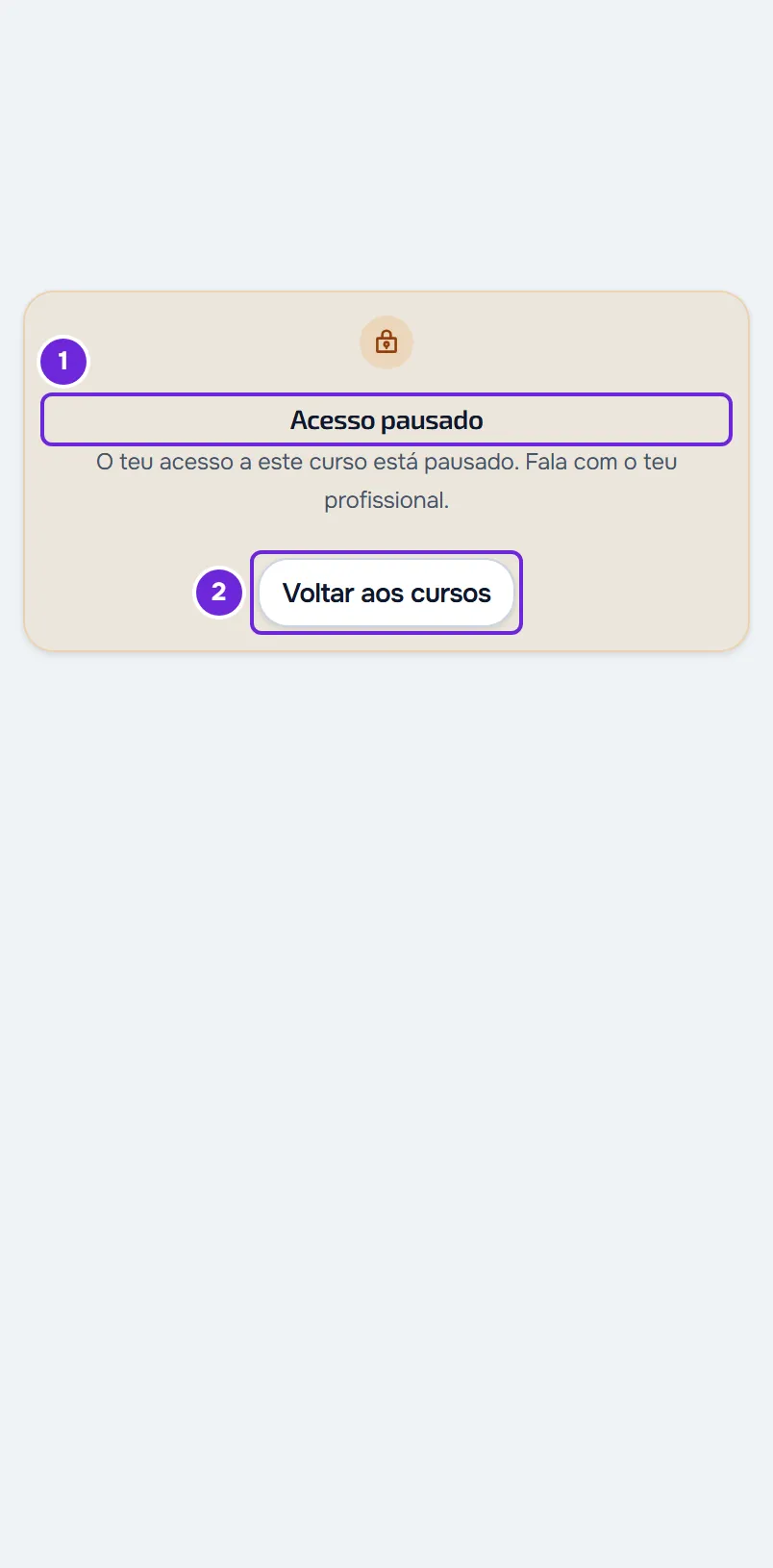
| O que vês | Causa | O que fazer |
|---|---|---|
| No site: «Acesso pausado», com «O teu acesso a este curso está pausado. Fala com o teu profissional.» | O teu acesso a este curso foi posto em pausa. O profissional pode pausar e retomar o acesso de cada aluno. | Fala com o teu profissional. Voltar aos cursos leva-te à lista dos teus cursos. |
| «Acesso expirado», com «O teu acesso a este curso expirou. Fala com o teu profissional.» | O acesso a este curso tinha uma data de fim, e essa data já passou. | Fala com o teu profissional. |
| Na app: «Sem acesso a este curso», com «Já não tens acesso a este curso. Fala com o teu profissional.» | O teu acesso a este curso foi posto em pausa, ou já não estás inscrito nele. | Fala com o teu profissional. |
| No site: «Curso não encontrado», com «Este curso já não existe ou deixou de estar disponível para ti.» | O profissional apagou o curso, deixou de o publicar ou tirou-te dele. Também aparece num curso que o profissional te deu enquanto o teu acompanhamento com ele ainda não começou. | Fala com o teu profissional. Um curso dado antes do início do acompanhamento abre no dia em que o acesso começa. |
| Na app: «Curso não encontrado.» ou, numa aula, «Aula não encontrada.» | O curso ou a aula deixou de estar disponível, ou houve uma falha do servidor. | Seleciona Tentar novamente. Se a frase voltar, fala com o teu profissional. |
| No site: «Curso indisponível», com «Não foi possível carregar o curso.» | Falha na ligação à internet ou no servidor. | Seleciona Tentar novamente. |
Para saberes se o teu acompanhamento já começou ou terminou, vê Estados do acesso: agendado, terminado e inativo.
O curso desapareceu da lista dos teus cursos
A lista dos teus cursos mostra só os cursos com o acesso ativo e dentro da data de fim. Quando o acesso fica em pausa ou expira, o curso sai da lista sem aviso, e a mensagem só aparece se o abrires por uma ligação guardada ou por uma notificação. Um curso que o profissional apagou ou deixou de publicar também sai da lista. Em todos estes casos, fala com o teu profissional.
Um curso que o profissional te deu antes de o teu acompanhamento começar só aparece na lista no dia em que o acesso começa.
O teu progresso no curso
Enquanto o acesso está em pausa ou expirado, o progresso fica guardado: quando o acesso voltar, continuas onde ficaste. Se o profissional te tirar do curso, o progresso nesse curso é apagado e, se te inscrever outra vez, começas do zero.
Uma aula tem um cadeado ou não deixa concluir
Quando o profissional ativa a conclusão obrigatória num curso, as aulas abrem por ordem: abres as que já concluíste e a primeira por concluir, e as seguintes ficam com um cadeado. No site, ao passar o rato por uma aula com cadeado, aparece «Conclui a aula anterior para desbloquear». Na app, a aula diz «Bloqueada». Se tentares abrir ou concluir uma aula fora de ordem, aparece «Conclui as aulas anteriores primeiro.» ou «Conclui a aula anterior para desbloquear.»
O botão para concluir a aula fica inativo enquanto houver itens obrigatórios por marcar numa checklist da aula, e junto dele aparece «Marca os itens obrigatórios da checklist para concluir.» No site, os itens obrigatórios têm um asterisco. Na app, não estão assinalados.
Para desbloquear a aula seguinte:
- No curso, abre a primeira aula por concluir, a primeira sem visto e sem cadeado.
- Se a aula tiver uma checklist, marca os itens obrigatórios. Na app, marca todos os itens. A checklist grava-se sozinha.
- Seleciona Marcar como concluído (na app, Marcar como concluída).
- Se a aula seguinte não abrir sozinha, seleciona Próxima aula.
A aula concluída fica com um visto e a seguinte abre sem cadeado.
Se aparecer «Não foi possível guardar a checklist.», o item volta ao último estado guardado: confirma a ligação à internet e marca-o outra vez. Se aparecer «Não foi possível marcar a aula como concluída.», tenta outra vez daqui a pouco. Se a tua app diz «lição» em vez de «aula», tens uma versão anterior da app, e os passos são os mesmos.
Uma parte da aula não abre
- «Recurso removido ou indisponível»: o conteúdo desse bloco da aula, como uma imagem, um ficheiro, um áudio, uma ligação, um treino, um plano alimentar, um hábito ou um questionário, já não está disponível. Avisa o teu profissional.
- «Ainda não está atribuído a ti»: o bloco aponta para um plano alimentar, um hábito ou um questionário que o profissional ainda não te atribuiu. Pede-lhe que o atribua.
- O vídeo não arranca ou mostra «Vídeo indisponível»: vê «Vídeo indisponível» numa aula: causas e soluções.
Não vejo Cursos no menu
No site, Cursos fica no grupo O Meu Treino do menu. Na app, fica no grupo Conteúdos. A entrada sai do menu quando o pacote que o teu profissional te deu não inclui Cursos e a lista dos teus cursos está vazia. Se abrires a página dos cursos por uma ligação ou pelo endereço, vês «Não está no teu plano». Fala com o teu profissional e vê «Não está no teu plano»: uma secção da app desapareceu.
No site, se ainda não tens profissional ou te desconectaste dele, Cursos só aparece no menu enquanto tiveres pelo menos um curso na tua lista.
Na app: capturas de ecrã bloqueadas e app desfocada
O conteúdo dos cursos é licenciado pelo teu profissional, por isso a app protege o ecrã do curso e o ecrã de cada aula. Não é um erro:
- Enquanto um curso ou uma aula está aberto, a captura de ecrã e a gravação de ecrã não funcionam. No iPhone, a imagem sai vazia. No Android, a captura falha.
- Na lista de apps abertas, o cartão da app aparece desfocado no iPhone e em branco no Android.
- No iPhone, o desfoque aparece também sempre que a app deixa de estar ativa com um curso aberto, por exemplo quando abres a central de notificações.
- A proteção termina quando sais do curso, para a lista de cursos ou para outro separador. O resto da app não tem esta proteção.
Se o ecrã continuar desfocado depois de voltares à app, fecha a app por completo, volta a abri-la e instala a versão mais recente da app.
Se não resolveu
Fala com o teu profissional: é ele que gere o teu acesso a cada curso e o conteúdo das aulas. Se ele confirmar que o teu acesso está ativo e o problema continuar, escreve à equipa da MyFitnessClient pelo contacto que aparece no Centro de ajuda e envia:
- o nome do curso e, se for o caso, o da aula;
- a mensagem exata que vês;
- se aconteceu no site ou na app;
- a hora aproximada.