
Antes de começar
- O cartão O teu plano aparece em Pagamentos quando tens um plano do teu profissional. O que querem dizer a etiqueta, a data e cada botão está em Estados e botões do cartão O teu plano.
- Os botões para pagar só aparecem quando o teu profissional recebe pagamentos online. Se não recebe, o cartão diz «O teu profissional confirma quando receber o pagamento.» em vez do botão: paga-lhe por fora e marca o pagamento como pago, como explica Marcar como pago um pagamento feito fora da plataforma.
- Se ainda não tens nenhum plano, vê Escolher e pagar um plano do teu profissional. Para cancelar ou retomar um plano com pagamento automático, vê Cancelar ou retomar a subscrição do teu plano.
Passos
Para pagar ou renovar o teu plano:
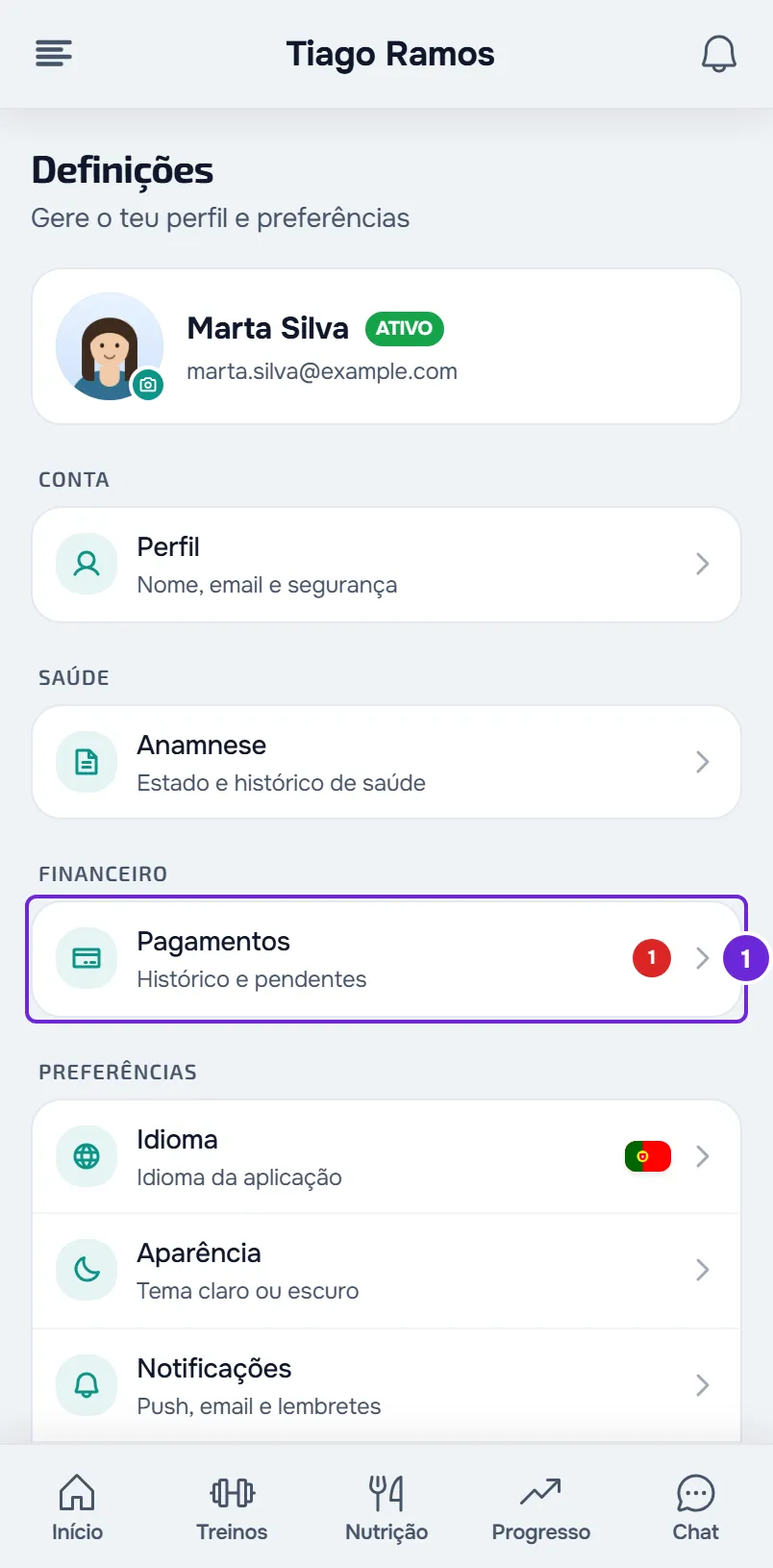
- Abre as Definições e seleciona Pagamentos 1. Se não sabes onde ficam as Definições, vê Definições do aluno: onde está cada opção.
- Na secção O teu plano, seleciona o botão que o cartão mostra: Pagar seguido do valor, Pagar em atraso ou Renovar. O que paga cada um está na secção «O botão do cartão».
- Na página de pagamento da Stripe, escolhe o método e conclui o pagamento. Os métodos que aparecem dependem do que o teu profissional ativou.
- Quando a Stripe te devolver à MyFitnessClient, espera alguns segundos enquanto a página confirma o pagamento.
- Confere que a página diz Pagamento confirmado ou, num plano com pagamento automático, Plano ativo.
- Seleciona Voltar aos pagamentos ou, na página Plano ativo, Ver pagamentos.
O cartão O teu plano passa a Ativo e mostra a data em que o plano termina ou se renova.
Se a página disser «Pagamento em processamento» ou «Pagamento recebido», a confirmação da Stripe ainda não chegou: não pagues outra vez e vê Resolver problemas de pagamento: Pagar agora, confirmação e plano. Se saíres da página da Stripe sem pagar, nada é cobrado e o cartão fica como estava.
Na app
- Na versão mais recente da app, o cartão O teu plano tem os mesmos botões. Fica em Definições, no grupo Financeiro, em Pagamentos.
- Em vez da etiqueta, o cartão tem uma linha de estado: «Por pagar», num plano por pagar e também num pagamento em atraso, ou a data em que o plano termina ou se renova.
- Renovar só aparece quando faltam 7 dias ou menos para o fim do pack. Se nesses dias o pack já não se puder renovar, o cartão diz «Para renovar, fala com o teu profissional.»
- A página da Stripe abre no navegador do telemóvel. De volta à app, aparece «Pagamento recebido. A confirmar…» ou, se não pagaste, «Pagamento não concluído.», e a app volta a ler o teu plano. Se o cartão não mudar passados alguns segundos, puxa o ecrã para baixo para atualizar.
O botão do cartão
O cartão mostra no máximo um botão para pagar ou renovar. Qual aparece depende do estado do plano. Um pack é um plano que se paga uma vez e dá um número de dias de acesso.
| Quando aparece | Botão | O que paga |
|---|---|---|
| O plano tem a etiqueta Por pagar: ainda não foi pago. | Pagar seguido do valor | O plano. Num pack, o botão mostra também os dias de acesso. Num plano que pagas à mão, o botão mostra o valor sem a periodicidade, porque paga uma só cobrança. Num plano com pagamento automático, o método de pagamento fica guardado na Stripe e as cobranças seguintes são feitas sozinhas. |
| O plano tem a etiqueta Pagamento em atraso: está ativo, mas uma cobrança ficou por pagar. | Pagar em atraso | A cobrança em dívida. Num plano com pagamento automático, abre a fatura em aberto na página da Stripe, que no fim não te devolve à MyFitnessClient: volta tu a Pagamentos depois de pagares. |
| Um pack Ativo, quando o teu profissional te deixa escolher os planos dele e esse pack continua disponível. | Renovar | O mesmo pack outra vez. Os dias novos começam no dia a seguir ao último dia do pack que já tens. |
Se o teu profissional não recebe pagamentos online, Renovar não abre a Stripe: envia-lhe um pedido e aparece «Pedido enviado. O teu profissional confirma quando receber.» Paga-lhe por fora e marca o novo pagamento como pago.
Por baixo do botão, um plano com pagamento automático tem Cancelar plano ou Retomar. Vê Cancelar ou retomar a subscrição do teu plano.
Se o acesso já terminou
Quando o acesso ao teu profissional termina, o Início mostra o cartão «Acompanhamento terminado». Se o teu profissional tiver planos que te devolvem o acesso, a escolha está dentro desse cartão, na web e na versão mais recente da app:
- «Escolhe um pacote para continuares.» e a lista desses planos, cada um com o nome e o valor. «O que tinhas» marca o plano que tinhas antes.
- Uma frase diz que o contrato é com o teu profissional, não com a MyFitnessClient.
- Escolhe um plano e seleciona Pagar e continuar. Segue-se a página da Stripe, como nos passos. No fim, a página de confirmação da web mostra Continuar na app, que abre o Início, ou, se o teu acesso já tiver voltado quando a página abre, os mesmos botões dos passos.
- Se tens um plano deste profissional à espera de pagamento, o cartão mostra só esse plano, com Pagar seguido do valor. Se tens uma cobrança em atraso de um plano deste profissional, o cartão mostra essa cobrança, com «Pagamento em atraso», e o botão Pagar em atraso. Se aparecer junto da lista de planos, vem em primeiro lugar e já escolhida.
- Se o teu profissional recebe à mão, Pagar e continuar envia-lhe um pedido e aparece «Pedido enviado. O teu profissional confirma quando receber.»
- Falar com o profissional abre o chat. Sem planos para escolher, é o único caminho.
Na web, a mesma escolha pode aparecer no cartão «Estás só a ver» do Início, quando o teu plano terminou e o profissional te deixou só a ver o que já te tinha dado. Vê Pagamento em atraso: o que fica em pausa e como regularizar. Os estados do acesso estão em Estados do acesso: agendado, terminado e inativo.
Mudar de plano na app
Na versão mais recente da app, o cartão O teu plano tem no fundo a linha Mudar de plano. Aparece quando o teu profissional te deixa escolher os planos dele, o plano do cartão não está por pagar e não tens um plano deste profissional que se renove, como uma mensalidade.
Mudar de plano abre a folha Escolher plano, com «Escolhe um dos planos do teu profissional.» e a lista dos planos dele, cada um com o valor. «O que tinhas» marca o teu plano mais recente, e nenhum vem escolhido. Seleciona um plano e, no fundo da folha, Pagar e continuar. Segue-se a página da Stripe no navegador, como num pagamento do cartão. Se o teu profissional recebe à mão, Pagar e continuar envia-lhe um pedido e aparece «Pedido enviado. O teu profissional confirma quando receber.»
O plano que tens não é cancelado: continuas com ele até ao fim do que pagaste. Se o plano novo tiver pagamento automático, a primeira cobrança pode ficar para o dia a seguir a esse fim. Vê «O plano está ativo e ainda não pagaste nada» em Resolver problemas de pagamento: Pagar agora, confirmação e plano.
Problemas comuns
«Tens um pagamento por concluir.»
Aparece em Renovar ou em Pagar e continuar quando já tens outro plano deste profissional à espera de pagamento, e só pode haver um de cada vez. Se esse pagamento aparece na tua lista de pagamentos, paga-o primeiro. Se não o reconheces, fala com o teu profissional. Quando o plano à espera é dos que te tiram o acesso quando acabam, a mensagem não aparece: abre-se logo a página da Stripe para pagar esse plano.
«Este pagamento já não reabre o acesso. Escolhe um pacote para voltares.»
Aparece em Pagar em atraso quando o teu acesso terminou há tempo demais para essa cobrança o reabrir. Nada é cobrado. Escolhe um plano da lista do cartão «Acompanhamento terminado» e seleciona Pagar e continuar.
«O teu profissional não tem vagas neste momento.»
Na app, a mensagem é «Este profissional não tem vagas neste momento.» Acontece quando o teu acesso terminou e o teu profissional já não tem lugar para mais alunos: pagar não te devolvia o acesso, por isso nada é cobrado. Fala com o teu profissional.
Não aparece o botão Renovar
Renovar só existe num pack Ativo. Não aparece quando o teu profissional não te deixa escolher os planos dele, quando esse pack já não está disponível ou quando tens um plano deste profissional que se renova, como uma mensalidade. Na app, também não aparece enquanto faltam mais de 7 dias para o fim do pack. Depois de o pack terminar, vê a secção «Se o acesso já terminou».
Para outras mensagens e para saberes o que enviar ao suporte, vê Resolver problemas de pagamento: Pagar agora, confirmação e plano.
Perguntas
Perco dias se renovar antes de o pack acabar?
Não. Os dias do pack renovado começam no dia a seguir ao último dia do pack que tens, e o cartão passa a mostrar a nova data de fim.
Posso mudar de plano no site?
No site não há Mudar de plano. Quando o teu plano termina, a lista dos planos do teu profissional aparece no Início, se o acesso terminou, ou na secção O teu plano, se ele te deixar escolher: vê Escolher e pagar um plano do teu profissional. Para mudares antes disso, fala com o teu profissional ou usa a versão mais recente da app.
Para quem vai o dinheiro?
Para o teu profissional. O pagamento é feito através da Stripe, na conta Stripe dele, e o contrato é com ele, não com a MyFitnessClient.