
Bevor du beginnst
- Die E-Mail-Adresse des Kontos muss bestätigt sein. Wenn sie es noch nicht ist, öffnet die Website Bestätige deine E-Mail, ohne einen neuen Code zu senden: Nutze den Code, den du bekommen hast, oder wähle Code erneut senden. Die App fordert selbst einen neuen Code an. Siehe E-Mail-Adresse mit dem 6-stelligen Code oder dem Link bestätigen.
- Als Profi meldest du dich auf der Website an. Die App fürs Handy ist nur für Kunden: Mit einem Profi-Konto zeigt sie „Diese App ist nur für Kunden gedacht“ und die Schaltfläche Web-Version öffnen.
- Wenn du dein Konto mit Google oder Apple erstellt hast, melde dich mit derselben Schaltfläche an. Siehe Mit Google oder Apple anmelden oder ein Konto erstellen. Wenn du dein Passwort vergessen hast, siehe Vergessenes Passwort zurücksetzen.
Schritte
So meldest du dich auf der Website an, als Profi oder als Kunde:
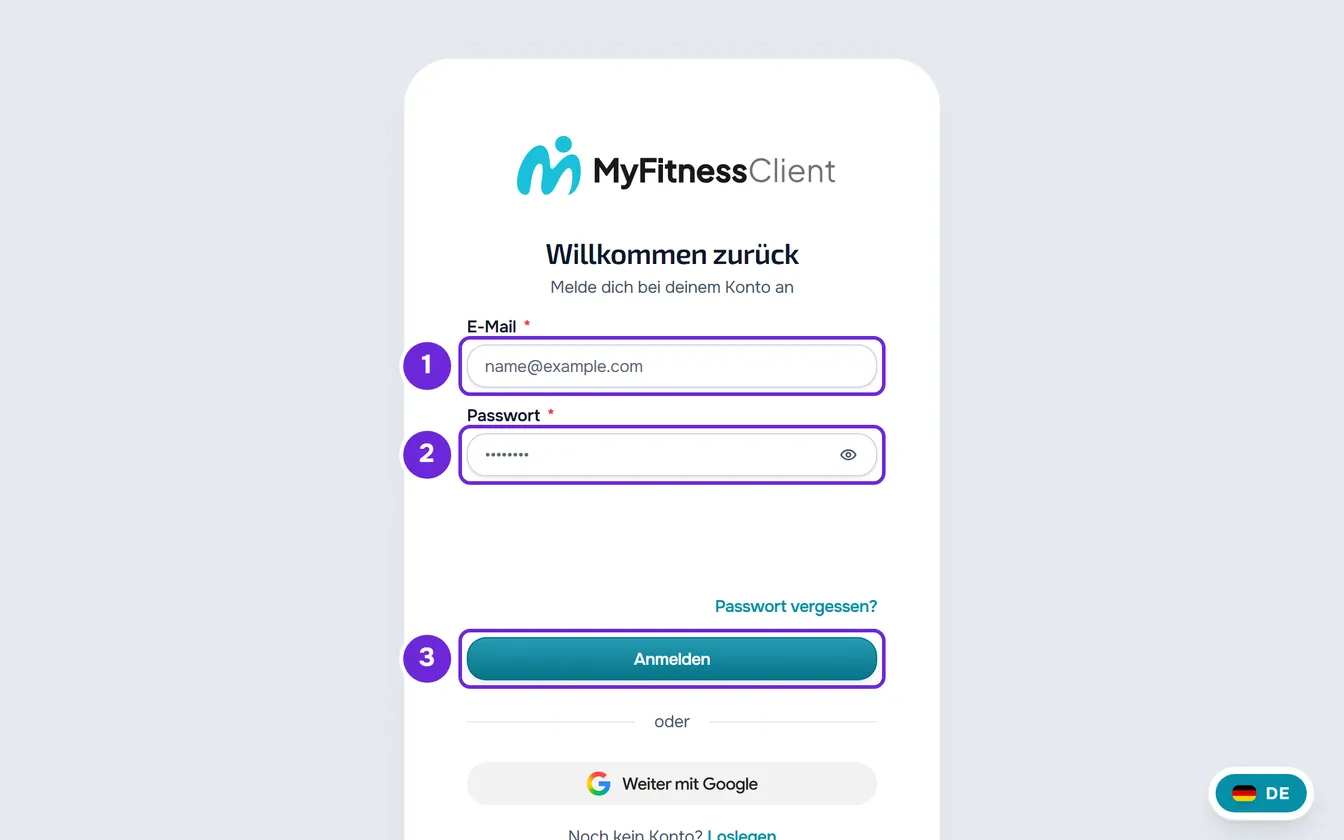
- Wähle auf der Startseite von MyFitnessClient Anmelden. Am Handy findest du die Schaltfläche im Menü der Seite.
- Gib die E-Mail 1 und das Passwort 2 deines Kontos ein. Das Augensymbol im Passwortfeld zeigt das Passwort an oder blendet es aus.
- Warte, bis die Sicherheitsprüfung unter dem Passwort abgeschlossen ist.
- Wähle Anmelden 3 oder drücke Enter in einem der beiden Felder.
- Wenn für das Konto die Zwei-Faktor-Authentifizierung aktiv ist, gib den 6-stelligen Code auf dem Bildschirm Sicherheitsüberprüfung ein: den Code aus der E-Mail oder den aus deiner Authentifizierungs-App. Bei der sechsten Ziffer wird er automatisch gesendet.
Du landest in deinem Bereich: im Dashboard, wenn du Profi bist, oder in der Kunden-App, wenn du Kunde bist. Wenn dich die Website von einer Seite deines Bereichs zur Anmeldeseite gebracht hat, kehrst du zu dieser Seite zurück.
In der App
- Wähle auf dem Willkommensbildschirm Ich habe schon ein Konto. In der eigenen App eines Profis heißt die Hauptschaltfläche Anmelden.
- Gib E-Mail und Passwort ein und wähle Anmelden. Die App hat nicht die Sicherheitsprüfung der Website: Das Handy wird geprüft, ohne dass du etwas tun musst.
- Wenn für das Konto die Zwei-Faktor-Authentifizierung aktiv ist, gib den Code auf dem Bildschirm Sicherheitsüberprüfung ein.
- Wenn das Handy die Prüfung nicht besteht, erscheint „Die Sicherheitsprüfung hat auf diesem Gerät nicht funktioniert. Du kannst dich auf der Website anmelden.“ mit der Schaltfläche Auf der Website anmelden, die die Anmeldeseite im Browser öffnet.
Abmelden
Abmelden beendet die Sitzung nur auf dem Gerät, an dem du gerade bist. Die Sitzungen auf anderen Geräten bleiben offen: Wie du sie beendest, steht unter Offene Sitzungen des Kontos ansehen und beenden.
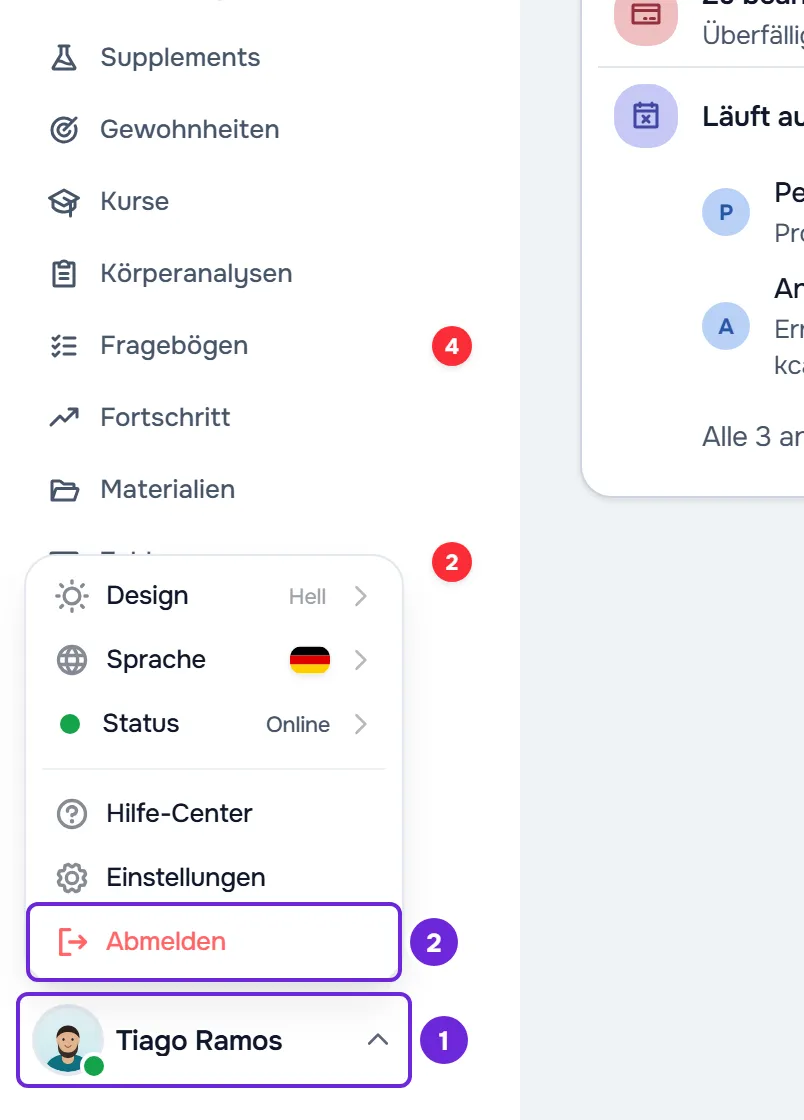
- Auf der Website am Computer: Wähle dein Foto und deinen Namen unten im Seitenmenü und dann Abmelden, den letzten Eintrag, in Rot. Im Kundenkonto heißt der Eintrag ebenfalls Abmelden.
- Auf der Website auf jedem Bildschirm: Öffne die Einstellungen und wähle Abmelden, in Rot, am Ende des Menüs. Am Handy findest du Einstellungen unten im Menü.
- In der App: Öffne das Menü, wähle deinen Namen unten im Menü und dann Abmelden, die rote Schaltfläche am Ende der Einstellungen.
Auf der Website kommst du zurück zur Anmeldeseite, und dieser Browser bekommt keine Push-Mitteilungen des Kontos mehr. Wenn du in den Einstellungen ungespeicherte Änderungen hast, öffnet sich zuerst das Fenster Vor dem Verlassen speichern? mit Speichern und verlassen und Verwerfen. In der App kommst du zurück zum Willkommensbildschirm.
Was auf dem Handy bleibt
- Wenn es Einträge gibt, die nur auf dem Handy gespeichert sind (nicht gesendet oder noch zu prüfen, ein laufendes Workout oder ein nicht gespeicherter Entwurf), erscheint das Fenster Mit ausstehenden Einträgen abmelden? mit Abbrechen und Abmelden und löschen. Abbrechen lässt dich angemeldet, damit du zuerst synchronisieren kannst. Abmelden und löschen beendet die Sitzung und löscht diese Einträge, die der Profi nie bekommt.
- Beim Abmelden beendet die App die Sitzung dieses Handys, bekommt keine Mitteilungen des Kontos mehr und leert, was sie geladen hatte, etwa die zwischengespeicherten Bilder.
- Die Kopie, die gespeichert ist, damit du die App ohne Internet nutzen kannst, bleibt auf dem Handy, verschlüsselt und gesperrt. Sie öffnet sich wieder, wenn sich dasselbe Konto erneut anmeldet; ein anderes Konto, das sich auf diesem Handy anmeldet, kann sie nicht lesen.
- Nur Abmelden und löschen, das Löschen des Kontos oder das Deinstallieren der App leeren diese Kopie.
Häufige Probleme
„E-Mail oder Passwort falsch.“
Die E-Mail oder das Passwort stimmt nicht. Dieselbe Meldung erscheint, wenn es kein Konto mit dieser E-Mail gibt und wenn das Konto mit Google oder Apple erstellt wurde und noch kein Passwort hat. Prüfe die E-Mail, melde dich mit der Google- oder Apple-Schaltfläche an oder wähle Passwort vergessen?, um ein neues festzulegen. In der App lautet die Meldung „E-Mail oder Passwort ist falsch.“
„Zu viele Anfragen. Warte einen Moment.“
In der letzten Minute wurden zu viele Anmeldungen abgelehnt: 5 für dasselbe Konto aus demselben Netzwerk sperren die nächsten. Jedes falsche Passwort zählt, ebenso jede Ablehnung wegen eines inaktiven Kontos oder einer unbestätigten E-Mail; eine erfolgreiche Anmeldung verbraucht keine Versuche. Auf der Website zeigt die Anmeldeschaltfläche ein Schloss und die verbleibenden Sekunden: Warte, bis der Countdown abgelaufen ist. In der App lautet die Meldung „Zu viele Versuche. Versuche es in Kürze erneut.“, und es gibt keinen Countdown: Warte eine Minute, bevor du es erneut versuchst.
„Konto inaktiv.“
Das Konto ist deaktiviert und lässt keine Anmeldung zu, auch nicht mit dem richtigen Passwort. Die Ursachen und wie du das Konto wiederherstellst, findest du unter „Konto inaktiv.“ beim Anmelden: Ursachen und Konto wiederherstellen. In der App lautet die Meldung „Dieses Konto ist deaktiviert. Wende dich an den Support, um es wieder zu aktivieren.“
„Sicherheitsprüfung fehlgeschlagen. Versuch es erneut.“
Die Website hat die Sicherheitsprüfung nicht akzeptiert, zum Beispiel weil sie abgelaufen ist. Die Prüfung startet von selbst neu: Warte, bis sie abgeschlossen ist, und wähle erneut Anmelden. Wenn „Captcha wird überprüft...“ erscheint, war die Prüfung noch nicht abgeschlossen, als du die Schaltfläche gewählt hast: Warte ein paar Sekunden und wähle sie erneut, falls die Anmeldung nicht von selbst weitergeht.
Alle Meldungen mit Ursache und Lösung findest du unter Registrierung, Anmeldung oder Passwort-Zurücksetzen funktioniert nicht.
Fragen
Warum sehe ich das Anmeldeformular nicht?
Du bist in diesem Browser schon angemeldet. Die Anmeldeseite bringt dich direkt in deinen Bereich, und die Startseite zeigt App öffnen statt Anmelden. Um dich mit einem anderen Konto anzumelden, melde dich zuerst ab.
Warum hat sich die Sprache nach der Anmeldung geändert?
Nach der Anmeldung nutzt die Website die Sprache deines Kontos, auch wenn die Anmeldeseite in einer anderen Sprache war. Wie du sie änderst, steht unter Sprache des Kontos ändern.
Wie lange bleibt die Sitzung offen?
Solange du MyFitnessClient auf diesem Gerät nutzt, erneuert sich die Sitzung von selbst. Wenn das Gerät sie 30 Tage lang nicht erneuert, endet die Sitzung und du musst dich erneut anmelden. Wenn du dein Passwort änderst oder zurücksetzt, endet die Sitzung auf allen Geräten.
Kann ich auf mehreren Geräten angemeldet sein?
Ja. Jeder Browser und jede App hat eine eigene Sitzung, und wenn du dich auf einem davon abmeldest, bleiben die anderen offen.
Die Sitzung wurde beendet, ohne dass ich mich abgemeldet habe. Warum?
Es gibt mehrere Ursachen, etwa ein Passwort, das auf einem anderen Gerät geändert wurde, oder eine Sitzung, die in der Sitzungsliste beendet wurde. Ursachen und Lösungen findest du unter Warum wurde ich von meinem Konto abgemeldet?