
Bevor du beginnst
- Im Workspace eines Teams braucht das Erstellen eines Lebensmittels die Berechtigung Ernährung > Erstellen; ohne sie erscheint Hinzufügen nicht. Ein Lebensmittel des Workspace zu bearbeiten braucht Ernährung > Bearbeiten.
- Bearbeiten lassen sich nur die Lebensmittel unter Meine Lebensmittel. Um ein Lebensmittel aus dem Katalog zu ändern, kopiere es zuerst zu deinen: siehe Ein Katalog-Lebensmittel zu deinen Lebensmitteln kopieren.
- Halte das Etikett des Produkts bereit. Bei einem Supermarktprodukt kann die Online-Suche die Werte für dich ausfüllen: siehe Ein Produkt über den Namen oder den Barcode hinzufügen.
Interaktives Tutorial
Öffnet sich in der App und braucht eine Anmeldung.
Schritte
So erstellst du ein eigenes Lebensmittel:
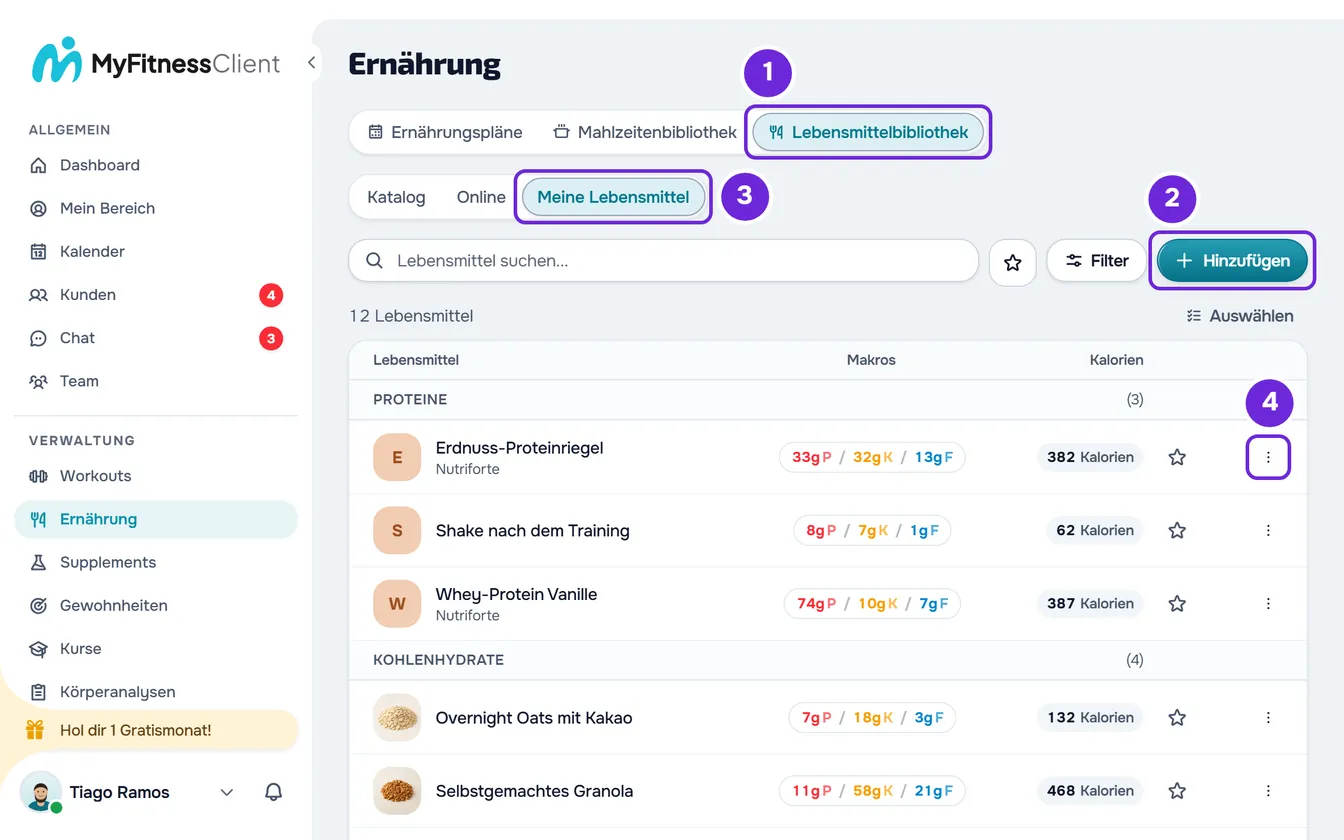
- Wähle im Seitenmenü Ernährung.
- Wähle den Tab Lebensmittelbibliothek 1. Auf einem schmalen Bildschirm, etwa dem des Handys, heißt der Tab Lebensmittel.
- Wähle Hinzufügen 2.
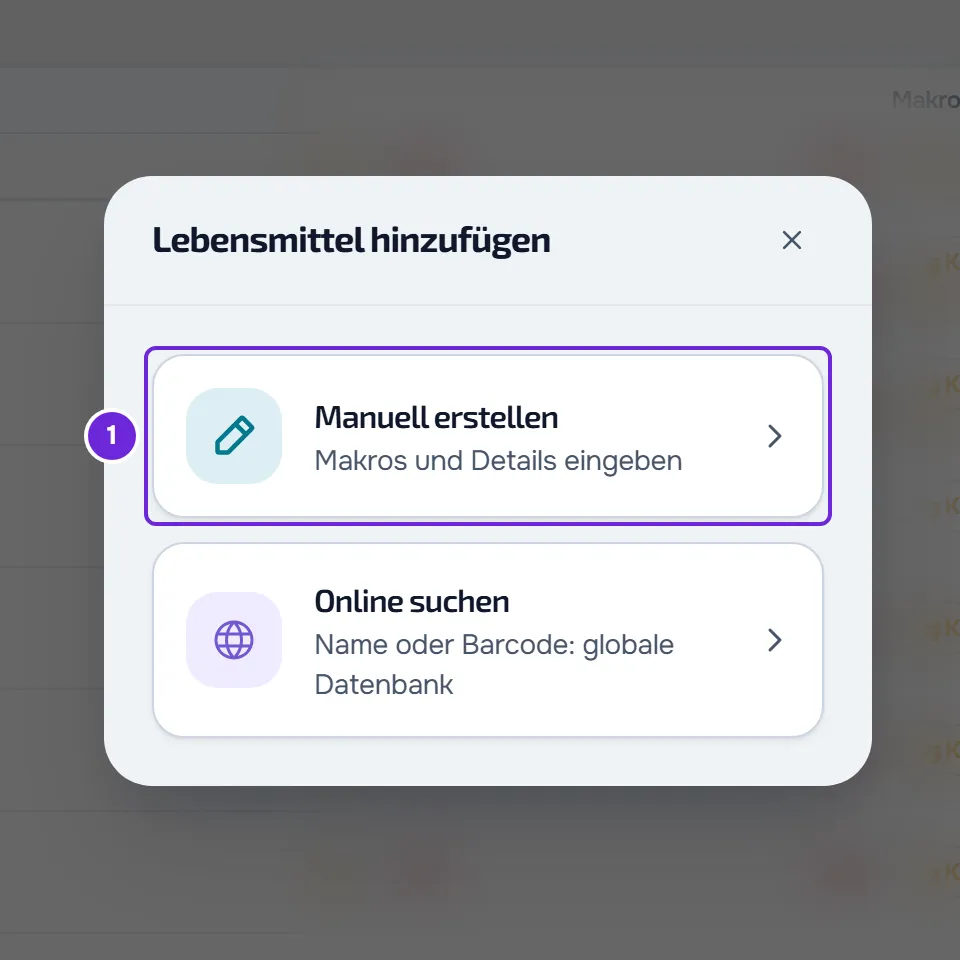
- Wähle im Fenster Lebensmittel hinzufügen die Option Manuell erstellen 1. Das Fenster Neues Lebensmittel öffnet sich.
- Gib unter Name 1 den Namen des Lebensmittels ein, mit 2 bis 255 Zeichen.
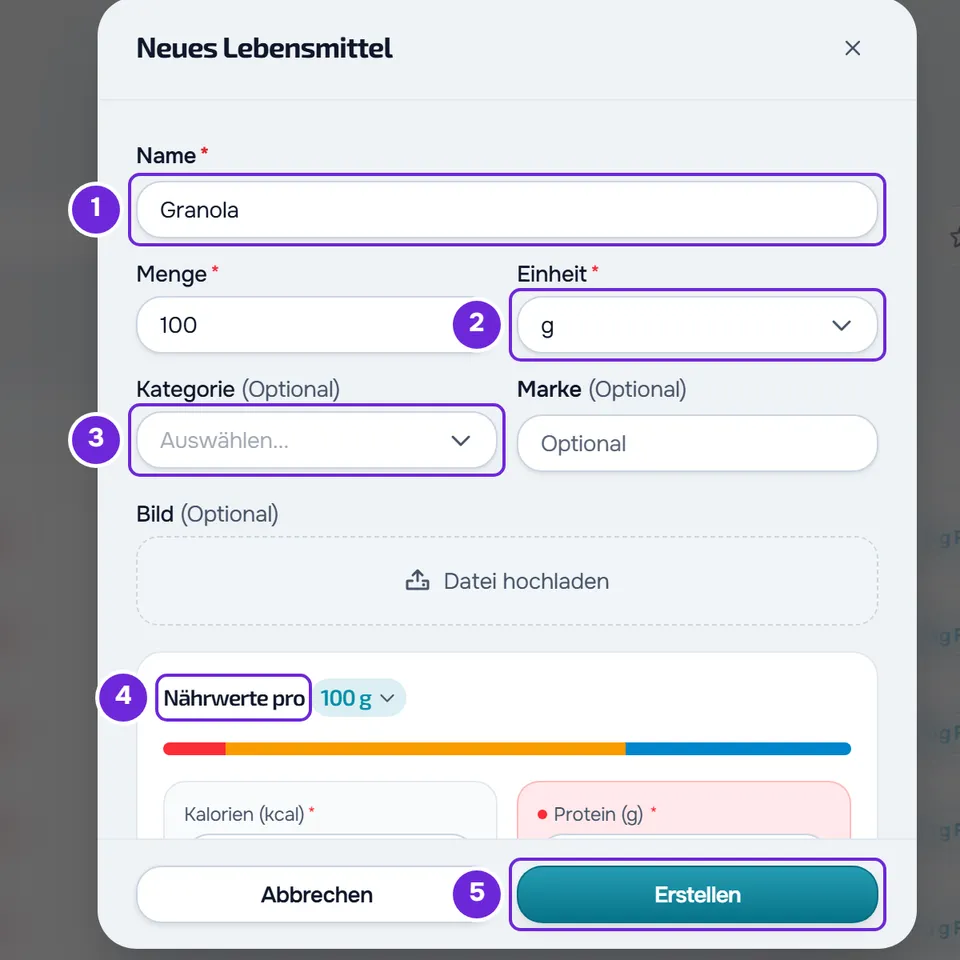
- Wähle unter Einheit 2 die Einheit, in der das Lebensmittel gemessen wird, zum Beispiel g für ein festes Lebensmittel, ml für ein Getränk oder Stück für ein Ei.
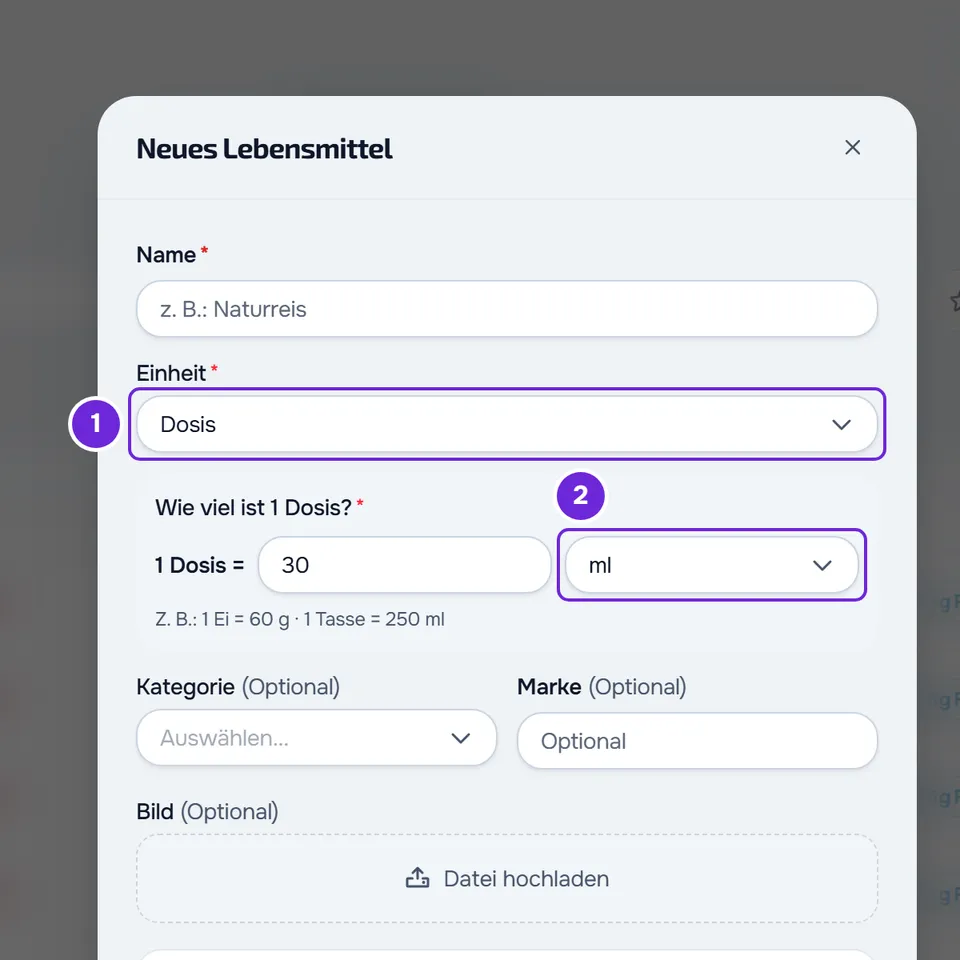
- Wenn die Einheit nicht g, ml, kg, l oder mg ist, gib im Block „Wie viel ist 1 …?“ ein, wie viel eine Einheit wiegt oder misst, in g oder ml 2, zum Beispiel 1 Ei = 60 g.
- Optional: Wähle die Kategorie 3, gib die Marke ein und füge unter Bild ein Foto hinzu.
- Gib im Block Nährwerte pro 4 die Werte vom Etikett pro 100 g oder 100 ml ein: Kalorien (kcal), Protein (g), Kohlenhydrate (g) und Fett (g). Diese vier sind Pflichtfelder; wenn das Lebensmittel einen davon nicht enthält, gib 0 ein. Zucker, Salz, Ballaststoffe, gesättigte Fettsäuren und Kalium sind optional.
- Wähle Erstellen 5.
Das Fenster schließt sich, der Bildschirm zeigt Meine Lebensmittel und es erscheint „Lebensmittel erstellt“. Das Lebensmittel ist bereit für Ernährungspläne und für die Mahlzeiten der Bibliothek.
In einer Liste ohne Lebensmittel öffnet die Schaltfläche Lebensmittel erstellen direkt das Fenster Neues Lebensmittel.
Die Einheit wählen
Die Liste Einheit hat 15 Einheiten, von den meistgenutzten bis zu den am wenigsten genutzten: g, ml, Stück, Portion, Scheibe, Esslöffel, Teelöffel, Glas, Tasse, Dosis, Dose, Packung, kg, l und mg. Was das Formular danach abfragt, hängt von der Einheit ab:
- Bei g und ml erscheint neben der Einheit die Menge. Das ist die Menge, die die Lebensmittelauswahl vorschlägt, wenn du das Lebensmittel zu einer Mahlzeit hinzufügst, zum Beispiel 500 bei einer 500-ml-Flasche Wasser. Sie reicht von 1 bis 5000 und beginnt bei 100; leer oder auf 0 springt sie auf 100 zurück, wenn du das Feld verlässt.
- Bei kg, l und mg gibt es weder Menge noch Gewicht: Die Werte gelten pro 100 g, beim Liter pro 100 ml.
- Bei den anderen Einheiten erscheint der Block „Wie viel ist 1 …?“ mit dem Namen der Einheit, zum Beispiel „Wie viel ist 1 Dosis?“. Er ist Pflicht und muss größer als 0 sein: MyFitnessClient rechnet die Einheit mit diesem Gewicht in den Mahlzeiten in Gramm oder Milliliter um. Bei der Scheibe ist das Gewicht immer in g; beim Glas, bei der Tasse, den Löffeln und der Dosis ist zuerst ml ausgewählt, bei den übrigen g.
Für eine Einheit, die nicht in der Liste steht, gib sie im Feld Individuell am Ende der Liste ein und wähle das Häkchen oder drücke Enter. Die Einheit muss mit einem Buchstaben beginnen, bis zu 20 Zeichen haben, darf keine Klammern enthalten und nicht g, kg, mg, ml oder l sein; bis dahin bleibt das Häkchen deaktiviert. Eine eigene Einheit verlangt immer den Block „Wie viel ist 1 …?“. In der Liste erscheint sie mit einem X, das sie entfernt und wieder g einstellt.
Werte pro 100 g oder für die Menge
Das Lebensmittel wird immer pro 100 g oder pro 100 ml gespeichert, wie auf den meisten Etiketten. Die Überschrift Nährwerte pro zeigt die Basis: 100 g, oder 100 ml bei ml, bei l und bei den Einheiten, die du in ml gemessen hast.
Wenn das Etikett die Werte nur pro Portion angibt, ändere die Basis direkt in der Überschrift: Wähle „100 g“ und dann die Menge des Formulars, zum Beispiel „30 g (Menge)“ oder „1 Dosis (31 g) (Menge)“. Die Zahlen, die du schon eingegeben hast, werden auf die neue Basis umgerechnet (bei einer Einheit mit „Wie viel ist 1 …?“, nachdem du das Gewicht eingegeben hast), und du gibst ab dann die Werte für diese Menge ein. Beim Speichern rechnet das Formular alles auf 100 g oder 100 ml um, mit 2 Nachkommastellen (3 beim Salz).
- Die Überschrift bietet diese Auswahl nur bei g, ml und den Einheiten mit „Wie viel ist 1 …?“. Bei kg, l und mg gelten die Werte immer pro 100.
- Wenn die Basis auf der Menge steht, rechnet eine Änderung der Menge die eingegebenen Werte für die neue Menge um, und das Lebensmittel bleibt pro 100 g gleich.
- Das Formular öffnet sich immer mit der Basis 100 g oder 100 ml, auch beim Bearbeiten.
Ein farbiger Balken im Block zeigt, wie sich die Energie auf Protein, Kohlenhydrate und Fett verteilt, mit 4, 4 und 9 kcal pro Gramm. Ein leeres optionales Feld gilt als nicht angegeben, und die Detailansicht des Lebensmittels zeigt „-“; eine eingegebene 0 ist eine angegebene Null.
Ein Foto hinzufügen
Das Foto erscheint in der Liste, in der Detailansicht des Lebensmittels und in den Mahlzeiten, in denen du es verwendest. So fügst du es hinzu:
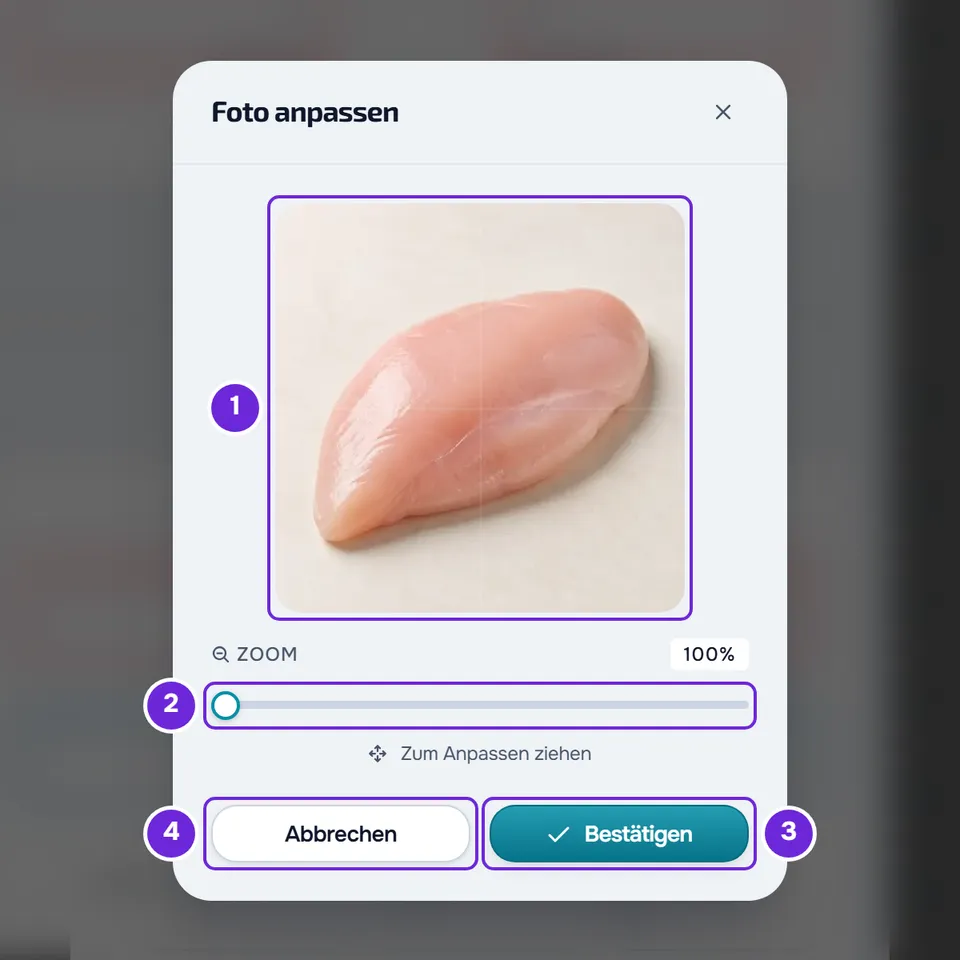
- Wähle unter Bild die Option Datei hochladen und such ein Bild vom Computer oder Handy aus.
- Zieh das Bild im Fenster Foto anpassen, um es im Quadrat auszurichten, und vergrößere es mit Zoom, von 100 % bis 300 %; am Computer auch mit dem Mausrad und am Handy mit zwei Fingern. Wähle Bestätigen oder, um das Bild nicht zu verwenden, Abbrechen.
- Das Foto wird auf ein Quadrat von 400 × 400 Pixeln zugeschnitten und hochgeladen. Anstelle der Schaltfläche erscheint die Miniatur mit Ändern und Entfernen; wenn du die Miniatur wählst, öffnet sie sich groß.
Das Foto belegt Speicherplatz des Kontos. Beim Bearbeiten ersetzen Entfernen oder ein neues Foto das alte erst, wenn du Speichern wählst, und die alte Datei wird nur gelöscht, wenn kein anderes Lebensmittel, kein Plan, keine Mahlzeit und kein Tagebuch sie verwendet.
Wenn das Foto nicht hochgeladen wird, erscheint am Ende des Formulars „Fehler beim Hochladen des Bildes“: Versuch es erneut oder speichere das Lebensmittel ohne Foto. Wenn der Speicherplatz aufgebraucht ist, siehe „Speicherlimit überschritten“: So gibst du Speicher frei. Wenn beim Wählen von Bestätigen „Das Bild konnte nicht geöffnet werden.“ erscheint, konnte der Browser das Bild nicht lesen: Wähle ein anderes, zum Beispiel im Format JPG oder PNG.
Ein Lebensmittel bearbeiten
- Öffne unter Meine Lebensmittel das Menü ⋮ in der Zeile des Lebensmittels, oder mach einen Rechtsklick auf die Zeile, und wähle Bearbeiten. Du kannst auch die Zeile wählen, um die Detailansicht zu öffnen, und dann Lebensmittel bearbeiten.
- Das Fenster Lebensmittel bearbeiten öffnet sich mit den pro 100 g oder 100 ml gespeicherten Werten. Ändere, was du brauchst, mit denselben Regeln wie bei einem neuen Lebensmittel, und wähle Speichern.
- Es erscheint „Lebensmittel aktualisiert“, und die Liste zeigt die neuen Werte.
- Wenn du einen optionalen Wert löschst, gilt er als nicht angegeben, und die Detailansicht zeigt „-“.
- Die Einheit, die Menge und das Gewicht unter „Wie viel ist 1 …?“ gelten für die nächsten Male, wenn du das Lebensmittel zu einer Mahlzeit hinzufügst.
Ohne Speichern schließen
Das Formular speichert keine Entwürfe. Wenn du das Fenster mit ungespeicherten Änderungen schließt, mit Abbrechen, mit dem X, mit Esc oder außerhalb des Fensters, erscheint „Vor dem Verlassen speichern?“:
- Verwerfen schließt das Fenster, und deine Eingaben gehen verloren.
- Speichern und verlassen speichert das Lebensmittel, mit denselben Prüfungen wie Erstellen und Speichern. Die Option ist deaktiviert, solange Name leer ist.
- Das X des Hinweises führt zurück zum Formular.
Häufige Probleme
„Gib an, wie viel 1 dose ist (in g oder ml).“
Die gewählte Einheit braucht das Gewicht einer Einheit, und der Block „Wie viel ist 1 …?“ ist leer oder steht auf 0. Gib ein, wie viel eine Einheit wiegt oder misst, und speichere erneut. Die Meldung zeigt den Kurznamen der Einheit, zum Beispiel „un“ statt „Stück“ oder „c.sopa“ statt „Esslöffel“.
Das Lebensmittel wird nicht gespeichert und eine rote Meldung erscheint
Das Formular prüft die Werte, bevor es sie speichert, zum Beispiel ob die Kalorien über 900 pro 100 g liegen oder ob die gesättigten Fettsäuren höher als das Fett sind. Ein Name mit nur einem Buchstaben besteht die Prüfung des Formulars, aber der Server lehnt ihn mit „Ungültige Daten. Prüfe die Felder.“ ab. Zu jeder Meldung und ihrer Lösung siehe Ich kann ein Lebensmittel nicht speichern.
Das neue Lebensmittel erscheint nicht unter Meine Lebensmittel
Die Suche, die Filter und der Favoritenstern bleiben aktiv, wenn du den Tab wechselst: Setz sie zurück und such erneut.
Ich sehe Bearbeiten im Menü eines Lebensmittels nicht
Nur die Lebensmittel unter Meine Lebensmittel haben Bearbeiten; die aus dem Katalog musst du zuerst kopieren. Als Teammitglied siehst du Bearbeiten nur mit der Berechtigung Ernährung > Bearbeiten und Hinzufügen nur mit Ernährung > Erstellen: Frag den Inhaber des Workspace nach der, die dir fehlt. Siehe „Keine Zugriffsberechtigung“ und fehlende Menüpunkte eines Mitglieds.
Wenn das Problem bleibt, kontaktiere den Support mit dem Namen des Lebensmittels, der gewählten Einheit und der genauen Meldung, die erschienen ist.
Fragen
Kann ich ein eigenes Lebensmittel mit anderen Profis teilen?
Nein. Die Lebensmittel, die du erstellst, bleiben in deinem Workspace. In einem Team sehen die Mitglieder mit der Berechtigung Ernährung > Ansehen sie unter Meine Lebensmittel.
Wie viele Lebensmittel kann ich erstellen?
MyFitnessClient begrenzt die Lebensmittel, die du erstellst, nicht. Die anderen Limits, etwa die 255 Zeichen des Namens und die 100 der Marke, stehen unter Limits der Lebensmittel- und Mahlzeitenbibliothek.
Sieht der Kunde die Lebensmittel, die ich erstelle?
Nur die, die du in einem seiner Ernährungspläne verwendest. Wie du ein Lebensmittel zu einer Mahlzeit des Plans hinzufügst, steht unter Lebensmittel in einer Mahlzeit hinzufügen, bearbeiten und entfernen.