
Bevor du beginnst
- In einem Team-Workspace brauchst du die Berechtigung Zahlungen > Als bezahlt markieren und Pläne zuweisen. Ohne sie öffnet die Zeile der Abrechnung nur die Details und Als bezahlt markieren erscheint nicht: Siehe „Keine Zugriffsberechtigung“ und fehlende Menüpunkte eines Mitglieds. Der Workspace-Inhaber hat diese Berechtigung immer.
- Von Hand markierst du nur eine Abrechnung mit Zu zahlen oder Überfällig, die nicht online bezahlt wurde. Wenn der Kunde schon gesagt hat, dass er bezahlt hat, steht die Abrechnung auf Zu bestätigen und wird unter Anfrage prüfen erledigt: Siehe Das „Ich habe bezahlt“ eines Kunden bestätigen oder ablehnen. Eine Online-Zahlung wechselt von selbst zu Bezahlt, und Rechnungen automatischer Abos sowie Kursverkäufe haben diese Aktion nicht.
- MB Way und Multibanco erscheinen nur als Methoden, wenn dein Workspace in Portugal ist: Siehe Land und Währung wählen, in der du abrechnest.
- Wie du die Abrechnung in einer langen Liste findest, steht in Kundenabrechnungen suchen, filtern und öffnen.
Schritte
So markierst du eine Abrechnung als bezahlt:
- Wähle im Seitenmenü unter Verwaltung den Punkt Zahlungen. Die Seite öffnet sich im Tab Abrechnungen.
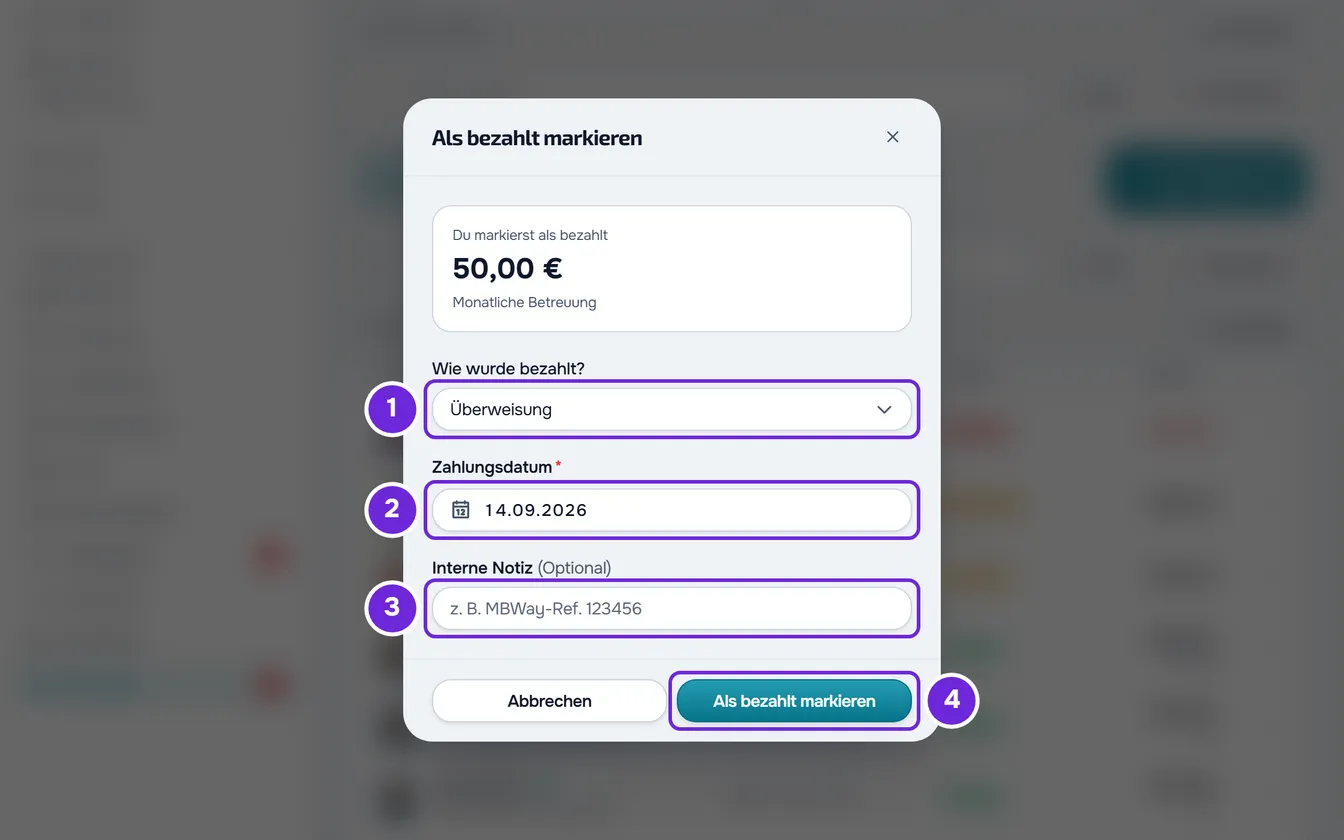
- Wähle die Zeile der Abrechnung mit Zu zahlen oder Überfällig. Alternativ wähle ⋮ am Ende der Zeile oder mach einen Rechtsklick darauf und wähle Als bezahlt markieren. Das Fenster Als bezahlt markieren öffnet sich mit dem Betrag und der Beschreibung der Abrechnung oder dem Namen des Plans.
- Wähle unter Wie wurde bezahlt? 1, wie der Kunde dich bezahlt hat: Überweisung, Bargeld, Karte oder Andere. In einem Workspace in Portugal enthält die Liste auch MB Way und Multibanco.
- Bestätige unter Zahlungsdatum 2 den Tag, an dem du das Geld erhalten hast, oder wähle einen anderen. Das Feld ist mit dem heutigen Tag vorausgefüllt; wenn du einen Tag in der Zukunft wählst, springt es auf heute zurück und „Das Datum darf nicht in der Zukunft liegen.“ erscheint.
- Optional: Schreib unter Interne Notiz 3 eine Referenz, zum Beispiel die Nummer der Überweisung oder den Namen der Person, die bezahlt hat. Das Feld nimmt bis zu 500 Zeichen auf und der Kunde sieht die Notiz nicht.
- Wähle Als bezahlt markieren 4. Die Schaltfläche wird erst aktiv, nachdem du die Methode gewählt hast.
„Abrechnung als bezahlt markiert“ erscheint und das Fenster schließt sich. Die Abrechnung wechselt zu Bezahlt, mit der gewählten Methode, und der gewählte Tag steht in den Details der Abrechnung unter Bezahlt am. Wenn die Abrechnung Überfällig war, sinkt die rote Zahl bei Zahlungen.
Wenn du das Fenster schließt, nachdem du die Methode gewählt, das Datum geändert oder die Notiz geschrieben hast, erscheint „Vor dem Verlassen speichern?“: Verwerfen schließt, ohne etwas zu markieren, und Speichern und verlassen markiert die Abrechnung als bezahlt. Ohne gewählte Methode markiert Speichern und verlassen nichts: Der Hinweis schließt sich, und das Feld der Methode zeigt den Fehler.
Was sich ändert, wenn du als bezahlt markierst
Neben dem Status der Abrechnung ändert das Markieren als bezahlt Folgendes:
| Fall | Was passiert |
|---|---|
| Jede Abrechnung | Der Kunde bekommt den Hinweis „Zahlung bestätigt“ mit dem Betrag in der Glocke und, wenn er Push-Benachrichtigungen eingeschaltet hat, auch als Push-Benachrichtigung. Der Hinweis, den er zu dieser Abrechnung in der Glocke hatte, wird als gelesen markiert. Er bekommt keine E-Mail. |
| Du hast eine Interne Notiz geschrieben | Die Notiz ersetzt, was bisher unter Interne Notizen der Abrechnung stand. Wenn du das Feld leer lässt, bleiben die vorhandenen Notizen. |
| Abrechnung einer monatlichen Zahlung | Der Plan rückt einen Zyklus vor. Die nächste Abrechnung zählt ab dem Fälligkeitsdatum dieser Abrechnung, nicht ab dem Tag, an dem der Kunde bezahlt hat: Spät zu zahlen ändert den Tag der monatlichen Zahlung nicht. |
| Abrechnung eines Pakets | Die Zugangstage des Pakets zählen ab dem Zahlungsdatum. Sie können später beginnen, wenn der Zugang des Kunden noch nicht offen ist oder wenn er schon bezahlte Tage aus einem anderen Plan hat. |
| Plan, der auf die erste Zahlung wartet | Der Plan wird aktiv. |
| Abrechnung einer Anfrage „Bezahlen, um beizutreten“ | Die Anfrage wird angenommen und der Kunde wird mit dir verbunden. |
| Der Kunde hatte die Online-Zahlung dieser Abrechnung geöffnet und nicht abgeschlossen | Diese Online-Zahlung wird geschlossen, bevor die Abrechnung auf bezahlt wechselt, damit der Kunde nicht doppelt zahlt. |
Der Tag der monatlichen Zahlungen wird in Abrechnungstag einer monatlichen Zahlung von Hand und Zugangsende erklärt und die Anfrage „Bezahlen, um beizutreten“ in Die Zahlung eines Pakets vor dem Beitritt des Kunden verlangen. Eine von Hand markierte Zahlung erzeugt keinen Beleg: Siehe Belege und Rechnungen für Zahlungen von Kunden.
Weitere Stellen, an denen du als bezahlt markierst
Dasselbe Fenster Als bezahlt markieren öffnet sich auch hier:
- Unter Zahlungen im Tab Kunden: Im ⋮ der Zeile des Kunden oder per Rechtsklick darauf markiert Als bezahlt markieren die älteste unbezahlte Abrechnung seines Plans, und Nächsten Plan als bezahlt markieren markiert die des nächsten Plans, wenn dieser schon eine Abrechnung hat. Wenn du die Zeile auswählst, öffnet sich ein Bereich mit der Plankarte und denselben Schaltflächen wie im Kundenprofil.
- Im Kundenprofil im Tab Zahlungen: Die Plankarte hat die Schaltfläche Als bezahlt markieren, wenn der Plan eine unbezahlte Abrechnung hat, und eine weitere in der Zeile des nächsten Plans. Die Liste Verlauf im selben Tab funktioniert wie die im Tab Abrechnungen.
Wenn der Kunde eingeschränkt bleibt, nachdem du die Zahlung markiert hast, lies Häufige Probleme mit Abrechnungen und wie du sie löst.
Häufige Probleme
„Diese Aktion ist in diesem Zustand nicht mehr möglich.“
Die Abrechnung hat sich geändert, nachdem du das Fenster geöffnet hast: Ein anderes Teammitglied hat sie markiert, der Kunde hat gesagt, dass er schon bezahlt hat, und sie ist auf Zu bestätigen gewechselt, oder sie wurde storniert. Wenn die Änderung im selben Moment passiert ist, in dem du markiert hast, lautet die Meldung „Diese Zahlung wurde inzwischen geändert. Lade neu und versuch es erneut.“ Schließ das Fenster, lade die Seite neu und sieh dir den Status der Abrechnung an: Eine mit Zu bestätigen erledigst du unter Anfrage prüfen, eine mit Bezahlt braucht nichts mehr.
„Eine Online-Zahlung läuft gerade. Warte ein paar Minuten und versuch es erneut.“
Der Kunde hat diese Abrechnung online bezahlt und die Bestätigung dieser Zahlung ist noch nicht angekommen, oder es ließ sich nicht prüfen, ob er schon bezahlt hat. Warte ein paar Minuten und lade die Seite neu: Wenn die Online-Zahlung bestätigt ist, wechselt die Abrechnung von selbst zu Bezahlt und du musst sie nicht markieren. Wenn der Kunde bei der Online-Zahlung eine Multibanco-Referenz angefordert hat, erscheint die Meldung so lange, bis er die Referenz bezahlt oder sie abläuft.
Die Schaltfläche Als bezahlt markieren wird nicht aktiv
Du hast die Methode noch nicht gewählt. Wähle unter Wie wurde bezahlt? eine der Methoden aus der Liste, dann wird die Schaltfläche aktiv.
Beim Auswählen von Als bezahlt markieren erscheint eine andere Meldung
Das Fenster bleibt offen und nichts wird erfasst. Die möglichen Meldungen:
- „Du hast mehr aktive Kunden, als dein Tarif erlaubt. Wähle, welche du behältst, oder führe ein Upgrade deines Tarifs durch.“: Der Workspace ist eingefroren und nimmt keine Änderungen an. Siehe Du hast mehr aktive Kunden, als dein Tarif erlaubt.
- „Die Beträge einer Online-Zahlung kommen von Stripe und können nicht manuell bearbeitet werden.“: Die Abrechnung wurde online bezahlt, zum Beispiel während du das Fenster offen hattest. Lade die Seite neu.
- „Nicht gefunden.“: Die Abrechnung wurde gelöscht, nachdem du das Fenster geöffnet hast, oder du hast keinen Zugriff mehr auf diesen Kunden. Lade die Seite neu.
- „Ungültige Daten. Prüfe die Felder.“: Das Zahlungsdatum liegt in der Zeitzone des Workspace-Inhabers noch in der Zukunft, was kurz vor Mitternacht passieren kann, wenn du in einer anderen Zeitzone bist. Wähle den Vortag.
- „Du hast keine Berechtigung, das in diesem Team zu tun.“: Die Abrechnung gehört zu einer Anfrage „Bezahlen, um beizutreten“, und wenn du sie markierst, wird der Kunde angenommen. Deshalb brauchst du auch die Berechtigung Kunden > Erstellen.
- „Dieser Kunde hat bereits einen aktiven Profi.“ oder „Kundenlimit des aktuellen Tarifs erreicht.“: Die Abrechnung gehört zu einer Anfrage „Bezahlen, um beizutreten“, die nicht angenommen werden kann, weil der Kunde schon bei einem anderen Profi ist oder weil du keine freien Plätze für weitere Kunden hast. Siehe Kundenlimit des Tarifs und belegte Plätze.
Wenn das nicht geholfen hat, kontaktiere den Support mit dem Namen des Kunden, dem Betrag der Abrechnung und der genauen Meldung, die erschienen ist.
Fragen
Kann ich die Zahlung mit einem vergangenen Tag markieren?
Ja, mit jedem Tag bis heute. Bei einer monatlichen Zahlung ändert der gewählte Tag das Datum der nächsten Abrechnung nicht. Bei einem Paket zählen die Zugangstage ab diesem Tag, deshalb kann ein vergangener Tag den Rest des Pakets verkürzen.
Ich habe eine Abrechnung versehentlich als bezahlt markiert. Wie mache ich das rückgängig?
Nur der Workspace-Inhaber kann sie wieder auf unbezahlt setzen, unter Bearbeiten im Menü der Abrechnung. Siehe Irrtümlich markierte Zahlung rückgängig machen (zurück auf Zu zahlen).
Kann ich die Methode oder den Tag später korrigieren?
Ja. Der Workspace-Inhaber korrigiert sie unter Bearbeiten im Menü der Abrechnung. Siehe Eine Abrechnung bearbeiten: Betrag, Fälligkeit, Status und Notizen.
Muss der Kunde sagen, dass er bezahlt hat, bevor ich markiere?
Nein. Du kannst jede Abrechnung mit Zu zahlen oder Überfällig markieren, sobald du das Geld erhältst. Wenn der Kunde schon gesagt hat, dass er bezahlt hat, steht die Abrechnung auf Zu bestätigen und hat kein Als bezahlt markieren: Bestätige sie unter Anfrage prüfen.
Der Kunde hat den nächsten Monat schon bezahlt. Wie erfasse ich das?
Wenn du der Workspace-Inhaber bist und die monatliche Zahlung des Kunden von Hand bezahlt wird, auf dem aktuellen Stand ist und nichts Offenes hat, öffne das Kundenprofil, Tab Zahlungen, und wähle auf der Plankarte Nächste Zahlung erfassen. Es öffnet sich ein Fenster mit denselben Feldern, das die Abrechnung des nächsten Zyklus direkt als bezahlt erstellt.