
Bevor du beginnst
- In einem Team-Workspace brauchst du die Berechtigung Ernährung > Bearbeiten. Ohne sie fehlt im Menü ⋮ und im Rechtsklick-Menü Löschen, und die Schaltfläche Auswählen erscheint nicht.
- Löschen nimmt den Plan allen Kunden weg, denen er zugewiesen ist. Um nur einen Kunden herauszunehmen, siehe Zeitraum ändern, Kunden abtrennen oder aus dem Ernährungsplan nehmen.
Schritte
So löschst du einen Ernährungsplan:
- Wähle im Seitenmenü Ernährung. Die Seite öffnet sich im Tab Ernährungspläne, der auf einem schmalen Bildschirm wie dem des Handys Pläne heißt.
- Öffne beim Plan, den du löschen willst, das Menü ⋮. Du kannst auch einen Rechtsklick auf den Plan machen.
- Wähle Löschen.
- Gib im Fenster Plan löschen? in das Feld 1 LÖSCHEN in Großbuchstaben ein. Die Schaltfläche Löschen wird erst aktiv, wenn das Wort so geschrieben ist.
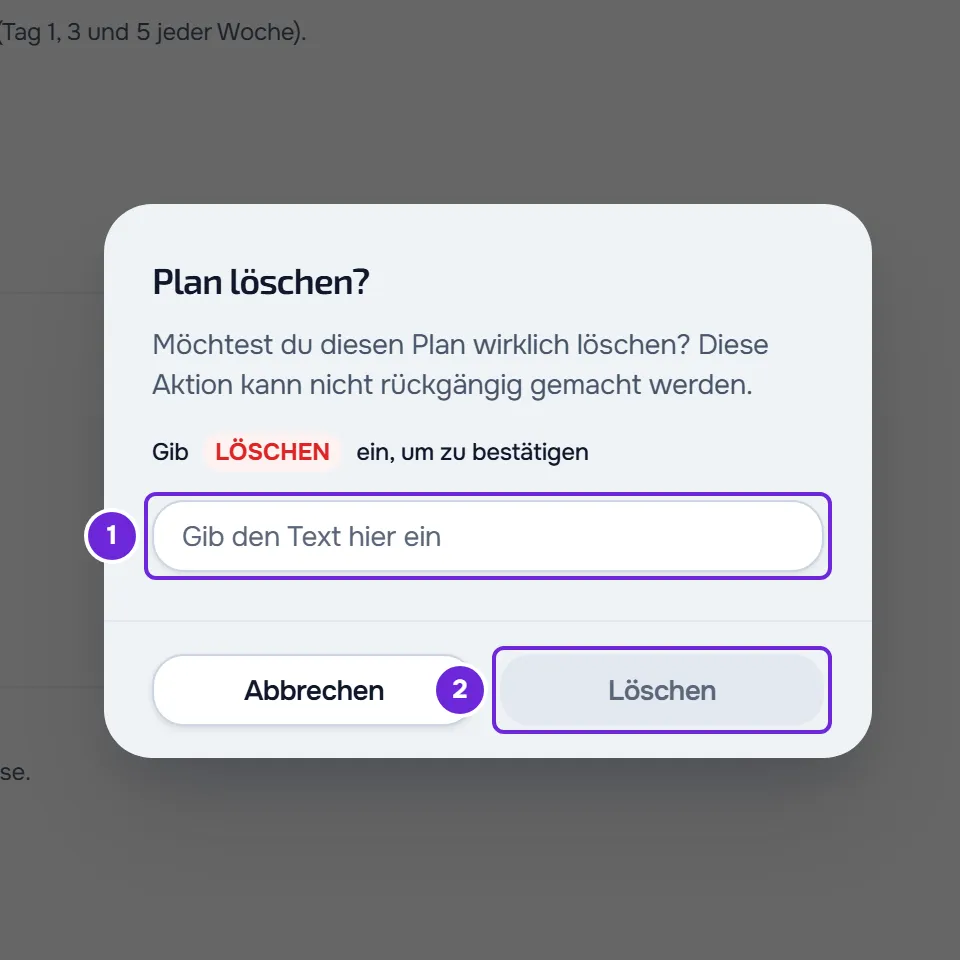
- Wähle Löschen 2.
Das Fenster schließt sich, die Meldung „Ernährungsplan gelöscht“ erscheint und der Plan verschwindet aus der Liste.
Mehrere Pläne auf einmal löschen
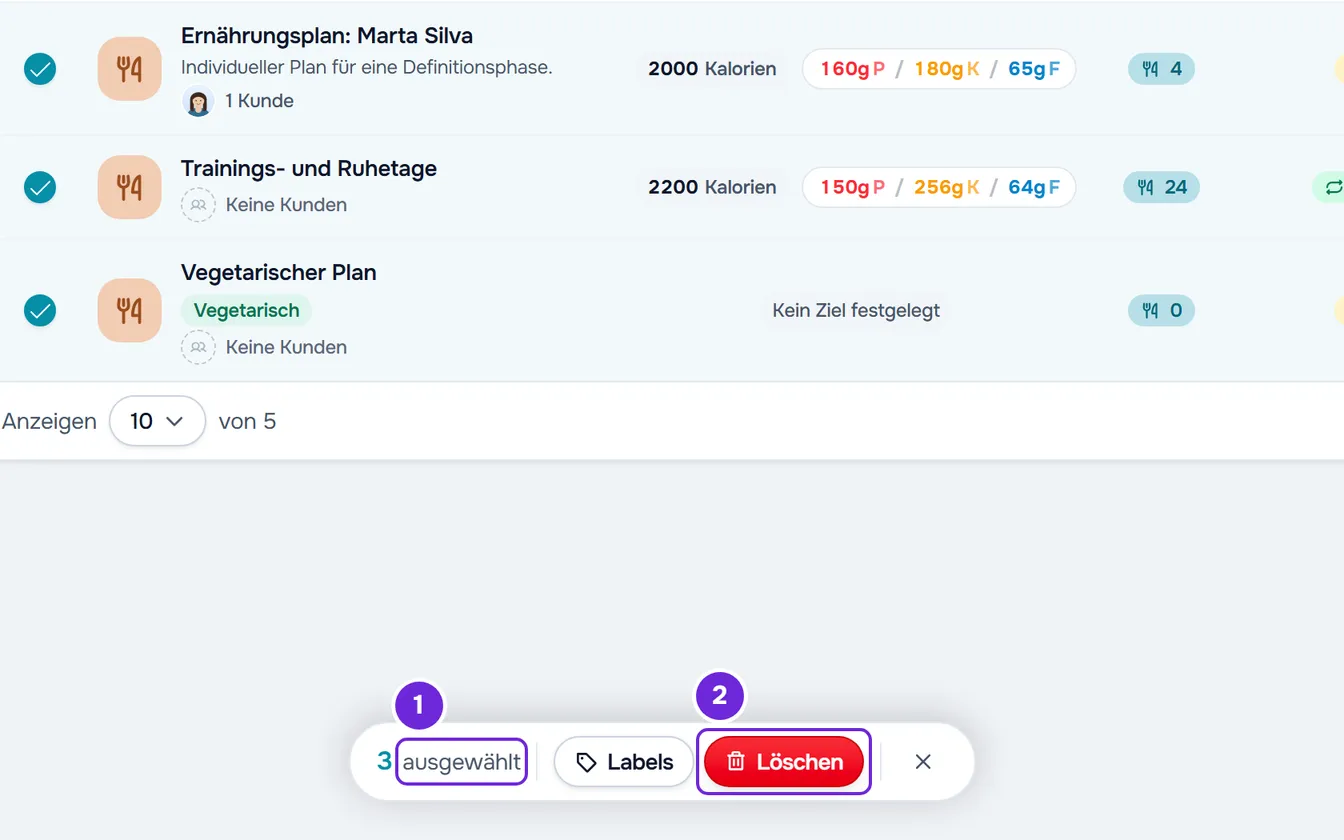
- Wähle über der Liste, neben der Anzahl der Pläne, Auswählen. Auf jedem Plan erscheint ein Kreis.
- Wähle die Pläne, die du löschen willst. Die Leiste unten am Bildschirm zeigt, wie viele du markiert hast, zum Beispiel „3 ausgewählt“. Auf einem Handy zeigt sie nur die Zahl.
- Um alle Pläne der Seite zu markieren, wähle den Kreis in der Kopfzeile der Tabelle. In der Kartenliste, die auf Bildschirmen unter 1280 px Breite erscheint, wähle in der ersten Zeile Alle auswählen. Gibt es weitere Seiten, erscheint außerdem eine Option mit der Gesamtzahl, zum Beispiel „Alle 120 auswählen“, die die Pläne aller Seiten markiert.
- Um gleich die Pläne aller Seiten zu markieren, wähle anstelle der Anzahl der Pläne die Option mit der Gesamtzahl, zum Beispiel „Alle 120 auswählen“. Markiert werden nur die Pläne, die die Suche und die aktiven Filter zeigen.
- Wähle in der Leiste Löschen. Das Bestätigungsfenster zeigt, wie viele Pläne du löschen wirst, zum Beispiel „Löschen 3?“ oder „Löschen Alle (40)?“, wenn du alle Pläne der Liste markiert hast. Dieses Fenster verlangt das Wort LÖSCHEN nicht: Wähle Löschen, um zu bestätigen.
- Die Meldung „Ernährungspläne gelöscht“ erscheint, die Auswahl schließt sich und die Liste springt auf die erste Seite zurück.
- Um die Auswahl ohne Löschen zu verlassen, wähle Abbrechen an der Stelle, an der Auswählen war, oder das X in der Leiste.
Es gibt keine Höchstzahl an Plänen pro Löschvorgang: Bei mehr als 500 markierten Plänen löscht MyFitnessClient sie in Blöcken zu 500.
Mehrere Pläne auf einmal mit Labels versehen
Mit markierten Plänen hat die Leiste außerdem Labels. Hake ein Label in der Liste an, um es allen markierten Plänen zu geben, oder entferne den Haken, um es bei allen zu entfernen. Wie du Labels erstellst und die Liste danach filterst, steht in Ernährungspläne suchen, filtern und mit Labels versehen.
Schnellzugriffe
- Ein Rechtsklick auf einen Plan öffnet dasselbe Menü wie ⋮: Bearbeiten, Duplizieren, Labels und als Letztes Löschen.
- In der Tabelle schaltet Strg + Klick auf einen Plan (Cmd + Klick auf dem Mac) die Auswahl ein und markiert diesen Plan.
- Auf einem Touchscreen mit der Kartenliste schaltest du die Auswahl ein und markierst einen Plan, indem du eine halbe Sekunde lang auf ihn drückst.
- Auf einem Touchscreen mit der Kartenliste zeigt ein Wischen nach links über einen Plan eine rote Schaltfläche mit einem Papierkorb, die dasselbe Fenster Plan löschen? öffnet. Es ist immer nur ein Plan gleichzeitig geöffnet, und während der Auswahl lassen sich die Pläne nicht wischen.
Was beim Löschen passiert
- Der Plan verschwindet aus der Planliste, auch für den Rest des Teams.
- Die Kunden, denen der Plan zugewiesen war, sehen ihn nicht mehr unter Ernährung und erhalten keine Erinnerungen an die Mahlzeiten dieses Plans mehr. MyFitnessClient benachrichtigt sie nicht.
Häufige Probleme
Die Schaltfläche Löschen wird nicht aktiv
Das Fenster Plan löschen? akzeptiert nur das Wort LÖSCHEN genau so, wie es angezeigt wird: in Großbuchstaben und ohne Leerzeichen davor oder danach. Das Feld lässt kein Einfügen von Text zu: Tippe das Wort von Hand.
Ich sehe weder „Löschen“ noch „Auswählen“
In einem Team-Workspace fehlt dir die Berechtigung Ernährung > Bearbeiten. Ohne sie fehlt im Menü ⋮ Löschen, die Schaltfläche Auswählen erscheint nicht, und die Pläne lassen sich nicht wischen. Frag die Person, die das Team verwaltet, nach der Berechtigung und sieh dir „Keine Zugriffsberechtigung“ und fehlende Menüpunkte eines Mitglieds an.
Beim Löschen erscheint eine Fehlermeldung
Die Liste bleibt, wie sie war. Erscheint „Verbindungsfehler.“, prüfe die Internetverbindung und versuch es noch einmal. Erscheint „Serverfehler.“ mit der Aufforderung, es erneut zu versuchen, „Fehler beim Löschen des Plans“ oder „Ein Fehler ist aufgetreten“, warte einen Moment und versuch es noch einmal. Erscheint „Nicht gefunden.“, war der Plan schon gelöscht, zum Beispiel von einer anderen Person im Team: Lade die Seite neu. Erscheint „Du hast mehr aktive Kunden, als dein Tarif erlaubt. Wähle, welche du behältst, oder führe ein Upgrade deines Tarifs durch.“, lässt MyFitnessClient dich keine Pläne löschen, bis du das gelöst hast. Siehe Du hast mehr aktive Kunden, als dein Tarif erlaubt.
Das Löschen mehrerer Pläne wurde mittendrin unterbrochen
Einer der Blöcke zu 500 ist fehlgeschlagen, nachdem andere schon gelöscht waren. Die Meldung sagt, wie viele gelöscht wurden und wie viele fehlen, zum Beispiel „500 gelöscht. Der Vorgang wurde unterbrochen, 120 fehlen noch. Versuch es erneut.“. Die restlichen Pläne bleiben markiert, die schon gelöschten verlassen die Auswahl: Wähle in der Leiste noch einmal Löschen, um die restlichen zu löschen. Die Leiste und das Bestätigungsfenster zählen nur noch diese.
Wenn das Problem bleibt, kontaktiere den Support mit dem Namen des Plans, der genauen Meldung und der ungefähren Uhrzeit.
Fragen
Kann ich einen Plan löschen, dem ein Kunde gerade folgt?
Ja. Das Bestätigungsfenster sagt nicht, ob der Plan Kunden hat: Sieh in der Liste nach, wo jeder Plan zeigt, wie viele Kunden er hat, oder „Keine Kunden“. Weise nach dem Löschen allen, die einen brauchen, einen anderen Plan zu. Siehe Einen Ernährungsplan einem oder mehreren Kunden zuweisen.
Ich habe einen Plan aus Versehen gelöscht. Kann ich ihn wiederherstellen?
Nicht im Dashboard. Wenn du ihn dupliziert hattest, ist die Kopie noch in der Liste. Wenn nicht, erstelle ihn neu. Siehe Einen Ernährungsplan erstellen.