
Bevor du beginnst
- In einem Team-Workspace brauchst du die Berechtigung Ernährung > Bearbeiten. Ohne sie öffnet sich der Plan nur zum Lesen und der Kunden-Chip öffnet sich nicht.
- Die Ansicht Kunden verwalten zeigt nur die Kunden, die den Plan schon haben. Um ihn weiteren Kunden zu geben, siehe Einen Ernährungsplan einem oder mehreren Kunden zuweisen.
- Wenn du im Team nur Zugriff auf die dir zugewiesenen Kunden hast, zeigt die Liste nur diese.
Interaktives Tutorial
Öffnet sich in der App und braucht eine Anmeldung.
Schritte
So gelangst du zu den Aktionen eines Kunden im Plan:
- Wähle im Seitenmenü Ernährung.
- Öffne im Tab Ernährungspläne den Plan.
- Wähle in der Kopfzeile des Plans den Chip mit der Anzahl der Kunden, zum Beispiel „3 Kunden“. Das Fenster Kunden zuweisen öffnet sich.
- Wähle oben im Fenster die Zeile, die angibt, wie vielen Kunden der Plan schon zugewiesen ist, mit Zeiträume ansehen oder entfernen darunter. Kunden verwalten öffnet sich, mit dem Namen jedes Kunden und seinem Zeitraum im Plan: beide Daten, „Ab“ mit dem Beginn, „Bis“ mit dem Ende oder „Kein Zeitraum“.
- Optional: Gib in Kunden suchen... den Namen ein, unter dem der Kunde in der Liste steht (den Spitznamen, falls du ihm einen gegeben hast), oder filtere nach Labels.
- Wähle in der Zeile des Kunden die Aktion: den Stift Zeitraum bearbeiten 1 oder im Menü ⋮ 2 Separaten Plan für diesen Kunden erstellen 3 oder Kunden aus dem Plan entfernen 4. Ein Rechtsklick auf die Zeile öffnet dasselbe Menü.
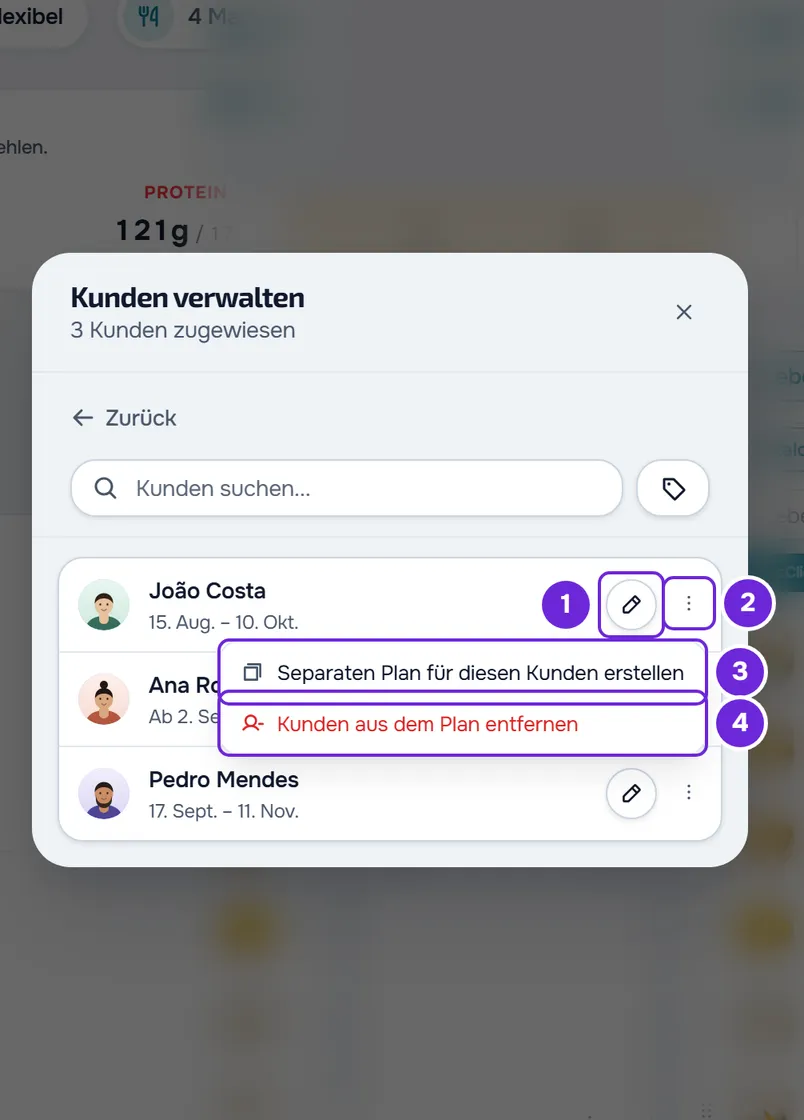
Jede Aktion öffnet ihren eigenen Schritt oder ihre Bestätigung, die in den folgenden Abschnitten erklärt werden.
Den Zeitraum eines Kunden ändern
Der Zeitraum bestimmt, wann der Kunde den Plan sieht. Die Änderung gilt nur für ihn: Der Plan und die anderen Kunden bleiben, wie sie sind.
Wähle den Stift Zeitraum bearbeiten oder den Namen des Kunden. Der Schritt für den Zeitraum öffnet sich, mit „Zugangszeitraum bearbeiten“ unter dem Namen und den aktuellen Daten in der Karte Zugangszeitraum.
- Start: Im Kalender kannst du keine Tage vor heute wählen. Ein Beginn, der schon vorbei ist, bleibt, wie er ist, solange du ihn nicht änderst. Außerhalb des Modus Kalender löscht das X des Felds den Beginn und das Feld zeigt dann „Sofort“.
- Ende: Es ist optional. Das X des Felds löscht es und das Feld zeigt dann „Ohne Ende“: Der Plan hat keine Frist. Wenn du einen Beginn nach dem Ende wählst, wird das Ende gelöscht, damit du ein anderes wählst.
- Die Karte Automatische Wiederholung zeigt, was zwischen den beiden Daten passiert, zum Beispiel wie oft der Kunde den Plan wiederholt.
Wähle Bestätigen. „Zeitraum aktualisiert“ erscheint und die Zeile des Kunden zeigt den neuen Zeitraum. Der Kunde wird nicht benachrichtigt. War der Kunde noch in einem anderen Ernährungsplan, erscheint außerdem zum Beispiel „Der Kunde wurde aus dem Plan „Definition“ entfernt: Er kann nur einen aktiven Ernährungsplan haben.“. Abbrechen führt ohne Speichern zur Liste zurück. Wenn du am Computer das Fenster mit einem ungespeicherten Zeitraum schließt, erscheint „Vor dem Verlassen speichern?“ mit Verwerfen und Speichern und verlassen.
Einen separaten Plan für einen Kunden erstellen
Damit änderst du den Plan nur für einen Kunden, ohne die anderen anzurühren, die ihn haben. Die Option gibt es nur, wenn der Plan mehr als einen Kunden hat.
Wähle im Menü ⋮ der Zeile Separaten Plan für diesen Kunden erstellen. Die Bestätigung „Separaten Plan erstellen?“ nennt, für wen die Kopie ist. Wähle Kopie erstellen. „Separater Plan erstellt“ erscheint und die Kopie öffnet sich, bereit zum Bearbeiten.
- Die Kopie trägt den Namen des Plans, einen Bindestrich und den Namen des Kunden, zum Beispiel „Definition - Ana Silva“. Es ist immer der echte Name, nie der Spitzname, weil der Kunde den Namen des Plans sieht.
- Sie übernimmt die Mahlzeiten mit den Lebensmitteln, den Notizen und den Uhrzeiten, die Alternativen, die Mahlzeitoptionen, die Tagesziele, die pro Periode angepassten Ziele, den Modus und die Dauer. Nicht übernommen werden das Titelbild oder das Symbol, die Labels und die private Notiz des Plans.
- Der Kunde verlässt den ursprünglichen Plan und ist nur noch in der Kopie, mit demselben Zeitraum und an derselben Stelle im Plan. Die anderen Kunden bleiben im Original, das sich nicht ändert.
- Die Mahlzeiten, die der Kunde schon protokolliert hat, wandern in die Kopie. Der Kunde sieht ab jetzt die Kopie mit dem neuen Namen und wird nicht benachrichtigt.
- Der eingeschränkte Modus des Kunden geht so, wie er war, auf die Kopie über.
Um den Plan zu kopieren, ohne einen Kunden herauszunehmen, siehe Einen Ernährungsplan duplizieren. Im Kundenprofil heißt dieselbe Kopie Persönliche Kopie erstellen: siehe Einem Kunden im Kundenprofil einen Ernährungsplan zuweisen.
Einen Kunden aus dem Plan entfernen
Wähle im Menü ⋮ der Zeile Kunden aus dem Plan entfernen. Die Bestätigung „Aus dem Plan nehmen“ fragt zum Beispiel „Ana Silva aus diesem Ernährungsplan nehmen? Was bereits eingetragen wurde, bleibt.“. Wähle Entfernen.
„Kunde entfernt“ erscheint. Der Plan bleibt in deinen Ernährungsplänen, der Kunde bleibt in deiner Kundenliste und die Mahlzeiten, die er schon protokolliert hat, bleiben gespeichert. Der Kunde sieht den Plan nicht mehr und wird nicht benachrichtigt. Wenn der letzte Kunde geht, kehrt das Fenster zur Auswahl der Kunden zurück.
Häufige Probleme
Im Menü ⋮ fehlt Separaten Plan für diesen Kunden erstellen
Die Option erscheint nur, wenn der Plan mehr als einen Kunden hat und die Betreuung dieses Kunden offen ist. Wenn der Kunde der einzige im Plan ist, bearbeite den Plan selbst: Die Änderungen erreichen nur ihn.
„Die Betreuung dieses Kunden ist abgeschlossen. Reaktiviere ihn, um Änderungen vorzunehmen.“
Die Meldung erscheint in der Zeile eines Kunden, der weder aktiv noch geplant ist. In dieser Zeile gibt es weder den Stift für den Zeitraum noch den separaten Plan: Du kannst den Kunden nur aus dem Plan entfernen. Um den Zeitraum zu ändern, reaktiviere zuerst den Kunden.
Der Kunden-Chip öffnet sich nicht
In einem Team-Workspace hat sich der Plan nur zum Lesen geöffnet, weil du die Berechtigung Ernährung > Bearbeiten nicht hast. Frag den Team-Inhaber danach. Siehe „Keine Zugriffsberechtigung“ und fehlende Menüpunkte eines Mitglieds.
Das Ende ist beim Ändern des Beginns verschwunden
Du hast einen Beginn nach dem Ende gewählt. Das Ende wird gelöscht, damit kein unmöglicher Zeitraum entsteht: Wähle ein anderes Ende, bevor du Bestätigen wählst.
Wenn das Problem bleibt, kontaktiere den Support und nenne den Namen des Plans, den Namen des Kunden und die genaue Meldung, die erschienen ist.
Fragen
Verliert der Kunde seine protokollierten Mahlzeiten, wenn er den Plan verlässt?
Nein. Wenn du den Kunden entfernst, bleiben die Einträge gespeichert. Mit dem separaten Plan wandern sie in die Kopie.
Kann ich einem Kunden einen bereits beendeten Plan erneut geben?
Ja. Wähle in Kunden verwalten in seiner Zeile Zeitraum bearbeiten und wähle einen neuen Beginn und ein neues Ende. Der Kunde sieht den Plan innerhalb des neuen Zeitraums wieder, ohne benachrichtigt zu werden.
Kann ich den Plan nur für einen Kunden ändern, ohne die anderen anzurühren?
Ja, mit dem separaten Plan. Eine Änderung am ursprünglichen Plan erreicht alle Kunden, die ihn haben.