
Bevor du beginnst
- In einem Team-Workspace braucht das Erstellen einer Mahlzeit die Berechtigung Ernährung > Erstellen. Duplizieren braucht dieselbe Berechtigung: Ohne sie erscheint Duplizieren nicht im Menü der Mahlzeit. Der Workspace-Inhaber hat alle Berechtigungen.
- Die Lebensmittel wählst du in derselben Auswahl wie in den Ernährungsplänen: im Katalog, in deinen Lebensmitteln, in der Online-Suche oder von Hand eingegeben. Nur Lebensmittel, bei denen Kalorien, Protein, Kohlenhydrate und Fett angegeben sind, lassen sich hinzufügen. Um zuerst ein eigenes Lebensmittel zu erstellen, siehe Ein eigenes Lebensmittel erstellen oder bearbeiten.
- Wenn „Du hast mehr aktive Kunden, als dein Tarif erlaubt. Wähle, welche du behältst, oder führe ein Upgrade deines Tarifs durch.“ erscheint, werden erstellte und duplizierte Mahlzeiten nicht gespeichert, bis du das gelöst hast: Siehe Du hast mehr aktive Kunden, als dein Tarif erlaubt.
Interaktives Tutorial
Öffnet sich in der App und braucht eine Anmeldung.
Schritte
So erstellst du eine Mahlzeit in der Bibliothek:
- Wähle im Seitenmenü Ernährung.
- Wähle den Tab Mahlzeitenbibliothek. Auf einem schmalen Bildschirm, etwa auf dem Handy, heißt der Tab Mahlzeiten.
- Wähle Mahlzeit erstellen. Das Fenster Neue Mahlzeit öffnet sich.
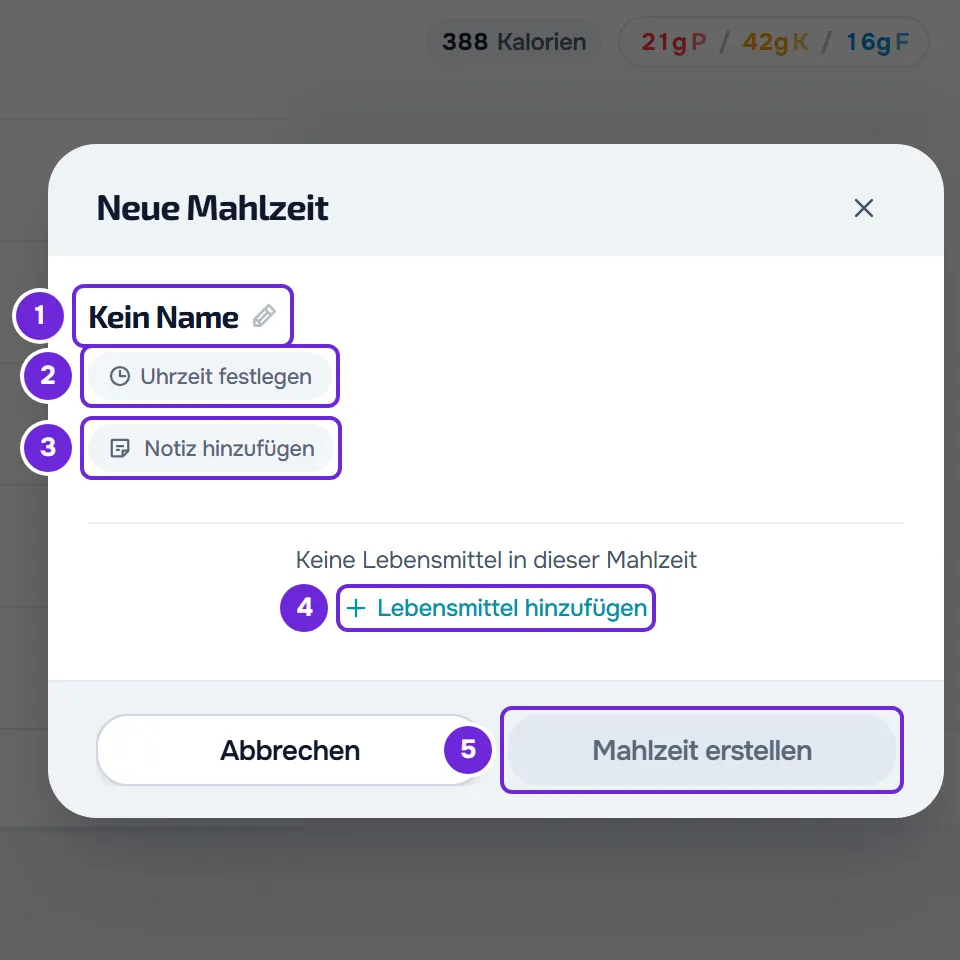
- Wähle Kein Name 1, gib den Namen der Mahlzeit ein und drücke Enter. Der Name darf bis zu 50 Zeichen lang sein.
- Optional: Wähle Uhrzeit festlegen 2 und stelle in der Auswahl, die sich öffnet, Stunden und Minuten ein. Die Uhrzeit beginnt bei 08:00.
- Optional: Wähle Notiz hinzufügen 3 und schreib die Notiz, mit bis zu 5000 Zeichen.
- Wähle Lebensmittel hinzufügen 4 und such in der Auswahl ein oder mehrere Lebensmittel aus. Die Lebensmittel erscheinen im Fenster, und die Kalorien und Makros der Mahlzeit erscheinen unter dem Namen.
- Wähle Mahlzeit erstellen 5 unten im Fenster.
Das Fenster schließt sich, der Hinweis „Mahlzeit erstellt“ erscheint und die Mahlzeit steht an erster Stelle der Liste, die die neuesten zuerst zeigt. Wenn du auf einer anderen Seite der Liste bist, steht die neue Mahlzeit auf der ersten.
Wie du die Auswahl benutzt und die Menge und Einheit jedes Lebensmittels wählst, steht in Lebensmittel in einer Mahlzeit hinzufügen, bearbeiten und entfernen. Im selben Fenster kannst du jedem Lebensmittel Alternativen geben, bevor du die Mahlzeit erstellst: Siehe Lebensmittelalternativen zu einer Mahlzeit der Bibliothek hinzufügen. Um die Reihenfolge der Lebensmittel zu ändern, sie zu bearbeiten oder zu entfernen, siehe Eine Mahlzeit der Bibliothek und ihre Lebensmittel bearbeiten.
Eine Mahlzeit duplizieren
Duplizieren erstellt eine neue Mahlzeit, die einer anderen gleicht, damit du sie anpassen kannst, ohne das Original zu verändern.
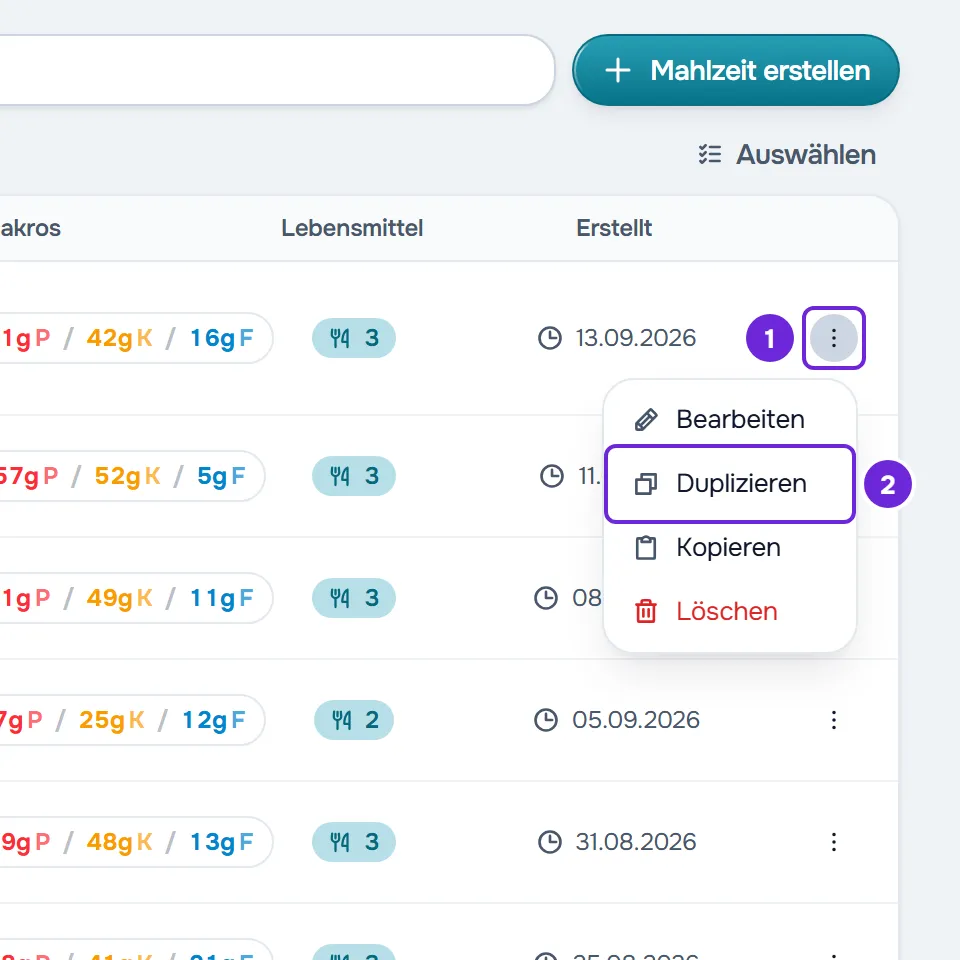
- Öffne in der Liste das Menü ⋮ der Mahlzeit oder nutze den Rechtsklick auf die Zeile und wähle Duplizieren.
- Der Hinweis „Mahlzeit dupliziert“ erscheint und die Kopie steht an erster Stelle der Liste, auf der ersten Seite.
- Die Kopie hat den Namen des Originals, gefolgt von „(Kopie)“. Eine Kopie zu duplizieren hängt kein weiteres „(Kopie)“ an: Aus „Mittagessen (Kopie)“ wird „Mittagessen (Kopie 2)“ und daraus „Mittagessen (Kopie 3)“. Der Name zählt die schon vorhandenen Kopien nicht: Wenn du „Mittagessen“ noch einmal duplizierst, entsteht ein weiteres „Mittagessen (Kopie)“.
- Die Kopie übernimmt die Uhrzeit, die Notiz, alle Lebensmittel und die Alternativen jedes Lebensmittels. Um sie zu ändern, öffne sie: Siehe Eine Mahlzeit der Bibliothek und ihre Lebensmittel bearbeiten.
- Dupliziere eine nach der anderen: Solange eine gespeichert wird, bewirkt ein weiteres Duplizieren nichts.
- In einem Ernährungsplan darf der Name einer Mahlzeit bis zu 50 Zeichen lang sein. Wenn du in einem Plan eine Kopie mit einem längeren Namen verwendest, erscheint der Name abgeschnitten.
Wie das Fenster speichert
- Nichts wird gespeichert, bis du Mahlzeit erstellen wählst: Name, Uhrzeit, Notiz und Lebensmittel werden alle zusammen gespeichert.
- Wenn du das Fenster mit ungespeicherten Änderungen schließt, zum Beispiel mit Abbrechen, erscheint „Vor dem Verlassen speichern?“. Verwerfen schließt das Fenster, ohne die Mahlzeit zu erstellen. Speichern und verlassen erstellt die Mahlzeit und ist nur mit Namen und mindestens einem Lebensmittel aktiv.
- Wenn das Speichern fehlschlägt, bleibt das Fenster offen, mit allem, was du vorbereitet hast.
- Auf einem schmalen Bildschirm, etwa auf dem Handy, füllt das Fenster den ganzen Bildschirm.
Name, Uhrzeit, Notiz und Summen
- Den Namen änderst du direkt im Fenster: Wähle ihn neben dem Stift aus, schreib und drücke Enter oder verlass das Feld. Wenn du alles löschst, bleibt der vorherige Name.
- Die Uhrzeit ist die vorgeschlagene Uhrzeit der Mahlzeit. Um sie zu entfernen, wähle die Uhrzeit und dann Uhrzeit entfernen.
- Die Notiz steht in einem bernsteinfarbenen Block, der mit dem Text wächst. Um sie zu löschen, wähle das X des Blocks; ein leerer Block verschwindet, wenn du ihn verlässt.
- Unter dem Namen summiert das Fenster die Kalorien und die Gramm Protein, Kohlenhydrate und Fett (P, K und F) der Lebensmittel. Die Alternativen zählen nicht zu den Summen.
- Wenn du die Mahlzeit zu einem Ernährungsplan hinzufügst, gehen Uhrzeit und Notiz mit, und der Kunde sieht die Notiz im Plan.
Häufige Probleme
„Mahlzeit erstellen“ ist deaktiviert
Es fehlt der Name oder mindestens ein Lebensmittel. Wähle Kein Name, um den Namen einzugeben, und füge mit Lebensmittel hinzufügen ein Lebensmittel hinzu.
Beim Erstellen oder Duplizieren erscheint eine Fehlermeldung
Die Mahlzeit wurde nicht gespeichert. Erscheint „Verbindungsfehler.“, prüfe die Internetverbindung und versuch es noch einmal. Erscheint „Serverfehler.“ oder „Fehler beim Speichern“, warte einen Moment und versuch es noch einmal.
Ich sehe weder „Mahlzeit erstellen“ noch „Duplizieren“
In einem Team-Workspace erscheinen Mahlzeit erstellen, Einfügen und Duplizieren nur mit der Berechtigung Ernährung > Erstellen. Ohne Erstellen und ohne Bearbeiten hat das Menü ⋮ der Mahlzeit nur Kopieren. Frag den Workspace-Inhaber nach der Berechtigung.
„Bei diesem Lebensmittel fehlen Kalorien, Protein, Kohlenhydrate oder Fett. Wähle ein anderes Lebensmittel.“
Das gewählte Lebensmittel gibt einen dieser vier Werte nicht an und wird nicht zur Mahlzeit hinzugefügt. Wähle ein anderes oder ergänze die Werte in einer eigenen Kopie: Siehe Lebensmittel aus der Bibliothek nicht gefunden oder nicht nutzbar.
Wenn das Problem bleibt, kontaktiere den Support mit dem Namen der Mahlzeit, der genauen Meldung und der ungefähren Uhrzeit.
Fragen
Kann ich eine Mahlzeit aus einem Ernährungsplan in der Bibliothek speichern?
Ja. Im Editor des Plans hat das Menü ⋮ der Mahlzeit In der Bibliothek speichern, solange die Mahlzeit noch nicht in der Bibliothek ist; es öffnet ein Fenster, in dem du sie vor dem Speichern anpassen kannst. Du kannst auch Kopieren auf der Mahlzeit des Plans und Einfügen in der Bibliothek verwenden: Siehe Mahlzeiten, Supplements, Fragen und Lektionen kopieren und einfügen.
Wie viele Mahlzeiten und Lebensmittel passen in die Bibliothek?
Die Anzahl der Mahlzeiten ist nicht begrenzt. Jede Mahlzeit fasst bis zu 500 Lebensmittel und jedes Lebensmittel bis zu 20 Alternativen. Siehe Limits der Lebensmittel- und Mahlzeitenbibliothek.
Sieht der Kunde die Mahlzeitenbibliothek?
Nein. Der Kunde sieht nur die Mahlzeiten, die du zu einem seiner Ernährungspläne hinzufügst, und der Plan speichert eine Kopie: Wenn du die Mahlzeit danach in der Bibliothek änderst, ändert sich der Plan nicht. Siehe Lebensmittel und Mahlzeiten der Bibliothek: was sich in Plänen ändert.