
Im Modus Kalender ist der Ernährungsplan eine Folge von Tagen, von Tag 1 bis zum letzten, in Wochen zu je sieben Tagen angeordnet. Jeder Tag hat seine eigenen Mahlzeiten. Der Kunde beginnt mit Tag 1 am Startdatum der Zuweisung und kehrt nach dem letzten Tag zu Tag 1 zurück.
Bevor du beginnst
- Der Plan muss im Modus Kalender sein. Wähle ihn beim Erstellen des Plans, wie in Einen Ernährungsplan erstellen, oder ändere den Modus eines bestehenden Plans, wie in Die Modi des Ernährungsplans: Flexibel, Wöchentlich und Kalender. Ein im Modus Kalender erstellter Plan beginnt mit 7 Tagen.
- In einem Team-Workspace brauchst du die Berechtigung Ernährung > Bearbeiten. Ohne sie öffnet sich der Plan nur zum Ansehen.
- In diesem Modus hat der Editor kein Seitenpanel mit Lebensmitteln und Mahlzeiten. Mahlzeiten aus der Bibliothek kommen über das Fenster Mahlzeit hinzufügen in den Plan.
Schritte
So baust du einen Plan im Modus Kalender auf:
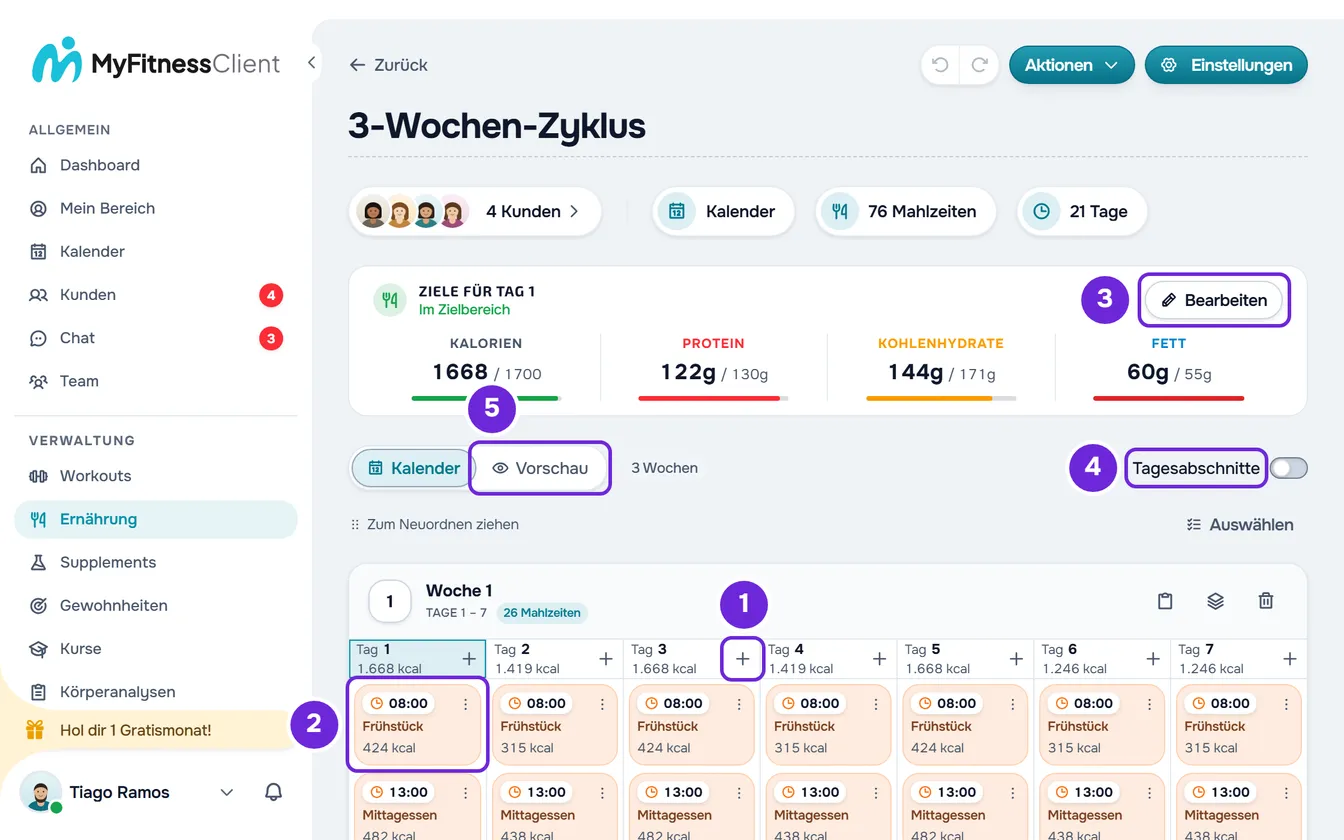
- Wähle unter Ernährung im Tab Ernährungspläne (Pläne auf dem Handy) den Plan. Unter dem Namen zeigt der Modus-Chip Kalender, und das Raster zeigt eine Karte pro Woche mit nummerierten Tagen.
- Um eine Mahlzeit auf einen Tag zu legen, wähle das + neben der Nummer des Tages 1 oder eine leere Zelle dieses Tages. Das Fenster Mahlzeit hinzufügen öffnet sich.
- Wähle unter Bibliothek eine fertige Mahlzeit, oder gib unter Individuell den Namen einer neuen Mahlzeit ein. Wähle Hinzufügen. Die Einzelheiten stehen in Mahlzeiten in einem Ernährungsplan hinzufügen und ordnen.
- Wähle die Mahlzeit im Raster 2, um ihr Fenster zu öffnen und die Lebensmittel hinzuzufügen, wie in Lebensmittel in einer Mahlzeit hinzufügen, bearbeiten und entfernen.
- Optional: Um die Ziele eines Tages zu sehen, wähle die Nummer dieses Tages. Die Karte mit den Zielen heißt dann „Ziele für Tag“ mit der Nummer dahinter; wähle auf der Karte Bearbeiten 3, um sie anzupassen, wie in Tagesziele für Kalorien und Makros eines Plans festlegen.
- Um den Plan zu verlängern, wähle Woche hinzufügen, das 7 Tage anhängt, oder Tag hinzufügen, das 1 Tag anhängt. Die neuen Tage kommen ans Ende, und die Dauer des Plans wächst.
- Optional: Um eine Woche zu wiederholen, wähle in ihrem Kopf die Schaltfläche Woche duplizieren (der Name erscheint, wenn du mit der Maus darüberfährst), oder dieselbe Option per Rechtsklick auf den Kopf. Die Kopie landet in einer neuen Woche am Ende des Plans, und ein Hinweis wie „Der Plan hat jetzt 21 Tage“ erscheint.
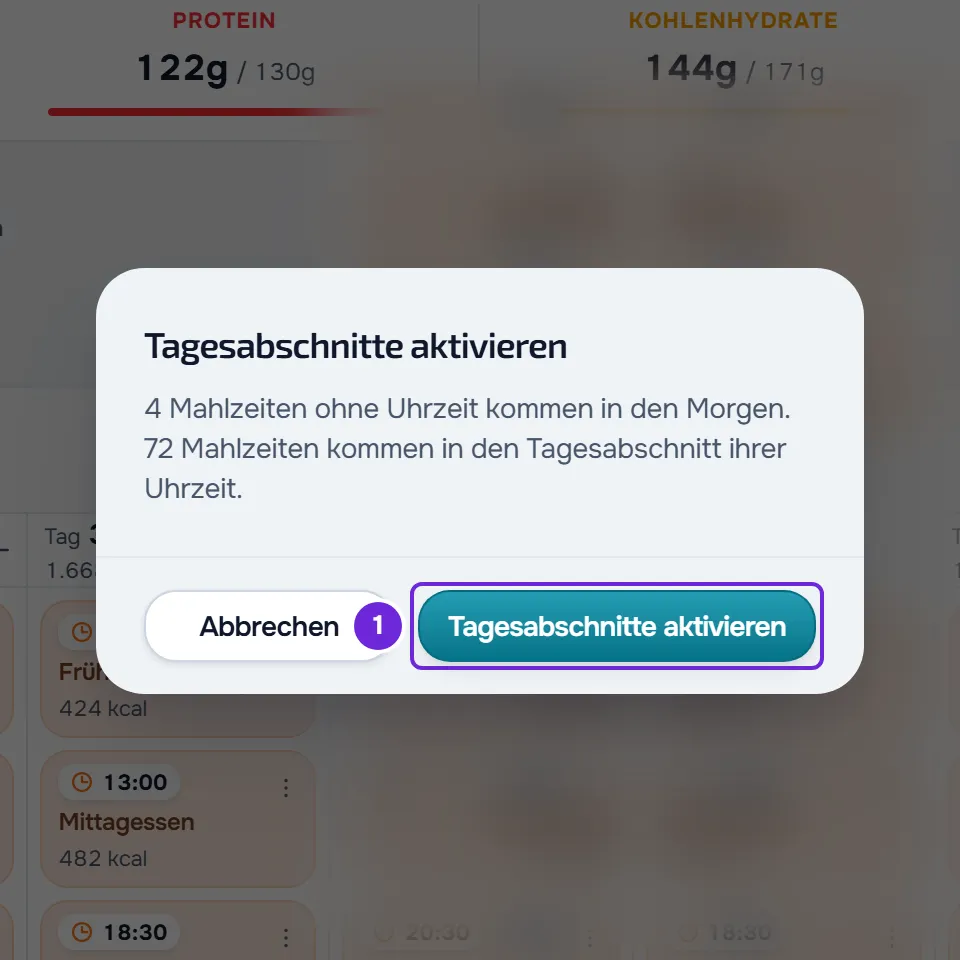
- Optional: Aktiviere Tagesabschnitte, um jeden Tag in Morgen, Nachmittag und Abend zu teilen. Wenn das Fenster Tagesabschnitte aktivieren erscheint, bestätige mit Tagesabschnitte aktivieren 1.
- Optional: Wähle den Tab Vorschau 5, um den Plan mit den echten Datumsangaben eines Kunden zu sehen.
Die Mahlzeiten bleiben an den Tagen, an die du sie gelegt hast, jede mit ihren Kalorien, und unter der Nummer jedes Tages erscheinen die Kalorien des Tages. Alles wird sofort gespeichert. Wenn ein Lebensmittel keine Kalorien hat, erscheint die Tagessumme nicht: Siehe Summen im Ernährungsplan fehlen oder ergeben nicht die Kalorien.
Jede Mahlzeit im Raster
Wenn du eine Mahlzeit wählst, öffnet sich ihr Fenster mit Name, Uhrzeit, Notizen und Lebensmitteln. Das Menü ⋮ der Mahlzeit, oder ein Rechtsklick auf sie, enthält:
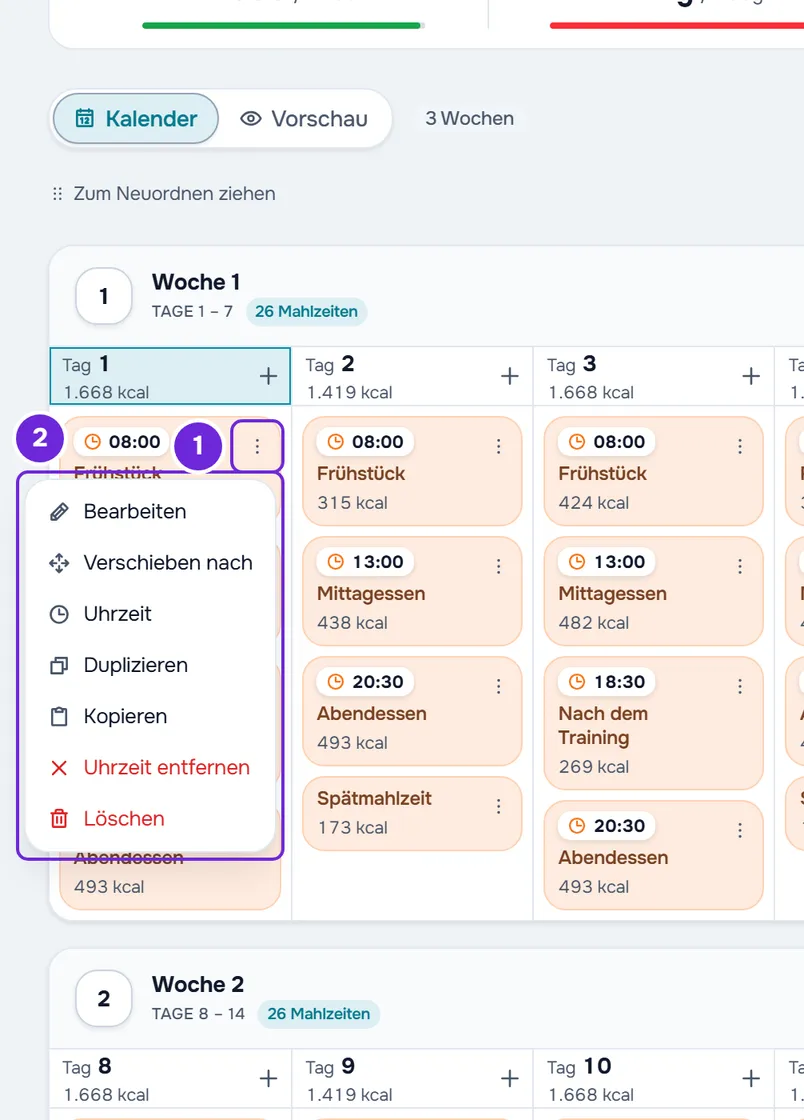
- Bearbeiten: öffnet dasselbe Fenster.
- Verschieben nach: zeigt die Tage des Plans als Nummern. Wähle den Zieltag und, wenn die Tagesabschnitte aktiviert sind, den Tagesabschnitt, und bestätige mit der Schaltfläche zum Verschieben.
- Uhrzeit: Wähle die Uhrzeit und dann Speichern. Mit aktivierten Tagesabschnitten kommt die Mahlzeit in den Tagesabschnitt dieser Uhrzeit; mit deaktivierten Tagesabschnitten bleibt sie ganztägig, und ein Hinweis sagt das.
- Duplizieren: erstellt eine Kopie am selben Tag, ohne Uhrzeit und mit „(Kopie)“ am Ende des Namens.
- Kopieren: merkt sich die Mahlzeit, damit du sie an einem anderen Tag oder in einem anderen Plan einfügen kannst.
- Uhrzeit entfernen: entfernt die Uhrzeit. Erscheint nur, wenn die Mahlzeit eine Uhrzeit hat.
- Löschen: fragt nach einer Bestätigung und löscht die Mahlzeit.
Um eine Mahlzeit auf einen anderen Tag zu legen, zieh sie auf diesen Tag: „Mahlzeit verschoben.“ erscheint. Innerhalb desselben Tages ändert das Ziehen die Reihenfolge der Mahlzeiten ohne Uhrzeit; die mit Uhrzeit bleiben immer nach Uhrzeit sortiert. Auf dem Handy erscheinen die Tage untereinander, und zum Ziehen hältst du die Mahlzeit gedrückt, bis sie sich anhebt.
Wochen und Tage
Der Kopf jeder Woche zeigt die Nummer der Woche und die Tage, die sie hat. Die Schaltflächen im Kopf, die auch per Rechtsklick auf ihn erscheinen, sind Woche kopieren, Woche duplizieren und, bei mehr als einer Woche, Woche entfernen.
- Woche duplizieren fügt die Tage dieser Woche in eine neue Woche am Ende des Plans ein, mit den Mahlzeiten, den Uhrzeiten und den angepassten Zielen jedes Tages. Wenn die letzte Woche weniger als 7 Tage hat, entstehen die fehlenden Tage vor der Kopie, leer.
- Woche entfernen fragt zum Beispiel „Woche 2 entfernen?“ und sagt, wenn die Woche Mahlzeiten hat, wie viele gelöscht werden. Die Tage dieser Woche verlassen den Plan, und die folgenden rücken auf.
- Um eine Woche an einen anderen Platz zu bringen, zieh sie: am Computer am Griff, der in der Mitte des oberen Rands der Karte erscheint, wenn du mit der Maus darüberfährst; auf dem Handy am Kopf. Die Woche bleibt dort, wo du sie loslässt, und die Wochen dazwischen rücken um eine Position weiter. Nur die Mahlzeiten wechseln die Woche: Die angepassten Ziele bleiben bei den Nummern der Tage.
- Um einen einzelnen Tag zu entfernen, fahr mit der Maus über die Nummer des Tages und wähle das −, das am oberen Rand erscheint; auf dem Handy ist es das rote − in der Zeile des Tages. Ein leerer Tag verschwindet sofort; bei einem Tag mit Mahlzeiten kommt zuerst eine Frage, zum Beispiel „Tag 3 entfernen?“. Die folgenden Tage rücken auf. Der Plan behält immer mindestens 1 Tag.
Mehrere Tage auswählen
Wähle Auswählen und wähle die Tage über ihre Nummer. Mit Shift wählst du auf einmal alle Tage zwischen dem zuletzt gewählten und diesem; Alle auswählen wählt den ganzen Plan, und Abbrechen beendet die Auswahl. Die Leiste, die unten am Bildschirm erscheint, hat drei Aktionen; auf dem Handy liegen sie unter Optionen.
- Kopieren kopiert die Tage, um sie ab einem anderen Tag dieses Plans oder in einem anderen Plan im Modus Kalender einzufügen. Siehe Mahlzeiten, Supplements, Fragen und Lektionen kopieren und einfügen; wenn die Schaltfläche Einfügen nicht erscheint, siehe Die Schaltfläche „Einfügen“ fehlt oder das Einfügen wird abgelehnt.
- Zurücksetzen löscht die Mahlzeiten der Tage; die Tage und die Ziele bleiben. Wenn die Tage Mahlzeiten haben, fragt es nach einer Bestätigung und sagt, wie viele gelöscht werden, zum Beispiel „3 Mahlzeiten werden gelöscht. Die Tage bleiben.“.
- Tage entfernen löscht die Mahlzeiten und nimmt die Tage aus dem Plan; die folgenden Tage rücken auf, mit ihren Zielen. Es fragt immer nach einer Bestätigung und sagt, wenn die Tage Mahlzeiten haben, wie viele gelöscht werden.
Tagesabschnitte
Mit der Option Tagesabschnitte teilt sich jeder Tag in Morgen (05:00 bis 12:00), Nachmittag (12:00 bis 18:00) und Abend (18:00 bis 05:00). Eine Zeile Ganztägig erscheint nur in einer Woche, die noch ganztägige Mahlzeiten hat.
- Beim Einschalten kommen die Mahlzeiten ohne Uhrzeit in den Morgen und die mit Uhrzeit in den Tagesabschnitt dieser Uhrzeit. Beim Ausschalten werden alle ganztägig und behalten ihre Uhrzeit. Wenn sich eine Mahlzeit ändert, sagt die Bestätigung, wie viele, zum Beispiel „2 Mahlzeiten ohne Uhrzeit kommen in den Morgen.“.
- Mit aktivierten Tagesabschnitten öffnet das + neben der Nummer des Tages das Fenster Mahlzeit hinzufügen mit der Wahl zwischen Morgen, Nachmittag und Abend; auf dem Handy hat jeder Tagesabschnitt sein eigenes +. Eine leere Zelle fügt in ihrem Tagesabschnitt hinzu. Eine individuelle Mahlzeit mit Uhrzeit kommt in den Tagesabschnitt dieser Uhrzeit.
- Wenn du eine Mahlzeit mit Uhrzeit in einen Tagesabschnitt ziehst, der nicht der ihrer Uhrzeit ist, verliert sie die Uhrzeit. Wenn du sie auf Ganztägig loslässt, behält sie die Uhrzeit.
Den Plan mit den Datumsangaben eines Kunden ansehen
Der Tab Vorschau zeigt den Plan in einem Kalender mit echten Datumsangaben, wobei sich der Zyklus so wiederholt, wie der Kunde ihn erhält. Die Schaltfläche, die mit „Beginnt“ anfängt, wählt den Starttag, markiert mit Start; jedes Mal, wenn der Zyklus neu beginnt, trägt der Tag die Markierung „Tag 1“. Wenn der Plan Kunden hat, kannst du in der Liste neben dieser Schaltfläche einen Kunden wählen, um seine Datumsangaben zu verwenden, oder Freie Datumswahl; bei nur einem Kunden öffnet sich die Vorschau gleich mit seinen Datumsangaben. Wenn du eine Mahlzeit wählst, öffnet sie sich. Um zum Raster zurückzukehren, wähle den Tab Kalender.
Grenzen
- Der Plan geht bis zu 365 Tage. Woche hinzufügen, Tag hinzufügen oder das Verlängern des Plans darüber hinaus ergibt „Die Dauer kann höchstens 365 Tage betragen.“.
- Das Duplizieren einer Woche über Tag 365 hinaus wird mit „Ungültige Daten. Prüfe die Felder.“ abgelehnt. Das Einfügen von Tagen über Tag 365 hinaus, aus diesem oder einem anderen Plan, zeigt „Die Dauer kann höchstens 365 Tage betragen.“ und fügt nichts ein.
- Kopieren umfasst bis zu 70 Tage auf einmal: Bei mehr gewählten Tagen lehnt Kopieren sofort mit „Du kannst bis zu 70 Tage auf einmal kopieren.“ ab. Jedes Einfügen umfasst bis zu 500 Mahlzeiten; ein größeres wird mit „Ungültige Daten. Prüfe die Felder.“ abgelehnt.
- Wenn der Plan Mahlzeiten nach dem letzten Tag hat, zum Beispiel aus einem alten Plan, erscheint ein Banner wie „4 Mahlzeiten nach Tag 28“, mit einer Schaltfläche, um den Plan bis zum letzten Tag mit Mahlzeiten zu verlängern, und Entfernen, das sie löscht, nachdem du bestätigt hast.
Häufige Probleme
„Uhrzeit entfernt (Tagesabschnitt geändert).“
Du hast eine Mahlzeit mit Uhrzeit in einen Tagesabschnitt verschoben oder eingefügt, der nicht der ihrer Uhrzeit ist, und sie hat die Uhrzeit verloren. Wenn die Mahlzeit im selben Tagesabschnitt blieb, die Uhrzeit aber nicht dazu passte, lautet der Hinweis „Uhrzeit entfernt (sie passte nicht zum Tagesabschnitt).“. Um ihr wieder eine Uhrzeit zu geben, verwende Uhrzeit im Menü ⋮: Die Mahlzeit kommt in den Tagesabschnitt dieser Uhrzeit.
„Die Tage werden noch gespeichert. Verschieb es gleich noch einmal.“
Du hast eine Mahlzeit verschoben, während eine frühere Änderung im Kalender (an Tagen, Wochen, Tagesabschnitten oder eine duplizierte Mahlzeit) noch gespeichert wurde, und die Mahlzeit ist an ihren Platz zurückgekehrt. Warte einen Moment und verschiebe sie noch einmal.
Ich kann die Reihenfolge der Mahlzeiten eines Tages nicht ändern
„Einträge mit Uhrzeit bleiben nach Uhrzeit sortiert (früheste oben). Nur Einträge ohne Uhrzeit oder mit derselben Uhrzeit lassen sich umsortieren.“ erscheint. Mahlzeiten mit Uhrzeit folgen ihrer Uhrzeit. Um die Reihenfolge zu ändern, ändere die Uhrzeit unter Uhrzeit oder entferne sie mit Uhrzeit entfernen.
Ich finde das Seitenpanel mit den Lebensmitteln nicht
Im Modus Kalender hat der Editor kein Seitenpanel, auch nicht auf einem breiten Bildschirm: Das Raster braucht die Breite für die sieben Tage. Um eine Mahlzeit aus der Bibliothek hinzuzufügen, wähle das + des Tages und den Tab Bibliothek im Fenster Mahlzeit hinzufügen; für die Lebensmittel wähle die Mahlzeit.
Wenn das Problem bleibt, kontaktiere den Support mit dem Namen des Plans, dem Tag und der genauen Meldung, die erschienen ist.
Fragen
An welchem Tag beginnt der Plan für den Kunden?
Am Startdatum, das du beim Zuweisen des Plans wählst: Dieser Tag ist Tag 1, egal welcher Wochentag es ist. Siehe Einen Ernährungsplan einem oder mehreren Kunden zuweisen.
Was passiert nach dem letzten Tag?
Der Kunde kehrt zu Tag 1 zurück, und der Plan wiederholt sich bis zum Enddatum der Zuweisung, falls es eines gibt. Für einen längeren Zyklus füge Tage oder Wochen hinzu.
Kommen die Änderungen bei Kunden an, die den Plan schon haben?
Ja. Der Plan wird sofort gespeichert und ist für alle Kunden, denen du ihn zugewiesen hast, derselbe. Tage hinzuzufügen oder zu entfernen ändert ihren Zyklus; Start- und Enddatum der Zuweisungen ändern sich nicht. Ein Kunde, den du vom Plan getrennt hast, hat eine eigene Kopie, die sich nicht ändert.